 MP3 Converter
Convertisseur WEBM en MP3 et MP3 en WEBM
Notre convertisseur WEBM en MP3 gratuit extrait le son de vos vidéos et fichiers audio WEBM et l’enregistre en MP3 classique. Il est idéal pour les enregistrements d’écran, les réunions enregistrées dans le navigateur et les clips web, et il fonctionne en privé dans votre navigateur, sans envoi en ligne. Vous créez un site web ? Il convertit aussi le MP3 en WEBM.
- 100 % privé
- Sans limites
- Gratuit
- Tous les appareils
Importez des fichiers WEBM à convertir en MP3.
Formats pris en charge : WEBM, MKV, OGG et plus encore, jusqu'à 500 MB par fichier
ou glissez-déposez vos fichiers ici
Les fichiers sont traités dans votre navigateur et ne sont jamais envoyés sur un serveur.
Qu’est-ce qu’un fichier WEBM ?
Le WEBM est un format multimédia ouvert créé pour le web. Il contient généralement de la vidéo VP8, VP9 ou AV1 avec du son Opus ou Vorbis, et tous les navigateurs récents le lisent. C’est pourquoi les enregistreurs d’écran dans le navigateur, les enregistreurs vocaux en ligne et de nombreux outils de visioconférence enregistrent en WEBM. Vous pouvez aussi vous retrouver avec un fichier .webm après avoir enregistré un clip depuis un site.
En dehors du navigateur, en revanche, le WEBM est moins bien accueilli. Beaucoup de téléphones, d’autoradios, d’hébergeurs de podcasts et d’éditeurs audio ne savent pas l’ouvrir. Quand vous n’avez besoin que de la narration d’un tutoriel ou de la bande-son d’un clip, convertir le WEBM en MP3 vous donne un fichier bien plus léger qui se lit partout. Et si un projet web a besoin de fichiers WEBM audio légers, l’onglet MP3 → WEBM les crée.
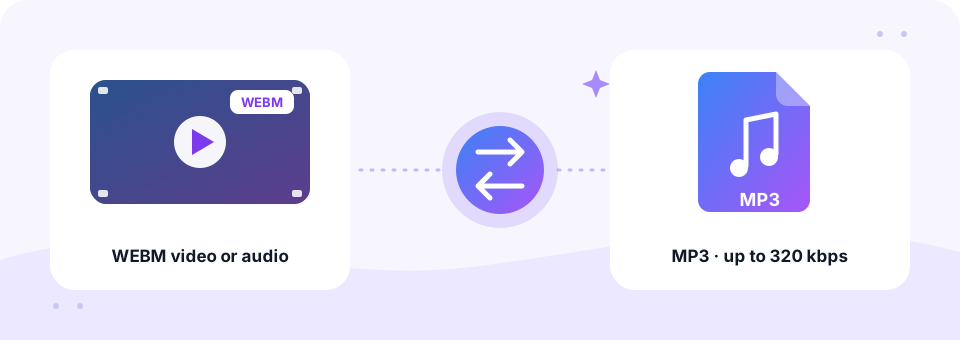
Comment utiliser l'outil WEBM en MP3
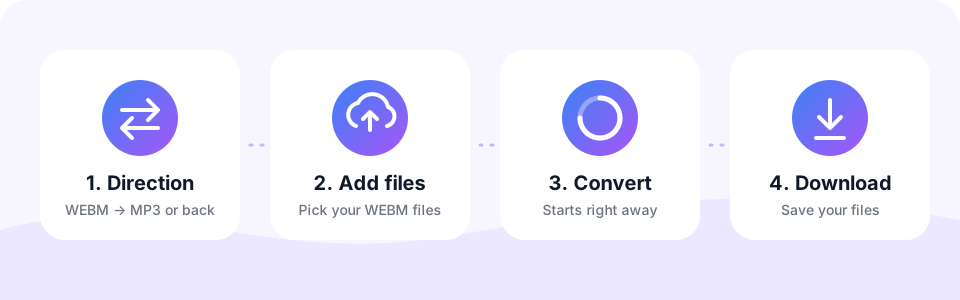
- Ouvrez l’onglet WEBM → MP3Il est sélectionné au chargement de la page. Appuyez sur MP3 → WEBM uniquement si vous voulez plutôt créer de l’audio WEBM.
- Choisissez la qualité MP3192 kbps est la valeur par défaut. Pour la narration et les réunions, 128 kbps avec Mono suffit largement ; pour la musique, choisissez 256 ou 320 kbps. Faites ce réglage avant d’ajouter les fichiers.
- Ajoutez le fichier WEBMAppuyez sur Choisir des fichiers WEBM ou glissez l’enregistrement dans la zone. Les WEBM vidéo comme audio seul fonctionnent, et plusieurs fichiers sont convertis à tour de rôle.
- Téléchargez le MP3Écoutez-le dans le lecteur intégré, puis appuyez sur Télécharger. Si plusieurs fichiers sont prêts, Tout télécharger enregistre l’ensemble.
Convertir un MP3 en WEBM
Le WEBM est le format multimédia ouvert du web. Un fichier WEBM audio seul avec du son Opus est léger, se diffuse bien en streaming et se lit dans tous les navigateurs récents : un bon choix pour l’audio d’ambiance, les lecteurs de podcast et les effets sonores sur un site web.
Choisissez MP3 → WEBM, sélectionnez un débit (96 à 128 kbps couvre la plupart des usages) et lancez la conversion. Le résultat ne contient que l’audio, sans piste vidéo, pour rester léger sur vos pages web.
Vidéo WEBM vs audio MP3 : la place gagnée
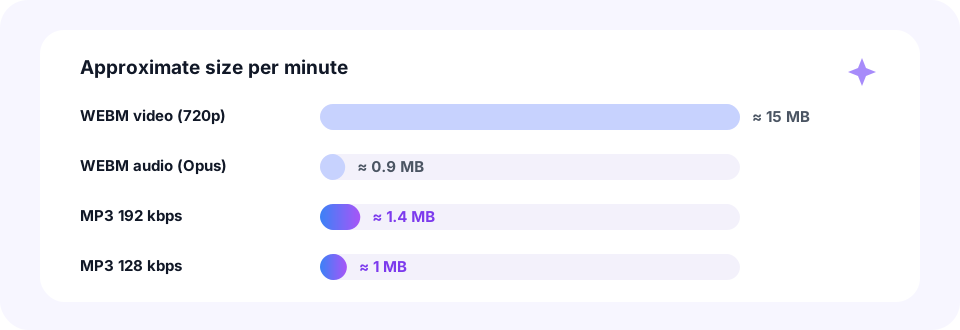
La vidéo est de loin la partie la plus lourde d’un fichier WEBM. Un enregistrement en 720p occupe souvent environ 15 MB par minute, alors que la même minute en MP3 ne pèse que 1 à 1,5 MB. Résultat : un enregistrement d’écran d’une heure peut passer de près d’un gigaoctet à bien moins de 100 MB une fois que vous ne gardez que le son.
- Vidéo WEBM (720p). Environ 15 MB par minute, selon le contenu et l’enregistreur.
- MP3 192 kbps. Environ 1,4 MB par minute. Un bon réglage par défaut pour la plupart des enregistrements.
- MP3 128 kbps. Environ 1 MB par minute. Parfait pour les conférences, les cours et les réunions.
Usages courants de la conversion WEBM en MP3
- Narration d’enregistrements d’écran. Transformez un tutoriel ou une démo enregistrés en leçon audio à écouter en déplacement.
- Réunions enregistrées dans le navigateur. Extrayez la conversation pour la partager, l’archiver ou l’envoyer à un service de transcription.
- Enregistrements vocaux d’applis web. Les enregistreurs en ligne enregistrent souvent des fichiers WEBM audio seul, qui se convertissent exactement de la même façon.
- Extraits à monter. Convertissez d’abord, puis gardez seulement le meilleur passage avec notre outil pour couper un MP3.
Que devient la piste vidéo ?
Le convertisseur ne lit que l’audio de votre WEBM. L’image est ignorée : vous obtenez un MP3 propre avec tout le son, et rien d’autre. Si l’audio d’origine est en son surround, il est réduit en stéréo, et chaque MP3 est enregistré à 44,1 kHz pour une compatibilité maximale.
Vous voulez garder l’image aussi ? Dans ce cas, inutile de convertir : la plupart des navigateurs lisent déjà le WEBM. Pour les autres formats vidéo, notre page Vidéo en MP3 accepte le MP4, l’AVI, le WMV et d’autres, tandis que MKV en MP3 gère les fichiers Matroska, le format sur lequel repose le WEBM.
WEBM en MP3 sur iPhone, Android, Mac et Windows
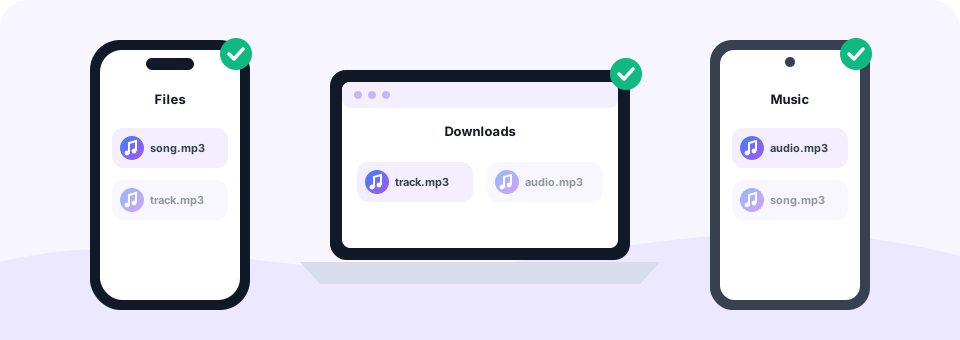
L’outil fonctionne dans Chrome, Edge, Firefox et Safari : vous pouvez donc convertir un WEBM en MP3 sans installer de logiciel sous Windows, macOS, Linux ou sur Chromebook. Le MP3 terminé est enregistré dans votre dossier Téléchargements.
Sur Android, ouvrez la page dans Chrome, appuyez sur Choisir des fichiers WEBM et sélectionnez l’enregistrement dans Téléchargements ou Vidéos. Sur iPhone ou iPad, ouvrez la page dans Safari et choisissez le fichier dans l’app Fichiers. Si le navigateur ne sait pas lire le WEBM directement, le décodeur FFmpeg intégré se charge la première fois et extrait quand même le son. Les longs enregistrements se convertissent plus vite sur ordinateur que sur téléphone.
Résoudre les problèmes de fichiers WEBM
Si vous voyez « Nous n’avons trouvé aucun son dans ce fichier », l’enregistrement n’a probablement pas de piste audio. Cela arrive souvent quand l’enregistreur d’écran n’a pas été autorisé à capter le micro ou le son de l’onglet. Lisez le WEBM d’origine pour vérifier si vous entendez quelque chose.
Les fichiers de plus de 500 MB sont refusés : découpez d’abord les très longs enregistrements, ou enregistrez en plusieurs parties plus courtes. Les fichiers endommagés, par exemple un enregistrement interrompu par la fermeture du navigateur, peuvent aussi échouer à la conversion.
Une conversion WEBM sûre et privée
Les enregistrements d’écran et les réunions contiennent souvent des informations privées. C’est pourquoi ce convertisseur WEBM en MP3 fait tout son travail dans votre navigateur, grâce à la Web Audio API, à FFmpeg compilé en WebAssembly et à l’encodeur MP3 LAME. Vos fichiers ne sont jamais envoyés sur un serveur.
Au-delà de la confidentialité, MP3 Converter est gratuit, sans inscription et sans filigrane. Aucune appli ni extension à installer, et aucune limite sur le nombre de fichiers convertis.
Questions fréquentes
Ce convertisseur WEBM en MP3 est-il gratuit ?
Oui. Il est entièrement gratuit, sans inscription, sans limite de nombre de fichiers et sans filigrane.
Puis-je convertir des fichiers WEBM audio seul ?
Oui. Les fichiers WEBM avec ou sans vidéo se convertissent en MP3 de la même façon.
Pourquoi mon MP3 est-il muet, ou pourquoi le WEBM ne se convertit-il pas ?
L’enregistrement ne contient peut-être aucun son. Lisez le WEBM d’origine pour vérifier, et assurez-vous la prochaine fois que l’enregistreur a l’autorisation de capter le son.
Comment convertir un enregistrement d’écran en MP3 ?
Appuyez sur Choisir des fichiers WEBM, sélectionnez l’enregistrement, attendez la fin de la conversion et appuyez sur Télécharger. Seul le son est conservé.
Y a-t-il une limite de taille ?
Oui. Chaque fichier peut peser jusqu’à 500 MB. Découpez les enregistrements plus longs en plusieurs parties avant de les convertir.
Mes fichiers WEBM sont-ils envoyés en ligne ?
Non. La conversion se fait entièrement dans votre navigateur : vos enregistrements restent sur votre appareil.
Quel débit choisir pour convertir un WEBM en MP3 ?
128 kbps avec Mono convient à la voix et aux réunions. Choisissez 192 kbps pour un usage général, et 256 ou 320 kbps pour la musique.
Puis-je convertir un WEBM en MP3 sur iPhone ?
Oui. Ouvrez cette page dans Safari, choisissez le WEBM dans l’app Fichiers et appuyez sur Télécharger quand il est prêt. Le MP3 est enregistré dans Fichiers, dans Téléchargements.
La conversion MP3 en WEBM crée-t-elle une vidéo ?
Non. Elle crée un fichier WEBM audio seul avec du son Opus, idéal pour les sites web. Utilisez MP3 en MOV ou MP3 en MKV si vous avez besoin d’un fichier vidéo.
Le fichier WEBM sera-t-il plus léger que le MP3 ?
En général oui. L’Opus sonne bien à des débits plus bas : un WEBM à 96–128 kbps est donc souvent plus léger que le MP3 d’origine.
Outils associés
Nous créons des outils audio gratuits et respectueux de la vie privée, qui fonctionnent dans votre navigateur. Ce guide est vérifié par rapport au fonctionnement réel de l'outil. À propos
Dernière mise à jour : octobre 2026