 MP3 Converter
Convertidor de podcast a MP3
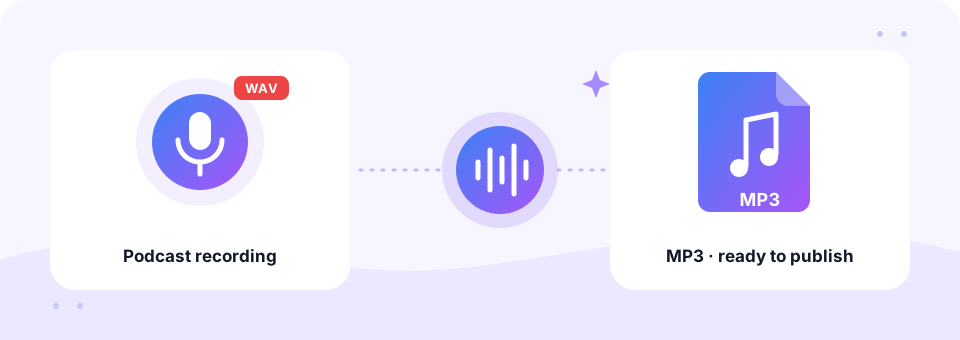
Nuestro convertidor de podcast a MP3 gratis transforma grabaciones de episodios sin editar, exportaciones WAV y videollamadas en un MP3 pequeño y listo para publicar, directamente en tu navegador. Empieza en 128 kbps mono, un ajuste común para programas de conversación, y puedes cambiar a estéreo o a un bitrate más alto con un toque. Tus episodios nunca salen de tu dispositivo.
- 100 % privado
- Sin límites
- Gratis
- Cualquier dispositivo
Sube la grabación de tu podcast para convertirla a MP3.
Formatos compatibles: WAV, M4A, FLAC, MP4, MOV, WEBM y más, hasta 500 MB por archivo
o arrastra y suelta los archivos aquí
Los archivos se procesan dentro de tu navegador y nunca se suben a un servidor.
Por qué los podcasts se siguen publicando en MP3
MP3 es el formato que entiende cualquier app de podcasts, desde Apple Podcasts y Spotify hasta el reproductor MP3 más antiguo. La mayoría de las plataformas de alojamiento lo aceptan, y muchas lo recomiendan para subir episodios. En cambio, los archivos que salen de una sesión de grabación son enormes. Una hora de WAV de Audacity, GarageBand o una grabadora de campo ocupa unos 600 MB, tarda en subirse y desperdicia espacio en tu alojamiento.
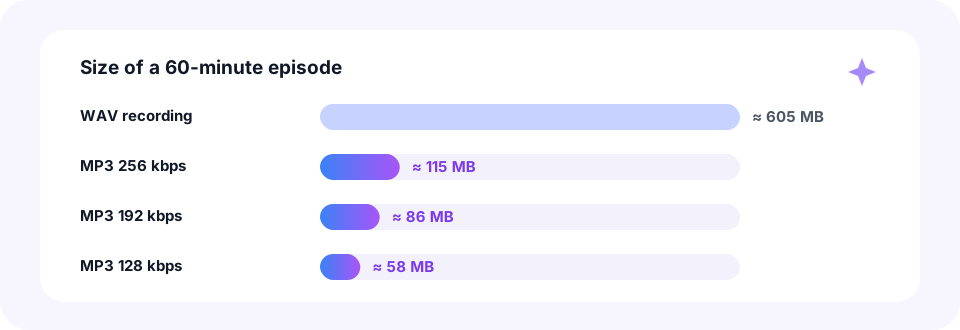
Convertir un podcast a MP3 reduce esa hora a unos 58 MB a 128 kbps estéreo, o a unos 29 MB a 64 kbps mono, y las voces siguen sonando claras. Esta página lee archivos WAV, M4A, FLAC y AIFF, y también extrae el sonido de grabaciones de video MP4, MOV y WEBM de llamadas de Zoom o entrevistas a distancia. Puedes soltar varios episodios a la vez, y cada uno se convierte en su propio MP3.
Cómo usar el Podcast a MP3
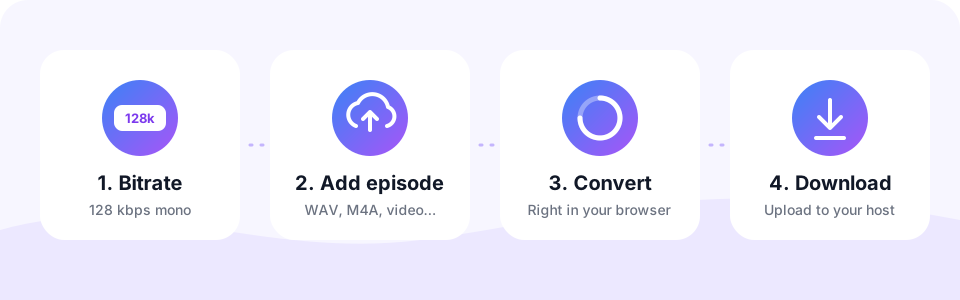
- Revisa primero los ajustesLa página empieza con 128 kbps y Mono activado, lo que va bien para la mayoría de los programas de conversación. Para un programa con mucha música, desactiva Mono y elige 192 kbps. Los ajustes se aplican a los archivos que añadas después.
- Añade tus episodiosToca Elegir episodios o arrastra tu mezcla final al recuadro. Funcionan WAV, M4A, FLAC, MP4, MOV, WEBM y más, de hasta 500 MB por archivo.
- Deja que se convierta en tu navegadorCada episodio se convierte uno tras otro. Una barra de progreso muestra la codificación, y el nuevo tamaño aparece junto al archivo cuando termina.
- Escucha, descarga y publicaReproduce el MP3 en la página para comprobarlo y toca Descargar, o Descargar todo si tienes varios episodios. Sube los archivos a tu plataforma de podcasts.
Los mejores ajustes de MP3 para un podcast
No hay un único bitrate “correcto” para exportar un podcast a MP3. Aun así, unos pocos ajustes cubren casi cualquier programa. Elige el que encaje con tu contenido y mantenlo igual en todos los episodios para que tu feed suene coherente.
- Programas de conversación y entrevistas. 128 kbps mono, el predeterminado en esta página. Las voces suenan llenas y una hora ocupa unos 58 MB.
- Programas con música o diseño de sonido. De 128 a 192 kbps estéreo. Desactiva Mono para que las músicas de fondo y los efectos estéreo conserven su amplitud.
- Narrativa y ficción sonora. 192 kbps estéreo o más, sobre todo si mezclas ambiente y banda sonora bajo las voces.
- Episodios muy largos. Si tus oyentes escuchan con datos móviles, 64 o 96 kbps mono hacen que las descargas sean ligeras. Créalo con nuestro Compresor de MP3, que ofrece esos bitrates más bajos.
Tamaño de un podcast según el bitrate
Una grabación WAV de 60 minutos ocupa unos 605 MB antes de convertir el podcast a MP3. Convertida a MP3 a 128 kbps baja a unos 58 MB, y a 64 kbps mono, a unos 29 MB. Eso significa subidas más rápidas para ti y descargas más rápidas para tus oyentes.
Ten en cuenta que convertir un podcast a MP3 implica pérdida, así que conserva siempre tu máster en WAV. Si más adelante necesitas exportar otra vez, por ejemplo con otro bitrate, empieza de nuevo desde ese máster y no desde el MP3.
Convierte llamadas de Zoom y entrevistas en video en MP3 para tu podcast
Muchos programas se graban por videollamada. Zoom, por ejemplo, guarda una grabación local como un video MP4 más un archivo de audio M4A, normalmente en una carpeta Zoom dentro de Documentos. Cualquiera de los dos se convierte aquí, pero el M4A es más pequeño y carga más rápido. Del mismo modo, también funcionan los archivos MOV de una cámara y los WEBM de grabadoras en el navegador.
El convertidor de podcast a MP3 toma solo la pista de sonido, así que la imagen se descarta y el MP3 queda pequeño. Después, si quieres compartir un clip corto en redes sociales, corta el mejor minuto con nuestro Cortador de MP3.
Pule tu episodio antes de publicarlo
Convertir el podcast a MP3 suele ser el último paso. Antes, un pequeño retoque hace que un episodio se sienta profesional, y puedes hacerlo todo en este sitio sin un editor de audio.
- Recorta los extremos. Quita el silencio y la charla previa antes de la intro y después de la despedida con el Cortador de MP3.
- Añade tu intro y tu cierre. Une tu música de cabecera con la grabación principal en Unir audios, para que cada episodio empiece igual.
- Graba un inserto rápido. ¿Necesitas una mención de patrocinador o una corrección? Grábala con la grabadora de voz online y únela al episodio.
- Nombra los archivos con claridad. Cambia el nombre de la descarga a algo como episode-12.mp3 antes de subirla, para que tu archivo sea fácil de buscar.
Convierte episodios de podcast en iPhone, Android, Mac y Windows
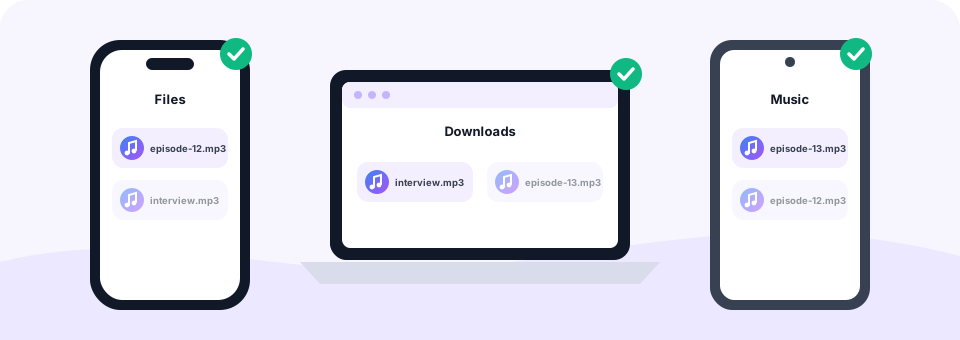
Como el convertidor de podcast a MP3 funciona en tu navegador, sirve en cualquier dispositivo sin instalar una app. En una Mac o una PC con Windows, arrastra al recuadro el WAV exportado desde GarageBand, Audacity, Adobe Audition o Reaper, y el MP3 se guardará en Descargas. Es la forma más cómoda de manejar episodios largos.
En un iPhone o iPad, abre la página en Safari y elige una grabación desde la app Archivos, como una exportación de la app Notas de Voz. El MP3 se guarda en Archivos, dentro de Descargas. En Android, elige tu archivo en Chrome y encontrarás el MP3 en la carpeta Descargas. Desde ahí puedes subirlo a tu plataforma de podcasts directamente desde el teléfono.
Conversión privada para episodios inéditos
Un episodio inédito no es algo que quieras dejar en el servidor de un desconocido. Por eso esta herramienta de podcast a MP3 nunca lo sube. El audio se decodifica y codifica dentro de tu propio navegador con la Web Audio API, FFmpeg compilado a WebAssembly y el codificador de MP3 LAME. Así, las entrevistas con invitados y las noticias bajo embargo se quedan en tu dispositivo hasta que las publiques.
Como todas las herramientas de MP3 Converter, es gratis, sin registro, sin marca de agua y sin límite de episodios. La única regla es un máximo de 500 MB por archivo, lo que alcanza para varias horas de audio WAV.
Preguntas frecuentes
¿Este convertidor de podcast a MP3 es gratis?
Sí. Puedes convertir a MP3 todas las grabaciones de podcast que quieras gratis, sin cuenta y sin marca de agua.
¿Qué bitrate debe tener el MP3 de un podcast?
Muchos podcasts hablados usan de 96 a 128 kbps mono. Los programas con mucha música suelen usar de 128 a 192 kbps estéreo.
¿Un podcast debe ser mono o estéreo?
Mono va bien para la mayoría de los programas de conversación, porque todo el bitrate va a un solo canal y las voces se oyen claras. Elige estéreo si tu programa depende de la música o de un diseño de sonido estéreo.
¿Puedo convertir una grabación de Zoom en un MP3 para mi podcast?
Sí. Zoom guarda un video MP4 y un archivo de audio M4A. Cualquiera de los dos funciona en el convertidor de podcast a MP3, y solo se conserva el sonido.
¿Qué plataformas de podcasts aceptan MP3?
Prácticamente todas las plataformas de alojamiento de podcasts aceptan MP3, y se reproduce en Apple Podcasts, Spotify y todas las demás apps de podcasts.
¿Puedo convertir varios episodios a la vez?
Sí. Selecciona o suelta varios episodios en el convertidor de podcast a MP3. Se convierten uno tras otro, y Descargar todo guarda cada MP3 terminado.
¿Tengo que añadir etiquetas ID3 al MP3 de mi podcast?
Normalmente no. La mayoría de las plataformas de podcasts añaden por ti el título, la descripción y la imagen del episodio al feed.
¿Se suben a algún sitio mis grabaciones de podcast?
No. La conversión se hace dentro de tu navegador, así que tus episodios se quedan en tu dispositivo hasta que los subas a tu plataforma.
Herramientas relacionadas
Creamos herramientas de audio gratis que funcionan en tu navegador y respetan tu privacidad. Esta guía se revisa según cómo funciona realmente la herramienta. Quiénes somos
Última actualización: octubre de 2026