 MP3 Converter
Conversor de FLAC para MP3 e de MP3 para FLAC
Nosso conversor de FLAC para MP3 grátis transforma faixas FLAC sem perdas em arquivos MP3 de 320 kbps que tocam em qualquer carro, celular ou app de música. Adicione uma música ou um álbum inteiro, e tudo é convertido direto no navegador, então suas músicas nunca saem do seu aparelho. Precisa do contrário? Um toque muda a ferramenta para MP3 para FLAC.
- 100% privado
- Sem limites
- Grátis
- Qualquer aparelho
Envie arquivos FLAC para converter em MP3.
Formatos aceitos: FLAC, ALAC, WAV e outros, até 500 MB por arquivo
ou arraste e solte os arquivos aqui
Os arquivos são processados no seu navegador e nunca são enviados para um servidor.
Um conversor de FLAC online e grátis para ouvir no dia a dia
O FLAC (Free Lossless Audio Codec) guarda cada detalhe da gravação original, e é por isso que fãs de música ripam CDs e compram downloads em alta resolução nesse formato. O problema é o tamanho e a compatibilidade. Um álbum com qualidade de CD em FLAC costuma ocupar de 200 a 400 MB, e muitos sons de carro, players de MP3 antigos e o app Apple Music no Mac e no Windows simplesmente não o reproduzem. Resultado: uma biblioteca FLAC é ótima em casa, mas complicada na rua.
Converter FLAC para MP3 resolve os dois problemas. Você ganha uma cópia com cerca de metade a um quarto do tamanho, que toca em quase qualquer lugar, enquanto seus arquivos FLAC continuam seguros como seu acervo sem perdas. Além disso, como o FLAC é uma fonte perfeita, o MP3 criado aqui fica tão bom quanto um MP3 pode ser. E se um app ou formulário de upload exigir FLAC, a mesma página também converte MP3 para FLAC.
Como usar o FLAC para MP3
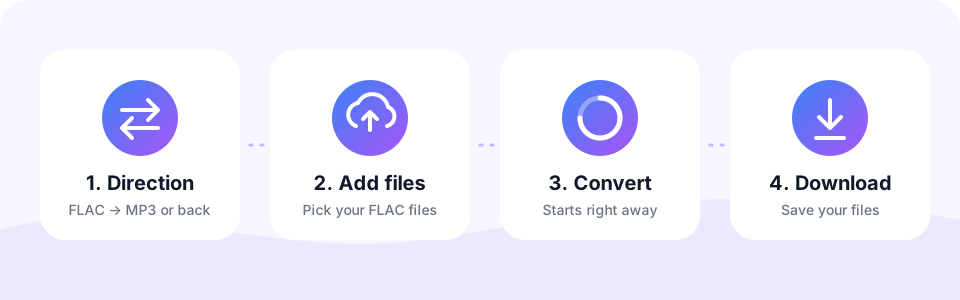
- Escolha a direçãoMantenha a aba FLAC → MP3 selecionada acima da caixa. Toque em MP3 → FLAC só quando precisar da conversão inversa.
- Confira a qualidade do MP3A página começa em 320 kbps, a melhor opção para uma fonte sem perdas. Mude a qualidade ou ative o Mono antes de adicionar os arquivos, porque cada arquivo mantém as configurações de quando foi adicionado.
- Adicione seus arquivos FLACToque em Escolher arquivos FLAC ou arraste as faixas para a caixa. Você pode selecionar um álbum inteiro de uma vez, e as faixas são convertidas uma após a outra.
- Baixe seus MP3Ouça no pequeno player se quiser e toque em Baixar ao lado de uma faixa. Quando duas ou mais estiverem prontas, Baixar tudo salva o lote inteiro.
Como converter MP3 para FLAC
Mude o conversor para MP3 → FLAC quando um app, editor ou formulário de upload só aceitar arquivos FLAC. A ferramenta coloca o áudio do seu MP3 num arquivo FLAC sem perdas, então nada mais se perde na conversão.
Mas seja realista: o FLAC não consegue recuperar detalhes que o MP3 já descartou. Um arquivo convertido de MP3 para FLAC soa exatamente como o MP3, só que é maior. Se você precisa de qualidade realmente sem perdas, comece pelo CD original, pelo WAV ou pelo master de estúdio.
FLAC vs MP3: tamanho de arquivo e qualidade de som
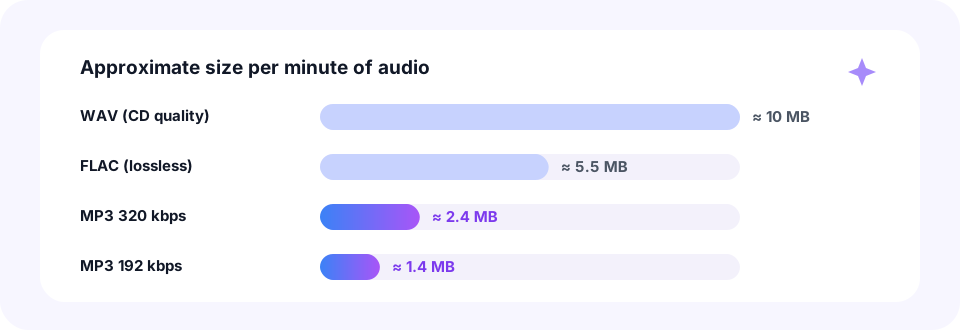
A maior diferença entre os dois formatos é o espaço que ocupam. O FLAC comprime o áudio sem descartar nada, então fica com cerca de metade do tamanho de um WAV. Já o MP3 remove sons que a maioria das pessoas não consegue ouvir e reduz o arquivo muito mais.
- FLAC (qualidade de CD). Sem perdas, cerca de 5 a 6 MB por minuto, então uma música de quatro minutos costuma ter de 20 a 30 MB.
- MP3 320 kbps. Cerca de 2,4 MB por minuto, ou uns 10 MB por música. Muito difícil de diferenciar do FLAC em equipamentos comuns.
- MP3 192 kbps. Cerca de 1,4 MB por minuto. Ainda muito bom e ótimo para celulares com pouco espaço.
- MP3 128 kbps. Cerca de 1 MB por minuto. Serve para música de fundo, mas talvez você note um pouco menos de brilho nos pratos.
Converter FLAC para MP3 é sem perdas?
Não, e vale a pena entender por quê. O MP3 é um formato com perdas, então sempre se perde algum dado ao converter FLAC para MP3. Mas, a 320 kbps, as partes removidas são sons muito difíceis de ouvir. Em testes cegos, a maioria das pessoas não consegue distinguir o MP3 do FLAC em fones comuns, alto-falantes de celular ou no som do carro.
Por isso, trate o MP3 como sua cópia para ouvir e o FLAC como seu master. Se um dia precisar de AAC, OGG ou de uma taxa de bits menor, converta de novo a partir do FLAC, e não do MP3. Assim, cada nova cópia parte de uma fonte perfeita, em vez de somar uma perda em cima da outra.
FLAC em alta resolução, ALAC e álbuns inteiros
O conversor lê FLAC padrão de 16 bits e também arquivos de alta resolução de 24 bits a 96 ou 192 kHz. Todo MP3 criado usa 44.1 kHz, a taxa de amostragem do CD que players de MP3 e sons de carro esperam. Assim, um álbum em alta resolução vira um conjunto de MP3 normal e amplamente compatível.
Arquivos Apple Lossless (ALAC, geralmente com final .m4a) e WAV também funcionam aqui, embora nossas páginas de ALAC para MP3 e WAV para MP3 expliquem esses formatos em mais detalhes. A conversão em lote não tem limite de quantidade de arquivos. Cada arquivo pode ter até 500 MB, o que cobre até gravações ao vivo longas em alta resolução.
Títulos, tags e capas dos álbuns
O conversor se concentra no som. Títulos das músicas, nomes dos artistas e capas guardados dentro do FLAC não são copiados para o novo MP3, e cada arquivo mantém o nome original com a extensão .mp3. Então, se seus arquivos FLAC têm nomes como “01 - Artista - Título.flac”, seus MP3 vão ser fáceis de organizar.
Para adicionar as tags depois, use um editor de tags grátis. O Mp3tag (Windows e Mac) e o MusicBrainz Picard (Windows, Mac e Linux) preenchem títulos e capas em poucos cliques, muitas vezes buscando o álbum online.
Converter FLAC para MP3 no iPhone, Android, Mac ou Windows
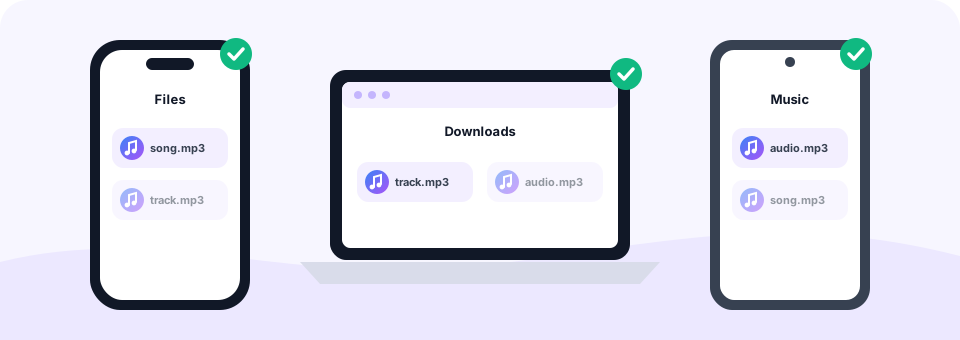
Não há app para instalar, porque o conversor funciona no navegador. Num PC com Windows ou num Mac, abra esta página no Chrome, Edge, Firefox ou Safari, selecione seus arquivos FLAC e os MP3 vão para a pasta Downloads. É um jeito simples de converter FLAC para MP3 sem programas como foobar2000 ou Audacity.
No Android, toque em Escolher arquivos FLAC e selecione as faixas na pasta Music ou Download; os MP3 são salvos em Downloads. No iPhone ou iPad, abra a página no Safari e escolha os arquivos FLAC no app Arquivos. Cada MP3 aparece então em Arquivos, dentro da pasta Downloads, pronto para tocar ou compartilhar. Álbuns muito grandes convertem mais rápido no computador, porque celulares têm menos memória e potência.
Por que as pessoas convertem arquivos FLAC para MP3
O FLAC é ideal para um acervo em casa. No dia a dia, porém, uma cópia em MP3 é simplesmente mais prática. Estes são os motivos mais comuns para fazer uma:
- Som do carro e pendrives. Muitos aparelhos de som automotivo só leem MP3 de um pendrive. Copie o álbum convertido para uma pasta e ele toca como qualquer outra faixa.
- Apple Music e iTunes. O app Música no Mac e o iTunes no Windows não importam FLAC. Arquivos MP3 vão direto para a sua biblioteca.
- Celulares com pouco espaço. Um álbum em MP3 de 320 kbps ocupa bem menos espaço que a versão FLAC, então você leva muito mais música offline. Para arquivos ainda menores, passe-os no nosso Compressor de MP3.
- Compartilhar uma música. Um MP3 é pequeno o bastante para mandar num chat ou e-mail, e quem recebe consegue abrir em qualquer aparelho.
Este conversor de FLAC para MP3 é seguro?
Sim. Suas músicas são convertidas dentro do seu próprio navegador com a Web Audio API, o FFmpeg compilado para WebAssembly e o codificador LAME MP3. Por isso, seus arquivos FLAC nunca são enviados para um servidor, e ninguém mais vê o que você converte.
Além disso, o MP3 Converter é grátis, não pede conta nem e-mail e não adiciona marca d'água nem vinheta aos seus arquivos. Não há instaladores, extensões de navegador nem botões de download enganosos com que se preocupar. Por fim, os MP3 prontos só existem no seu aparelho até você salvá-los, e somem da página quando você fecha a aba.
Perguntas frequentes
Este conversor de FLAC para MP3 é grátis?
Sim. Você pode converter quantos arquivos FLAC para MP3 quiser de graça, sem cadastro, sem marca d'água e sem instalar nenhum programa.
Um MP3 de 320 kbps é tão bom quanto um FLAC?
Tecnicamente não, porque o MP3 remove alguns dados. Na prática, porém, a maioria das pessoas não ouve diferença entre um MP3 de 320 kbps e um FLAC em fones comuns, alto-falantes de celular ou no som do carro.
Posso converter FLAC de alta resolução de 24 bits para MP3?
Sim. A ferramenta lê FLAC em alta resolução, como 24 bits a 96 ou 192 kHz, e cria um MP3 padrão de 44.1 kHz que toca em qualquer aparelho.
Posso converter um álbum FLAC inteiro em lote?
Sim. Selecione todas as faixas de uma vez. Elas são convertidas uma após a outra, e Baixar tudo salva todos os MP3 quando o lote termina. Cada arquivo pode ter até 500 MB.
Meus arquivos FLAC são enviados para um servidor?
Não. A conversão acontece inteiramente no navegador, então suas músicas ficam no celular ou no computador o tempo todo.
O MP3 mantém o título da música e a capa do álbum?
Não. Só o áudio é convertido. Você pode adicionar títulos, nomes de artistas e capas depois com um editor de tags grátis, como o Mp3tag ou o MusicBrainz Picard.
Como converto FLAC para MP3 no iPhone?
Abra esta página no Safari, toque em Escolher arquivos FLAC e selecione as faixas no app Arquivos. Quando terminar, toque em Baixar e os MP3 são salvos em Arquivos, na pasta Downloads.
Devo apagar meus arquivos FLAC depois de converter?
Recomendamos guardá-los. O FLAC é seu master sem perdas, então você sempre pode criar uma nova cópia em MP3, AAC ou outro formato a partir dele, sem perda extra de qualidade.
Qual taxa de bits devo escolher para FLAC para MP3?
320 kbps dá o melhor som e é o padrão aqui. Escolha 256 ou 192 kbps se quiser arquivos menores para o celular, e 128 kbps só para ouvir de fundo.
Converter MP3 para FLAC melhora o som?
Não. O FLAC guarda o áudio perfeitamente, mas só consegue guardar o que o MP3 ainda tem. Use MP3 para FLAC por compatibilidade, não para ter mais qualidade.
Por que meu arquivo FLAC é maior que o MP3?
O FLAC é sem perdas, então salva cada amostra sem descartar nada. Arquivos sem perdas costumam ser várias vezes maiores que os MP3.
Ferramentas relacionadas
Criamos ferramentas de áudio grátis e focadas em privacidade, que funcionam no seu navegador. Este guia foi conferido com o funcionamento real da ferramenta. Sobre nós
Última atualização: outubro de 2026