 MP3 Converter
Обрезать MP3 онлайн — вырезать фрагмент из аудио
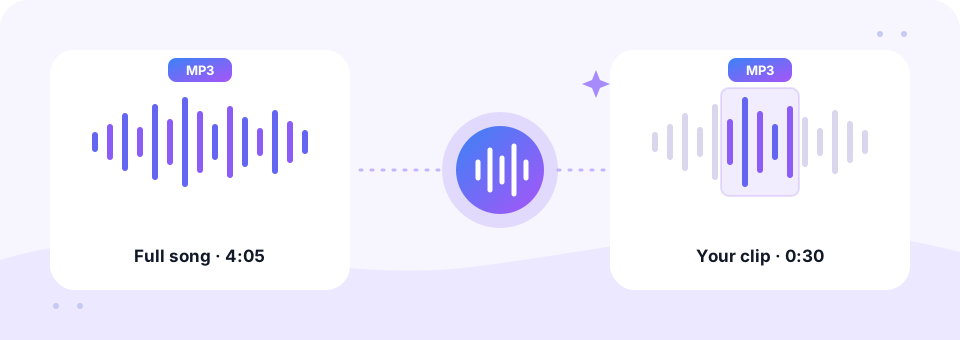
С нашим бесплатным сервисом можно обрезать MP3 онлайн: оставить нужную часть песни, голосовой заметки или звука из видео прямо в браузере. Перетащите два маркера на волновой форме, нажмите «Прослушать», при желании добавьте плавное начало или затухание и сохраните новый MP3 с битрейтом до 320 kbps. Файл никуда не загружается.
- 100% приватно
- Без ограничений
- Бесплатно
- Любое устройство
Загрузите аудио- или видеофайл для обрезки.
Подходят MP3, WAV, M4A, FLAC, OGG, MP4, MOV, WEBM и другие форматы, до 500 MB
или перетащите файл сюда
Файлы обрабатываются в вашем браузере и никогда не загружаются на сервер.
Бесплатная обрезка аудио онлайн без программ
Обрезка MP3 решает одну задачу, но решает её хорошо: оставляет нужную часть записи и убирает всё лишнее. Например, вам нужен 30-секундный припев для рингтона, чистое начало голосовой заметки или музыка точно по длине видео. Конечно, это умеют и полноценные аудиоредакторы вроде Audacity. Но их нужно устанавливать и осваивать, а на телефоне они и вовсе недоступны.
Этот онлайн-инструмент открывает файл прямо на странице и рисует его волновую форму, поэтому тихие паузы и громкие места видны сразу. Выделенный фрагмент можно оставить или удалить, так что вырезать ошибку из середины так же просто, как обрезать начало и конец. Кроме того, он читает не только MP3: WAV, M4A, FLAC, OGG и звуковую дорожку видео MP4, MOV или WEBM. На выходе всегда стандартный MP3, который играет везде.
Как пользоваться: Обрезка MP3
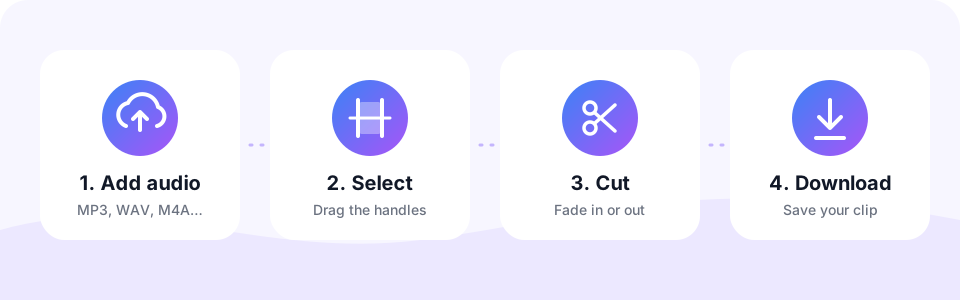
- Выберите аудио- или видеофайлНажмите «Выбрать файл» или перетащите файл в окно. Подойдут MP3, WAV, M4A, FLAC, OGG, MP4, MOV, WEBM и другие форматы, до 500 MB. Через пару секунд появится волновая форма.
- Выделите фрагмент маркерамиПеретащите два фиолетовых маркера или введите точное время начала и конца в секундах. Нажмите «Прослушать», чтобы услышать фрагмент перед сохранением.
- Оставьте или удалите фрагментВыберите «Оставить выделенное», чтобы сохранить только эту часть, или «Удалить выделенное», чтобы вырезать её и склеить остальное. Включите плавное начало или затухание, чтобы края звучали мягко.
- Обрежьте и скачайте MP3Выберите качество MP3 и, если нужно, режим «Моно». Затем нажмите «Обрезать и сохранить MP3», послушайте результат на странице и нажмите «Скачать».
Для чего нужна обрезка MP3?
Чаще всего MP3 обрезают ради нескольких повседневных задач. Вот самые популярные из них и настройки, которые подходят лучше всего.
- Сделать рингтон или звук будильника. Оставьте 20–30 секунд припева и включите плавное затухание, чтобы звонок стихал мягко, а не обрывался на полуслове.
- Почистить запись голоса. Уберите тишину, момент «а запись уже идёт?» и возню в конце заметки или интервью.
- Вырезать кусок из середины. Выделите кашель, рекламную вставку или неудачный дубль и выберите «Удалить выделенное». Части до и после склеятся автоматически.
- Подогнать музыку под видео. Вырежьте фрагмент точно по длине ролика для рилса, слайд-шоу или школьной презентации.
- Разделить длинный файл вручную. Сохраните первую половину, затем снова откройте файл и сохраните вторую. Так легко разрезать MP3 на части.
Точная обрезка аудио — до десятой доли секунды
Перетаскивать маркеры быстро, но иногда разрез должен попасть точно в долю такта или в паузу между словами. Поэтому здесь есть три способа точно настроить фрагмент.
- Введите время. Укажите начало и конец в секундах, например 62.5 и 92.5 для 30-секундного фрагмента. Рядом с каждым полем время показано в минутах и секундах.
- Используйте стрелки. Нажмите на маркер, а затем стрелку влево или вправо, чтобы сдвинуть его на 0,1 секунды. С зажатым Shift он сдвигается на целую секунду.
- Смотрите на волновую форму. Ровные участки волны — это тишина. Разрез там звучит естественно, а разрез посреди громкого пика может прозвучать резко.
- Проверьте длину на кнопке. Кнопка «Обрезать и сохранить MP3» всегда показывает длину готового файла, так что в лимит 30 секунд легко уложиться точно.
Плавное начало и затухание для мягких краёв
Резкий разрез посреди песни часто даёт щелчок или внезапное начало. Плавное начало мягко поднимает громкость в начале, а затухание опускает её в конце. Каждый эффект длится до трёх секунд, а на очень коротких фрагментах занимает треть фрагмента, поэтому никогда не «съедает» его целиком.
Как правило, для рингтонов и музыкальных фрагментов стоит включать оба эффекта. А для речи их обычно можно не трогать: разрез в паузе и так звучит чисто. Кнопка «Прослушать» тоже воспроизводит эффекты, поэтому разницу можно услышать ещё до сохранения.
Сколько будет весить обрезанный MP3?
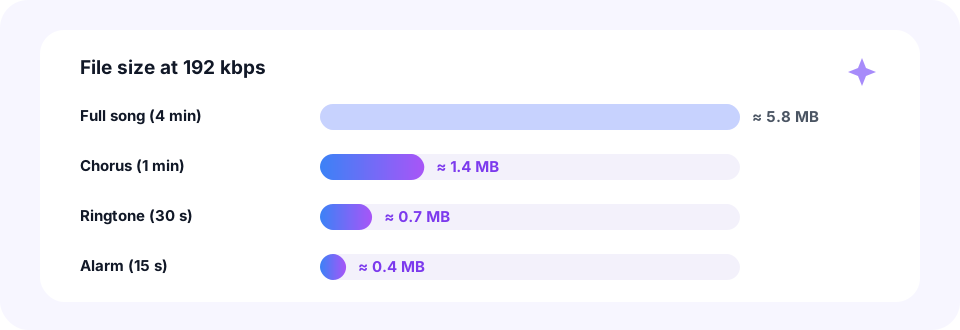
Размер MP3 зависит от длины и битрейта, поэтому обрезка песни — ещё и самый простой способ уменьшить файл. При стандартных 192 kbps целая четырёхминутная песня занимает около 5,8 MB, а 30-секундный рингтон — всего примерно 0,7 MB.
Можно выбрать 128, 192, 256 или 320 kbps. Для музыки 192 kbps — надёжный стандарт, а 320 kbps сохраняет больше всего деталей. Режим «Моно» хорошо подходит для речи. Учтите, что вырезанная часть один раз перекодируется, поэтому битрейт не ниже исходного сохраняет качество. Чтобы уменьшить файл ещё сильнее, пропустите его через наш компрессор MP3 — он сжимает вплоть до 32 kbps.
Обрезать MP3 на iPhone, Android, Mac или Windows
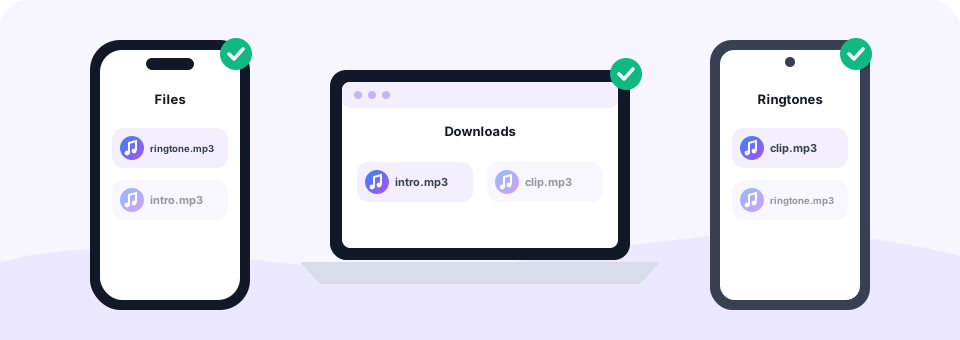
Обрезка MP3 работает в браузере, поэтому на телефоне и компьютере всё одинаково и ничего не нужно устанавливать. На Windows или Mac откройте страницу в Chrome, Edge, Firefox или Safari и перетащите файл из папки «Музыка» или «Загрузки» в окно. Готовый фрагмент сохранится в «Загрузки».
На Android нажмите «Выбрать файл» и выберите песню из папки «Музыка» или «Загрузки». После обрезки её можно поставить на звонок: «Настройки» → «Звук» → «Рингтон». На iPhone Safari сохраняет фрагмент в приложение «Файлы», в папку «Загрузки». Чтобы сделать из него рингтон для iPhone, импортируйте его в GarageBand на iPhone и экспортируйте оттуда как рингтон.
Безопасно ли обрезать MP3 онлайн здесь?
Многие сайты для обрезки MP3 загружают песню на сервер, обрезают её там и отправляют обратно. Здесь не так. Файл декодируется и кодируется прямо в вашем браузере с помощью Web Audio API, FFmpeg, скомпилированного в WebAssembly для редких форматов, и MP3-кодировщика LAME. Поэтому личная голосовая заметка или неизданное демо никогда не покидают ваше устройство.
Кроме того, здесь нет регистрации, водяных знаков и ограничений на количество файлов. Короче говоря, MP3 Converter — бесплатный сервис, и единственный лимит — размер файла 500 MB, которого хватит на часы аудио.
Вырезать звук из видео или записи
Видео можно открыть прямо здесь. Инструмент возьмёт звуковую дорожку из файла MP4, MOV, WEBM или MKV, покажет её волновую форму и сохранит выделенный фрагмент в MP3. Удобно, чтобы оставить одну цитату из лекции или песню из записи концерта. Если нужна вся звуковая дорожка, наш конвертер видео в MP3 обработает сразу много файлов.
А если вы записали выступление в несколько частей, обрежьте каждую здесь, а затем объедините их в склейке аудио, чтобы получить один аккуратный MP3.
Частые вопросы
Обрезка MP3 бесплатная?
Да. Обрезайте сколько угодно MP3-файлов бесплатно — без аккаунта, водяных знаков и установки программ.
Как сделать рингтон с помощью обрезки MP3?
Откройте песню, выделите примерно 20–30 секунд, включите плавное начало и затухание и нажмите «Обрезать и сохранить MP3». Android может использовать MP3 напрямую. На iPhone импортируйте файл в GarageBand и экспортируйте его как рингтон.
Можно ли вырезать кусок из середины песни?
Да. Выделите ненужную часть и выберите «Удалить выделенное». Звук до и после неё склеится в один MP3.
Ухудшается ли качество при обрезке MP3?
Оставленная часть один раз перекодируется. Выберите битрейт не ниже исходного, например 192 или 320 kbps, и разницу будет очень трудно услышать.
Можно ли вырезать звук из видео?
Да. Откройте MP4, MOV, WEBM или другое видео, и инструмент будет работать с его звуковой дорожкой. Результат всегда — аудиофайл MP3.
Загружаются ли мои файлы на сервер?
Нет. Файл открывается, обрезается и кодируется прямо в браузере, поэтому никогда не покидает ваш телефон или компьютер.
Насколько точно можно обрезать?
Можно ввести время начала и конца с точностью до десятой доли секунды или выбрать маркер и двигать его стрелками с шагом 0,1 секунды. С зажатым Shift он сдвигается на одну секунду.
Какой максимальный размер файла?
Поддерживаются файлы до 500 MB. Очень длинным записям нужно больше памяти, поэтому компьютер справится с ними легче, чем старый телефон.
Можно ли обрезать несколько MP3 сразу?
Инструмент работает с одним файлом за раз, чтобы вы видели и слышали каждый разрез. Закончив с первым файлом, выберите следующий.
Похожие инструменты
Мы создаём бесплатные аудиоинструменты, которые работают в браузере и берегут вашу приватность. Это руководство сверено с тем, как инструмент работает на самом деле. О нас
Обновлено: октябрь 2026