 MP3 Converter
Конвертер OPUS в MP3 и MP3 в OPUS
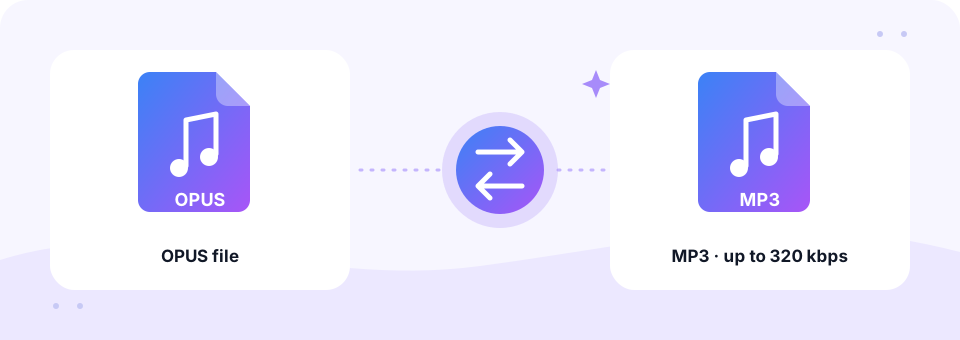
Наш бесплатный конвертер OPUS в MP3 превращает голосовые сообщения WhatsApp, Telegram и Discord в файлы MP3, которые открываются на любом компьютере, телефоне и в любом почтовом приложении. Добавьте одно сообщение или десятки — они конвертируются приватно в вашем браузере, а для личных разговоров это важно. Нужны крошечные файлы? Переключитесь на MP3 в OPUS.
- 100% приватно
- Без ограничений
- Бесплатно
- Любое устройство
Загрузите голосовые сообщения OPUS, чтобы конвертировать их в MP3.
Поддерживаемые форматы: OPUS, OGG, WEBM и другие, до 500 MB на файл
или перетащите файлы сюда
Файлы обрабатываются в вашем браузере и никогда не загружаются на сервер.
Почему голосовые сообщения приходят в виде файлов .opus
Opus — современный открытый аудиокодек для голосовых звонков и прямых трансляций. Он сохраняет речь чёткой даже при очень низком битрейте, поэтому его обожают мессенджеры: голосовые WhatsApp — это файлы .opus, а голосовые сообщения Telegram и Discord — звук Opus, сохранённый как .ogg. Браузеры тоже используют Opus для звонков и записей.
Проблемы начинаются, когда вы достаёте голосовое из приложения. Многие компьютеры, плееры, почтовые приложения и офисные программы не открывают файлы .opus. Конвертация OPUS в MP3 это исправляет, ведь MP3 играет почти везде. Поскольку голосовые — это речь, страница по умолчанию использует 128 kbps с включённым «Моно»: голос остаётся чётким, а файл — маленьким.
Как пользоваться: OPUS в MP3
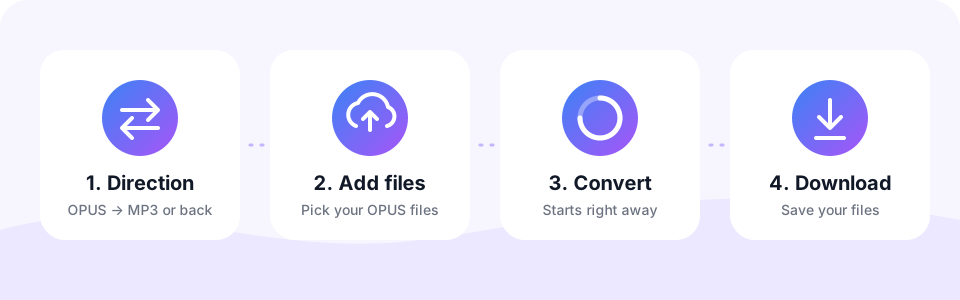
- Оставьте OPUS → MP3Страница открывается в этом направлении. Нажимайте MP3 → OPUS, только если хотите сделать файлы Opus из MP3.
- Проверьте качество и «Моно»128 kbps с включённым «Моно» идеально для голосовых. Для музыки или стереозаписей отключите «Моно» и выберите 192 kbps или больше до добавления файлов.
- Добавьте голосовые сообщенияНажмите «Выбрать файлы OPUS» и выберите один или несколько файлов .opus, .ogg или .webm. Они конвертируются по очереди.
- Скачайте MP3Прослушайте каждый MP3 в мини-плеере, затем нажмите «Скачать». Когда готово несколько сообщений, используйте «Скачать все».
Конвертация MP3 в OPUS
Opus — один из самых эффективных аудиоформатов. Речь звучит чётко уже на 32–48 kbps, а музыка хорошо звучит на 96–128 kbps, так что MP3 часто можно уменьшить до трети исходного размера. Мессенджеры вроде Telegram и WhatsApp используют Opus для голосовых сообщений, и некоторые боты и голосовые сервисы ждут именно его.
Переключитесь на MP3 → OPUS, выберите битрейт и включите «Моно» для голосовых записей. Инструмент создаст стандартный файл .opus (звук Opus в контейнере Ogg) с частотой 48 kHz.
Как достать файл OPUS из WhatsApp и Telegram
Чтобы конвертировать OPUS в MP3, сначала нужно сохранить голосовое как файл на устройстве. Вот где его найти в самых популярных приложениях:
- WhatsApp на Android. Откройте приложение «Файлы» и перейдите в Android › media › com.whatsapp › WhatsApp › Media › WhatsApp Voice Notes. Сообщения лежат во вложенных папках по датам.
- WhatsApp на iPhone. Нажмите и удерживайте голосовое, выберите «Переслать», затем нажмите значок «Поделиться» и выберите «Сохранить в Файлы».
- Telegram на компьютере. Щёлкните голосовое сообщение правой кнопкой в Telegram Desktop и выберите «Сохранить как». Получится файл .ogg со звуком Opus.
- Discord. Голосовые сообщения — это файлы .ogg со звуком Opus, поэтому, сохранив такое на устройство, вы конвертируете его точно так же.
OPUS и MP3: почему MP3 больше
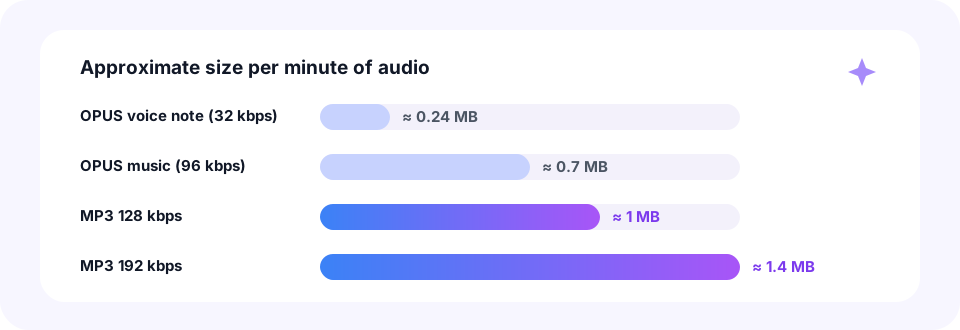
Opus — один из самых эффективных аудиокодеков в истории. Голосовые обычно кодируются с очень низким битрейтом, часто 32 kbps или меньше, поэтому минутное сообщение весит, как правило, несколько сотен килобайт. MP3 нужно больше бит для той же чёткости. В итоге конвертированный MP3 обычно больше исходного сообщения.
Но цифры всё равно небольшие. MP3 на 128 kbps моно занимает около 1 MB в минуту, так что даже десятиминутное голосовое весит всего около 10 MB. А если нужно уложиться в лимит почты, наш инструмент Сжатие MP3 уменьшит речь до 64 или даже 32 kbps.
Зачем сохранять голосовые в MP3
- Сохранить дорогие сердцу сообщения. Сохраните сообщение от родителя, партнёра или друга в формате, который откроется и через много лет.
- Поделиться вне приложения. Отправьте MP3 по почте или загрузите в рабочий сервис или форму, которые не принимают файлы .opus.
- Расшифровать или отредактировать. Большинство сервисов транскрипции и аудиоредакторов импортируют MP3 без дополнительных плагинов.
- Объединить несколько сообщений. Превратите длинную переписку голосовыми в один файл с помощью инструмента Склейка аудио.
OPUS в MP3 на iPhone, Android, Mac и Windows
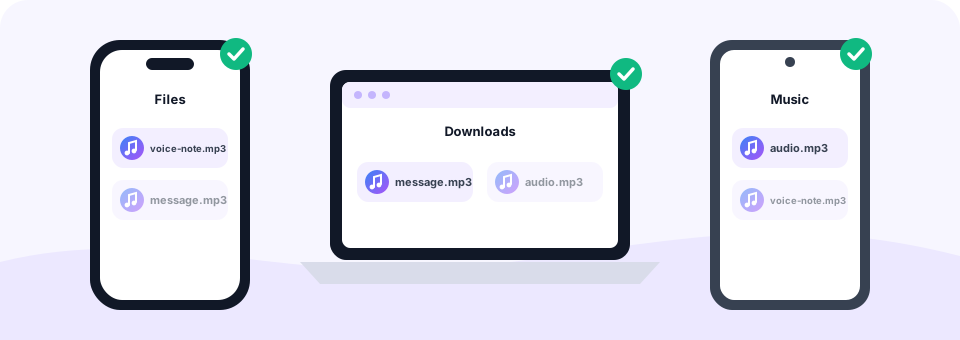
Конвертировать OPUS в MP3 можно без установки приложений. На ПК с Windows или Mac откройте эту страницу в Chrome, Edge, Firefox или Safari, добавьте файлы .opus и заберите MP3 из папки «Загрузки».
На Android-телефоне откройте Chrome и выберите голосовое прямо из папки WhatsApp Voice Notes, описанной выше. На iPhone или iPad сначала сохраните сообщение в «Файлы», затем откройте эту страницу в Safari и выберите его оттуда. После нажатия «Скачать» MP3 сохранится в «Файлы», в папку «Загрузки», — им сразу можно поделиться. Если браузер не умеет читать формат сам, один раз загрузится встроенный декодер FFmpeg и возьмёт работу на себя.
Частые вопросы о файлах OPUS
Чем открыть файл .opus? Его воспроизводят VLC, Chrome и Firefox, но многие стандартные плееры, предпросмотр в почте и офисные приложения — нет. Это главная причина, по которой OPUS конвертируют в MP3.
Opus — это то же самое, что OGG? Не совсем. Opus — кодек, а OGG — контейнер, в котором может быть Opus или Vorbis. Файл .opus — это просто звук Opus внутри контейнера OGG, поэтому здесь конвертируются оба.
Улучшит ли конвертация плохую запись? Нет. MP3 звучит так же, как исходное сообщение. Фоновый шум или тихий голос останутся, зато с файлом станет гораздо удобнее работать.
Ваши голосовые остаются приватными
Голосовые сообщения — это личное, поэтому приватность здесь важнее, чем где-либо. Этот конвертер OPUS в MP3 полностью работает в браузере с помощью Web Audio API, FFmpeg, скомпилированного в WebAssembly, и MP3-кодировщика LAME. Ваши сообщения никогда не загружаются, не хранятся и никем не прослушиваются.
Более того, MP3 Converter бесплатный, не просит аккаунт или почту и не добавляет водяных знаков. Ничего не нужно устанавливать, а конвертированные файлы исчезают со страницы, как только вы закрываете вкладку.
Частые вопросы
Этот конвертер OPUS в MP3 бесплатный?
Да. Конвертируйте сколько угодно файлов OPUS бесплатно — без регистрации, водяных знаков и приложений.
Как конвертировать голосовое из WhatsApp в MP3?
Сначала сохраните голосовое на устройство, затем нажмите «Выбрать файлы OPUS» на этой странице, выберите его и нажмите «Скачать», когда MP3 будет готов.
Где на Android хранятся голосовые WhatsApp?
В новых версиях Android ищите в Android, media, com.whatsapp, WhatsApp, Media, WhatsApp Voice Notes. Сообщения разложены по вложенным папкам с датами.
Как сохранить голосовое WhatsApp на iPhone?
Нажмите и удерживайте голосовое, выберите «Переслать», затем нажмите значок «Поделиться» и выберите «Сохранить в Файлы». После этого выберите его из «Файлов» на этой странице в Safari.
MP3 будет больше, чем файл OPUS?
Обычно да, потому что Opus чрезвычайно эффективен. Но MP3 на 128 kbps моно всё равно небольшой — около 1 MB в минуту.
Мои голосовые куда-то загружаются?
Нет. Всё происходит в браузере на вашем устройстве, поэтому личные разговоры остаются личными.
Можно ли конвертировать много файлов OPUS в MP3 сразу?
Да. Выберите несколько файлов вместе. Они конвертируются по очереди, а «Скачать все» сохранит все MP3, когда они будут готовы.
Нужно ли отключать «Моно»?
Только для музыки или стереозаписей. В голосовых почти всегда один голос, так что с включённым «Моно» результат будет чистым.
Какой битрейт выбрать для MP3 в OPUS?
32–48 kbps моно для речи, 96 kbps для большинства музыки и 128–160 kbps, если нужно максимальное качество.
Можно ли отправить файл OPUS как голосовое сообщение?
Многие приложения и боты принимают голосовые файлы Opus, но у каждого приложения свои правила, что отображается как голосовое. Если файл выглядит не так, как ожидалось, проверьте требования приложения.
Похожие инструменты
Мы создаём бесплатные аудиоинструменты, которые работают в браузере и берегут вашу приватность. Это руководство сверено с тем, как инструмент работает на самом деле. О нас
Обновлено: октябрь 2026