 MP3 Converter
Конвертер WEBM в MP3 и MP3 в WEBM
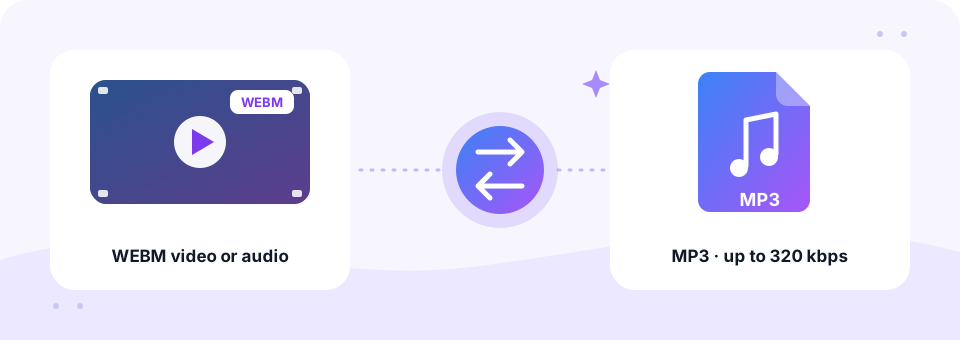
Наш бесплатный конвертер WEBM в MP3 извлекает звук из видео и аудиофайлов WEBM и сохраняет его как обычный MP3. Он идеально подходит для записей экрана, встреч, записанных в браузере, и роликов из интернета и работает приватно в вашем браузере, без загрузки на сервер. Делаете сайт? Он также конвертирует MP3 в WEBM.
- 100% приватно
- Без ограничений
- Бесплатно
- Любое устройство
Загрузите файлы WEBM, чтобы конвертировать их в MP3.
Поддерживаемые форматы: WEBM, MKV, OGG и другие, до 500 MB на файл
или перетащите файлы сюда
Файлы обрабатываются в вашем браузере и никогда не загружаются на сервер.
Что такое файл WEBM?
WEBM — открытый медиаформат, созданный для интернета. Обычно в нём видео VP8, VP9 или AV1 со звуком Opus или Vorbis, и его воспроизводит любой современный браузер. Поэтому браузерные программы записи экрана, онлайн-диктофоны и многие сервисы видеовстреч сохраняют записи в WEBM. Файл .webm может оказаться у вас и после сохранения ролика с сайта.
Но за пределами браузера WEBM встречают не так радушно. Многие телефоны, автомагнитолы, хостинги подкастов и аудиоредакторы его не открывают. Поэтому, когда нужен только голос из видеоурока или звуковая дорожка ролика, конвертация WEBM в MP3 даёт гораздо меньший файл, который играет где угодно. А если веб-проекту нужны лёгкие аудиофайлы WEBM, их создаст вкладка MP3 → WEBM.
Как пользоваться: WEBM в MP3
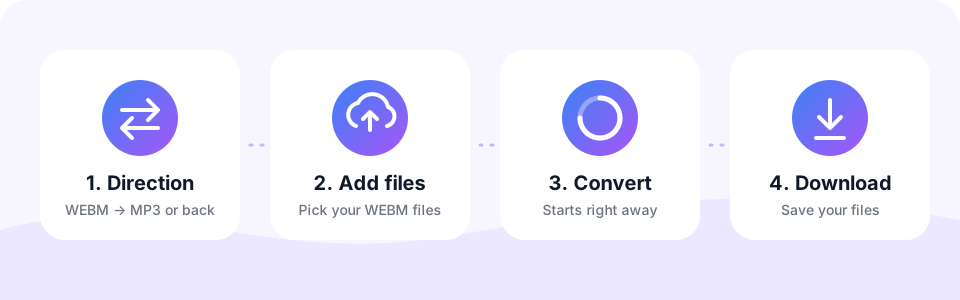
- Откройте вкладку WEBM → MP3Она выбрана при загрузке страницы. Нажимайте MP3 → WEBM, только если хотите создать аудио WEBM.
- Выберите качество MP3По умолчанию стоит 192 kbps. Для голоса и встреч хватит 128 kbps с «Моно», для музыки выберите 256 или 320 kbps. Задайте это до добавления файлов.
- Добавьте файл WEBMНажмите «Выбрать файлы WEBM» или перетащите запись в поле. Подходят и видео, и чисто звуковые файлы WEBM, а несколько файлов конвертируются по очереди.
- Скачайте MP3Послушайте результат во встроенном плеере, затем нажмите «Скачать». Если готово больше одного файла, «Скачать все» сохранит весь набор.
Конвертация MP3 в WEBM
WEBM — собственный открытый медиаформат интернета. Аудиофайл WEBM без видео со звуком Opus весит мало, хорошо стримится и играет во всех современных браузерах, поэтому отлично подходит для фонового звука, подкаст-плееров и звуковых эффектов на сайтах.
Выберите MP3 → WEBM, задайте битрейт (96–128 kbps хватает для большинства задач) и конвертируйте. В результате будет только звук, без видеодорожки, так что файл останется лёгким для ваших веб-страниц.
Видео WEBM и аудио MP3: сколько места вы сэкономите
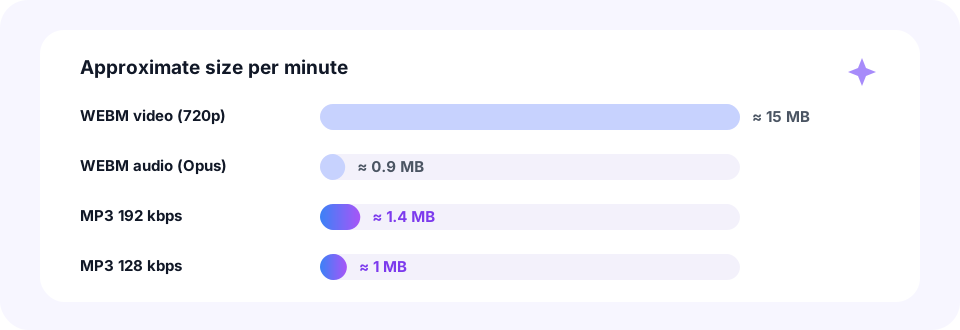
Видео — самая тяжёлая часть файла WEBM. Запись в 720p часто занимает около 15 MB в минуту, а та же минута в MP3 — всего 1–1.5 MB. В итоге часовая запись экрана может уменьшиться почти с гигабайта до гораздо меньше чем 100 MB, если оставить только звук.
- Видео WEBM (720p). Примерно 15 MB в минуту — зависит от содержимого и программы записи.
- MP3 192 kbps. Около 1.4 MB в минуту. Хороший вариант по умолчанию для большинства записей.
- MP3 128 kbps. Около 1 MB в минуту. Отлично для лекций, уроков и встреч.
Когда пригодится конвертация WEBM в MP3
- Голос из записи экрана. Превратите записанный урок или демо в аудиоурок, который можно слушать в дороге.
- Встречи, записанные в браузере. Извлеките разговор, чтобы поделиться им, сохранить в архив или отправить в сервис транскрипции.
- Голосовые записи из веб-приложений. Онлайн-диктофоны часто сохраняют аудиофайлы WEBM без видео — они конвертируются точно так же.
- Фрагменты для монтажа. Сначала конвертируйте, а потом оставьте только лучший момент с помощью инструмента Обрезка MP3.
Что происходит с видеодорожкой?
Конвертер читает только звук внутри WEBM. Изображение игнорируется, так что вы получаете чистый MP3 с полным звуком и ничем больше. Если исходный звук многоканальный, он сводится в стерео, а каждый MP3 сохраняется с частотой 44.1 kHz для максимальной совместимости.
Хотите сохранить и картинку? Тогда конвертация вообще не нужна: большинство браузеров и так воспроизводят WEBM. Для других видеоформатов страница Видео в MP3 принимает MP4, AVI, WMV и другие, а MKV в MP3 работает с файлами Matroska — форматом, на котором основан WEBM.
WEBM в MP3 на iPhone, Android, Mac и Windows
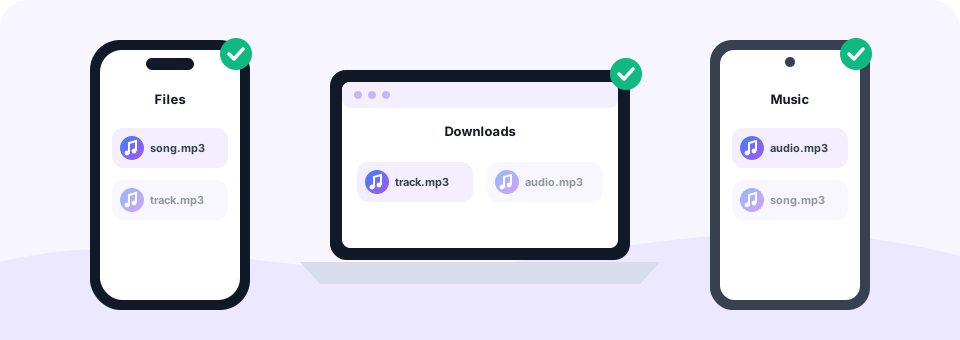
Инструмент работает в Chrome, Edge, Firefox и Safari, поэтому конвертировать WEBM в MP3 можно без установки программ на Windows, macOS, Linux или Chromebook. Готовый MP3 сохраняется в папку «Загрузки».
На Android откройте страницу в Chrome, нажмите «Выбрать файлы WEBM» и выберите запись в папке Download или Movies. На iPhone или iPad откройте страницу в Safari и выберите файл в приложении «Файлы». Если браузер не может прочитать WEBM напрямую, при первом запуске загрузится встроенный декодер FFmpeg и всё равно извлечёт звук. Длинные записи на компьютере конвертируются быстрее, чем на телефоне.
Проблемы с файлами WEBM
Если вы видите сообщение «В этом файле не найден звук», скорее всего, в записи нет звуковой дорожки. Так часто бывает, когда программе записи экрана не разрешили захватывать микрофон или звук вкладки. Включите исходный WEBM и проверьте, слышно ли там что-нибудь.
Файлы больше 500 MB не принимаются, поэтому сначала разделите очень длинные записи или записывайте короткими частями. Повреждённые файлы — например, если запись оборвалась при закрытии браузера — тоже могут не конвертироваться.
Безопасная и приватная конвертация WEBM
В записях экрана и встреч часто бывает личная информация. Поэтому этот конвертер WEBM в MP3 делает всю работу в вашем браузере с помощью Web Audio API, FFmpeg, скомпилированного в WebAssembly, и MP3-кодировщика LAME. Ваши файлы никогда не загружаются на сервер.
Помимо приватности, MP3 Converter бесплатный, не требует регистрации и не добавляет водяных знаков. Не нужно устанавливать приложения или расширения, а число файлов не ограничено.
Частые вопросы
Этот конвертер WEBM в MP3 бесплатный?
Да. Он полностью бесплатный: без регистрации, без ограничений на число файлов и без водяных знаков.
Можно ли конвертировать аудиофайлы WEBM без видео?
Да. Файлы WEBM с видео и без него конвертируются в MP3 одинаково.
Почему MP3 беззвучный или WEBM не конвертируется?
Возможно, в записи нет звука. Включите исходный WEBM, чтобы проверить, а в следующий раз убедитесь, что программе записи разрешено захватывать звук.
Как конвертировать запись экрана в MP3?
Нажмите «Выбрать файлы WEBM», выберите запись, дождитесь окончания конвертации и нажмите «Скачать». Сохранится только звук.
Есть ли ограничение по размеру файла?
Да. Каждый файл может весить до 500 MB. Перед конвертацией разделите более длинные записи на части.
Загружаются ли мои файлы WEBM?
Нет. Конвертация полностью проходит в браузере, поэтому ваши записи остаются на устройстве.
Какой битрейт выбрать для WEBM в MP3?
128 kbps с «Моно» подходит для речи и встреч. Выберите 192 kbps для обычных задач и 256 или 320 kbps для музыки.
Можно ли конвертировать WEBM в MP3 на iPhone?
Да. Откройте эту страницу в Safari, выберите WEBM в приложении «Файлы» и нажмите «Скачать», когда всё будет готово. MP3 сохранится в «Файлы», в папку «Загрузки».
Создаёт ли MP3 в WEBM видео?
Нет. Создаётся аудиофайл WEBM без видео со звуком Opus — идеально для сайтов. Если нужен видеофайл, используйте MP3 в MOV или MP3 в MKV.
Будет ли файл WEBM меньше, чем MP3?
Обычно да. Opus хорошо звучит на низких битрейтах, поэтому WEBM на 96–128 kbps часто меньше исходного MP3.
Похожие инструменты
Мы создаём бесплатные аудиоинструменты, которые работают в браузере и берегут вашу приватность. Это руководство сверено с тем, как инструмент работает на самом деле. О нас
Обновлено: октябрь 2026