 MP3 Converter
AAC MP3 ve MP3 AAC Dönüştürücü
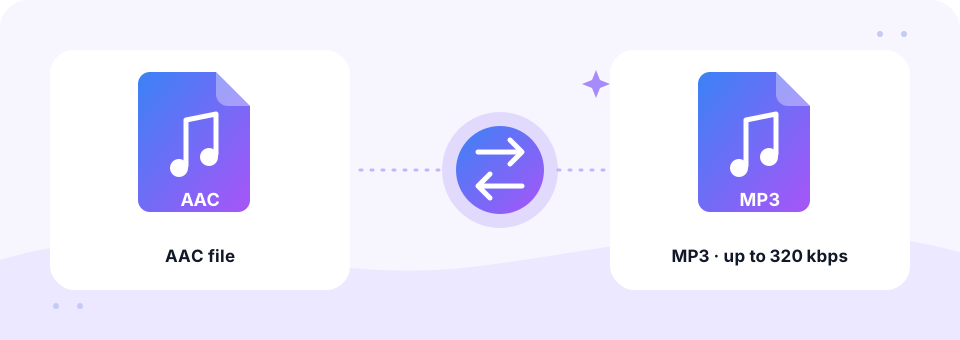
Ücretsiz AAC MP3 dönüştürücümüz .aac ve .m4a seslerini her araç teybinde, medya oynatıcıda ve uygulamada çalan MP3 dosyalarına çevirir. 320 kbps'e kadar bir bit hızı seçin, tek bir dosya veya bütün bir klasör ekleyin; dönüştürme tarayıcınızda gizli olarak çalışır. Ters yönde, MP3'ten AAC'ye de çalışır.
- %100 Gizli
- Sınırsız
- Ücretsiz
- Her Cihazda
MP3'e dönüştürmek için AAC dosyalarını yükleyin.
Desteklenen formatlar: AAC, M4A, ADTS ve daha fazlası, dosya başına 500 MB'a kadar
veya dosyaları buraya sürükleyip bırakın
Dosyalar tarayıcınızda işlenir ve asla bir sunucuya yüklenmez.
AAC sesi neden MP3'e dönüştürülür?
AAC (Advanced Audio Coding), MP3'ün halefi olarak tasarlandı ve orta bit hızlarında harika ses verir. Apple'ın iTunes Store müzikleri için, YouTube'un seslerinin büyük kısmı için onu kullanmasının ve birçok ses kaydedicinin, radyo yayınının ve Android uygulamasının bu formatta kaydetmesinin nedeni budur. Genellikle .m4a dosyası olarak ya da kaydedicilerden ve yayınlardan gelen ham .aac dosyası olarak karşınıza çıkar.
Ancak “daha yeni” her zaman “destekleniyor” demek değildir. Pek çok araç teybi, eski MP3 çalar, web sitesi yükleme formu ve ses düzenleyici hâlâ MP3 bekler. AAC'yi MP3'e dönüştürmek size her yerde çalışan tek bir dosya türü sağlar. iPhone veya Apple Music arşivi için daha küçük dosyalar istiyorsanız MP3 → AAC sekmesi tersini yapar.
AAC'den MP3'e nasıl kullanılır?
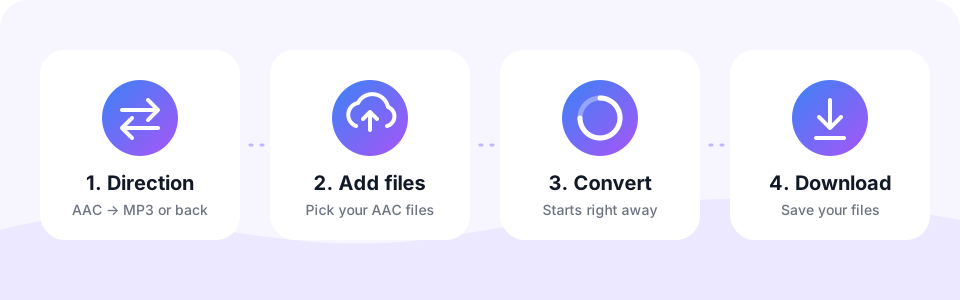
- Yönü seçinAAC → MP3 sekmesi seçili kalsın. Ters yönde dönüştürmek istiyorsanız MP3 → AAC'ye dokunun.
- MP3 kalitesini ayarlayınVarsayılan 192 kbps'tir ve çoğu AAC dosyasına uyar. Yüksek kaliteli müzik için 256 veya 320 kbps seçin. Her dosya eklendiği andaki ayarları koruduğu için bunu dosya eklemeden önce yapın.
- AAC veya M4A dosyalarınızı ekleyinAAC Dosyası Seçin'e dokunun veya dosyaları kutuya sürükleyin. İstediğiniz kadar ekleyin; dosyalar sırayla dönüştürülür.
- MP3 dosyalarını kaydedinDosyayı küçük oynatıcıda önizleyin, sonra İndir'e dokunun. İki veya daha fazla dosya bittiğinde hepsini tek seferde almak için Tümünü indir'i kullanın.
MP3'ü AAC'ye dönüştürme
AAC; Apple cihazlarının, YouTube'un ve birçok yayın hizmetinin varsayılan olarak kullandığı formattır. Aynı bit hızında MP3'ten biraz daha iyi ses verir; bu da iPhone, iPad veya Apple Music arşivi için daha küçük dosyalar istediğinizde işe yarar.
MP3 → AAC'yi seçin, MP3 dosyalarınızı ekleyin ve bir bit hızı seçin. İki format da kayıplı olduğu için dönüştürmenin olabildiğince az kayıp eklemesi adına en az orijinal MP3 kadar yüksek bir bit hızı seçin (192 kbps güvenli bir seçimdir). Konuşma için Mono'yu açın; böylece tüm bit hızı tek ve net bir ses kanalına gider.
AAC dosyanıza hangi MP3 bit hızı uyar?
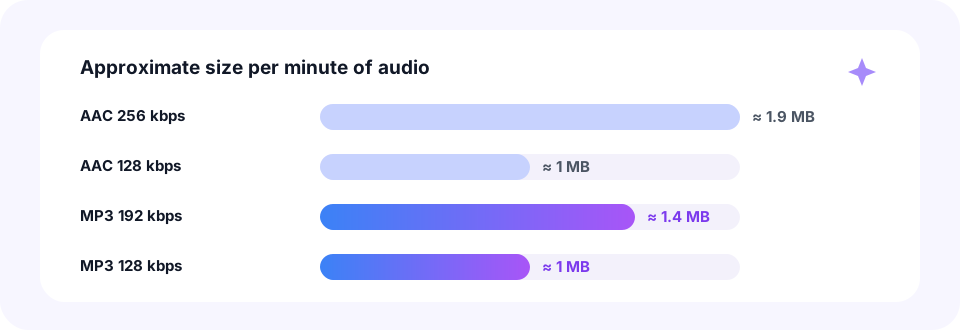
AAC, MP3'ten biraz daha verimlidir. Yani bir AAC dosyası aynı kalitede ses için saniyede daha az kilobite ihtiyaç duyar. Bu yüzden AAC'yi MP3'e dönüştürürken sesi orijinale yakın tutmak için kaynakla aynı veya bir kademe üstü bir MP3 bit hızı seçin.
- 96 ila 128 kbps AAC. 192 kbps MP3 seçin. Bu, çoğu YouTube sesini, ses kaydını ve podcast'i kapsar.
- 256 kbps AAC. 256 veya 320 kbps MP3 seçin. iTunes Store satın alımları (iTunes Plus) bu bit hızını kullanır.
- Konuşma ve ses kayıtları. Mono açıkken 128 kbps, tek bir sesi net ve dosyayı küçük tutar.
- Kaynaktan emin değil misiniz?. 192 kbps seçin. Hem müzik hem konuşma için güvenli bir orta yoldur.
AAC, M4A ve .aac dosyaları nedir?
Bu isimler sık sık karıştırılır ve bu anlaşılır bir durumdur. AAC bir codec'tir, yani sesi sıkıştırmak için kullanılan yöntemdir. M4A ise bir kapsayıcıdır; genellikle AAC sesi şarkı adı gibi etiketlerle birlikte tutan bir tür ambalajdır. Düz bir .aac dosyası (ADTS olarak da bilinir) hiçbir ambalajı olmayan AAC sestir; kaydediciler, radyo yayınları ve bazı telefon uygulamalarında yaygındır.
Bu sayfa üçünü de kabul eder. Ayrıca M4A dosyaları Apple Lossless ses de içerebilir ve bunlar da burada dönüştürülür. Dosyalarınızın çoğu .m4a ile bitiyorsa M4A MP3 sayfamız bu formatı daha ayrıntılı anlatır.
AAC'yi MP3'e dönüştürmek kaliteyi düşürür mü?
Kesin konuşmak gerekirse biraz. AAC ve MP3'ün ikisi de kayıplı formattır; bu yüzden dönüştürücü önce AAC'nizi tam sese çözer, sonra yepyeni bir MP3 kodlar. Bu ikinci kodlama az miktarda ayrıntıyı siler. Ancak pratikte kaynakla aynı veya daha yüksek bir bit hızı seçmek, farkı çoğu insanın duyamayacağı kadar küçük tutar.
Hiçbir dönüştürücünün yapamadığı şey, AAC dosyasında hiç olmayan ayrıntıyı eklemektir. 128 kbps bir AAC, 320 kbps'te bir stüdyo master'ı gibi ses vermez; sadece MP3 biçiminde kendisi gibi ses verir. Bu nedenle kaynak bit hızının çok üstüne çıkmanın içinizi rahatlatmak dışında bir faydası yoktur.
Korumalı iTunes ve Apple Music dosyaları
Bazı AAC dosyaları DRM (dijital hak yönetimi) ile kilitlidir. Apple Music aboneliğiyle indirilen şarkılar ve genellikle .m4p ile biten 2009 öncesi eski iTunes satın alımları bu gruba girer. Tarayıcılar korumalı sesi okuyamaz, bu yüzden bu dosyalar dönüştürülmek yerine hata gösterir.
Buna karşılık iTunes Plus satın alımları, kendi CD aktarımlarınız ve kendi yaptığınız kayıtlar korumalı değildir, bu yüzden normal şekilde dönüştürülür. Bir dosya dönüştürülmüyorsa bozuk veya kilitli olmadığından emin olmak için önce başka bir uygulamada çalın.
iPhone, Android, Mac ve Windows'ta AAC'den MP3'e
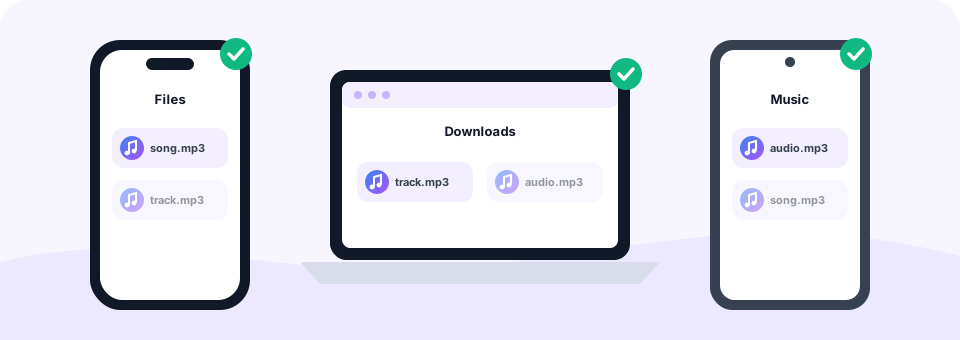
Dönüştürücü tarayıcınızda çalıştığı için iTunes, VLC veya başka bir yazılıma ihtiyacınız yoktur. Windows'ta veya Mac'te bu sayfayı Chrome, Edge, Firefox ya da Safari'de açın ve dosyalarınızı ekleyin; her MP3 İndirilenler klasörünüze gider.
Android telefonda Chrome'da AAC Dosyası Seçin'e dokunun ve dosyayı Kayıtlar, Müzik veya İndirilenler klasöründen seçin. iPhone veya iPad'de Safari'yi kullanın ve sesi Dosyalar uygulamasından seçin; örneğin oraya kaydettiğiniz bir Ses Kaydı. İndir'e dokunduktan sonra Safari MP3'ü Dosyalar'da İndirilenler klasörüne koyar.
AAC'den MP3'e dönüştürmenin günlük kullanımları
- Araç teypleri ve USB bellekler. Eski teypler .m4a ve .aac dosyalarını çoğu zaman atlar ama MP3'ü sorunsuz çalar.
- Ses düzenleyiciler ve uygulamalar. Bazı düzenleme araçları, oyun motorları ve ses uygulamaları yalnızca MP3 içe aktarır.
- Yükleme formları. Podcast platformları, okul portalları ve destek sistemleri çoğu zaman yalnızca MP3 kabul eder.
- Zil sesleri ve klipler. Önce dönüştürün, sonra en iyi kısmı MP3 Kesici aracımızla kesin.
Bu AAC dönüştürücü gizli ve güvenli mi?
Evet. Bu AAC MP3 dönüştürücü dosyalarınızı tarayıcının Web Audio API'si, WebAssembly'ye derlenmiş FFmpeg ve LAME MP3 kodlayıcıyla kendi cihazınızda işler. Hiçbir şey yüklenmez, böylece özel kayıtlarınız ve kişisel müziğiniz sizinle kalır.
Üstelik MP3 Converter ücretsizdir; üyelik, dosya sayısı sınırı ve filigran yoktur. Yüklenecek uygulama veya tarayıcı eklentisi ve yanıltıcı indirme düğmeleri yoktur. Her dosya en fazla 500 MB olabilir.
Sıkça sorulan sorular
Bu AAC MP3 dönüştürücü ücretsiz mi?
Evet. Tamamen ücretsizdir; hesap, filigran veya dönüştürebileceğiniz dosya sayısında sınır yoktur.
AAC ile M4A arasındaki fark nedir?
AAC ses codec'idir. M4A ise genellikle AAC sesi ve etiketleri içeren bir dosya kapsayıcısıdır. Bu sayfada ikisi de MP3'e aynı şekilde dönüştürülür.
AAC'yi MP3'e dönüştürmek için hangi bit hızını kullanmalıyım?
128 kbps'e kadar olan AAC dosyaları için 192 kbps, iTunes Plus satın alımları gibi 256 kbps AAC müzikler için 256 veya 320 kbps kullanın.
AAC'yi MP3'e toplu dönüştürebilir miyim?
Evet. İstediğiniz kadar dosya seçin veya bırakın. Dosyalar sırayla dönüştürülür ve Tümünü indir bitmiş MP3'leri birlikte kaydeder.
M4P dosyam neden dönüştürülmüyor?
.m4p ile biten dosyalar ve Apple Music indirmeleri DRM ile korunur. Tarayıcılar korumalı sesi okuyamaz, bu yüzden burada dönüştürülemezler.
AAC dosyalarım yükleniyor mu?
Hayır. Her şey kendi cihazınızda, tarayıcınızın içinde gerçekleşir; bu yüzden sesiniz sunucumuza hiç ulaşmaz.
Android'de AAC'yi MP3'e dönüştürebilir miyim?
Evet. Bu sayfayı Chrome'da açın, AAC Dosyası Seçin'e dokunun, dosyayı depolama alanınızdan seçin ve hazır olduğunda İndir'e dokunun. MP3, İndirilenler klasörünüze kaydedilir.
MP3 şarkı adını ve kapak görselini korur mu?
Hayır. Yalnızca ses dönüştürülür ve MP3 orijinal dosya adını korur. Etiketleri sonradan Mp3tag gibi ücretsiz bir düzenleyiciyle ekleyebilirsiniz.
AAC, MP3'ten daha mı iyi?
Aynı bit hızında AAC genellikle biraz daha iyi ses verir, özellikle 128 kbps'in altında. 192 kbps'in üstünde çoğu dinleyici fark duymaz.
MP3'ten AAC'ye dönüştürmek kaliteyi düşürür mü?
İki kayıplı format arasında dönüştürme her zaman biraz kayıp yaratır. MP3 ile aynı veya daha yüksek bir bit hızı kullanmak farkı çok küçük tutar.
İlgili araçlar
Tarayıcınızda çalışan, gizliliğe öncelik veren ücretsiz ses araçları geliştiriyoruz. Bu rehber, aracın gerçekte nasıl çalıştığına göre kontrol edilmiştir. Hakkımızda
Son güncelleme: Ekim 2026