 MP3 Converter
FLAC MP3 ve MP3 FLAC Dönüştürücü
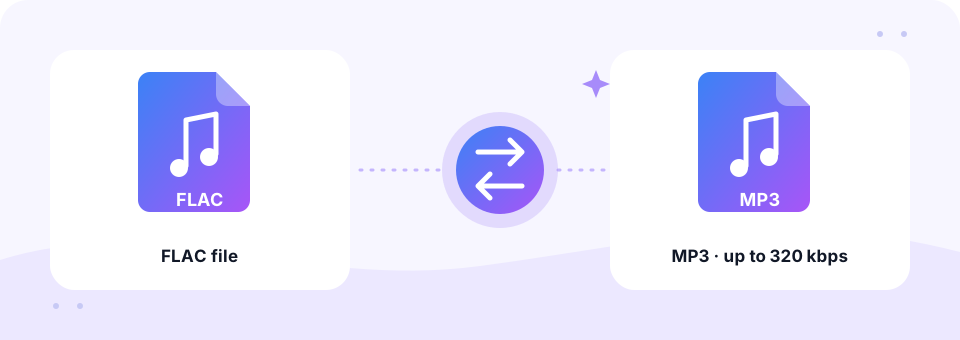
Ücretsiz FLAC MP3 dönüştürücümüz kayıpsız FLAC parçalarını her araçta, telefonda ve müzik uygulamasında çalan 320 kbps MP3 dosyalarına çevirir. Tek bir şarkı veya bütün bir albüm ekleyin; her şey doğrudan tarayıcınızda dönüştürülür, böylece müziğiniz cihazınızdan hiç çıkmaz. Tersini mi istiyorsunuz? Tek dokunuşla araç MP3'ten FLAC'a geçer.
- %100 Gizli
- Sınırsız
- Ücretsiz
- Her Cihazda
MP3'e dönüştürmek için FLAC dosyalarını yükleyin.
Desteklenen formatlar: FLAC, ALAC, WAV ve daha fazlası, dosya başına 500 MB'a kadar
veya dosyaları buraya sürükleyip bırakın
Dosyalar tarayıcınızda işlenir ve asla bir sunucuya yüklenmez.
Günlük dinleme için ücretsiz online FLAC dönüştürücü
FLAC (Free Lossless Audio Codec) orijinal kaydın her ayrıntısını korur; müzikseverlerin CD'leri bu formatta aktarması ve yüksek çözünürlüklü indirmeleri bu formatta satın alması bu yüzdendir. Sorun boyut ve destektir. FLAC formatında CD kalitesinde bir albüm genellikle 200 ila 400 MB tutar; birçok araç teybi, eski MP3 çalarlar ve Mac ile Windows'taki Apple Music uygulaması onu hiç çalmaz. Sonuç olarak FLAC arşivi evde harikadır ama yolda kullanışsızdır.
FLAC'ı MP3'e dönüştürmek iki sorunu da çözer. Boyutu kabaca yarısı ila dörtte biri olan ve neredeyse her yerde çalan bir kopya elde edersiniz; FLAC dosyalarınız ise kayıpsız arşiviniz olarak güvende kalır. Ayrıca FLAC kusursuz bir kaynak olduğu için burada oluşturduğunuz MP3 olabilecek en iyi MP3'tür. Bir uygulama veya yükleme formu FLAC istiyorsa aynı sayfa MP3'ü FLAC'a da dönüştürür.
FLAC'tan MP3'e nasıl kullanılır?
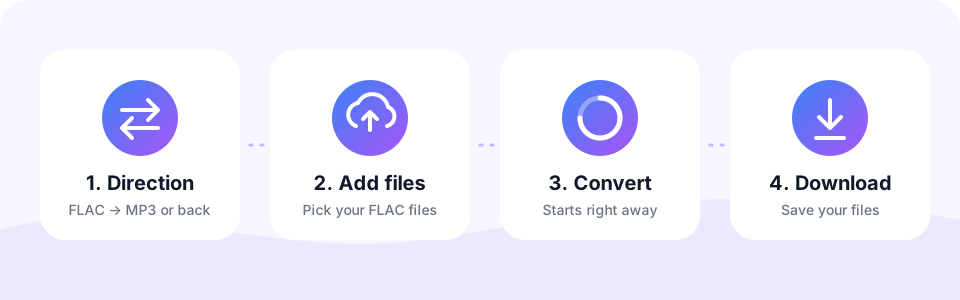
- Yönü seçinKutunun üstündeki FLAC → MP3 sekmesi seçili kalsın. MP3 → FLAC'a yalnızca ters dönüştürme gerektiğinde dokunun.
- MP3 kalitesini kontrol edinSayfa, kayıpsız bir kaynak için en uygun ayar olan 320 kbps ile başlar. Her dosya eklendiği andaki ayarları koruduğu için kaliteyi değiştirmeyi veya Mono'yu açmayı dosya eklemeden önce yapın.
- FLAC dosyalarınızı ekleyinFLAC Dosyası Seçin'e dokunun veya parçaları kutuya sürükleyin. Bütün bir albümü aynı anda seçebilirsiniz; parçalar sırayla dönüştürülür.
- MP3'lerinizi indirinİsterseniz küçük oynatıcıda dinleyin, sonra parçanın yanındaki İndir'e dokunun. İki veya daha fazla dosya hazır olduğunda Tümünü indir hepsini kaydeder.
MP3'ü FLAC'a dönüştürme
Bir uygulama, düzenleyici veya yükleme formu yalnızca FLAC kabul ediyorsa dönüştürücüyü MP3 → FLAC'a alın. Araç, MP3 sesinizi kayıpsız bir FLAC dosyasına sarar; böylece dönüştürme sırasında ek kayıp olmaz.
Yine de beklentilerinizi gerçekçi tutun: FLAC, MP3'ün zaten attığı ayrıntıları geri getiremez. MP3'ten oluşturulan FLAC dosyası MP3 ile birebir aynı ses verir, sadece daha büyüktür. Gerçek kayıpsız kalite gerekiyorsa orijinal CD, WAV veya stüdyo master'ından başlayın.
FLAC ve MP3: dosya boyutu ve ses kalitesi
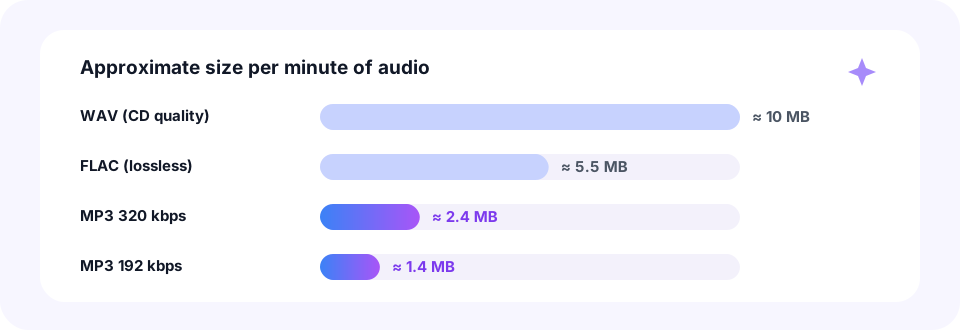
İki format arasındaki en büyük fark, ne kadar yer kapladıklarıdır. FLAC sesi hiçbir şey atmadan sıkıştırır, bu yüzden WAV dosyasının yaklaşık yarısı kadar yer tutar. MP3 ise çoğu insanın duyamadığı sesleri kaldırır ve dosyayı çok daha fazla küçültür.
- FLAC (CD kalitesi). Kayıpsız, dakikada yaklaşık 5 ila 6 MB; yani dört dakikalık bir şarkı genellikle 20 ila 30 MB'tır.
- MP3 320 kbps. Dakikada yaklaşık 2,4 MB, şarkı başına kabaca 10 MB. Normal ekipmanda FLAC'tan ayırt etmek çok zordur.
- MP3 192 kbps. Dakikada yaklaşık 1,4 MB. Hâlâ çok iyidir ve depolama alanı az olan telefonlar için harikadır.
- MP3 128 kbps. Dakikada yaklaşık 1 MB. Arka plan müziği için yeterlidir ama zillerde biraz parlaklık kaybı duyabilirsiniz.
FLAC'tan MP3'e dönüştürme kayıpsız mı?
Hayır ve nedenini bilmekte fayda var. MP3 kayıplı bir formattır, bu yüzden FLAC'ı MP3'e dönüştürdüğünüzde bazı veriler her zaman silinir. Ancak 320 kbps'te silinen kısımlar duyulması çok zor seslerdir. Kör dinleme testlerinde çoğu insan günlük kulaklıklarda, telefon hoparlörlerinde veya araç ses sisteminde MP3'ü FLAC'tan ayıramaz.
Bu nedenle MP3'ü dinleme kopyanız, FLAC'ı ise ana kopyanız olarak görün. İleride AAC, OGG veya daha düşük bir bit hızına ihtiyacınız olursa MP3'ten değil, FLAC'tan yeniden dönüştürün. Böylece her yeni kopya, kayıpları üst üste eklemek yerine kusursuz bir kaynaktan başlar.
Yüksek çözünürlüklü FLAC, ALAC ve bütün albümler
Dönüştürücü standart 16 bit FLAC'ın yanı sıra 96 veya 192 kHz'lik yüksek çözünürlüklü 24 bit dosyaları da okur. Oluşturduğu her MP3, MP3 çalarların ve araç teyplerinin beklediği CD örnekleme hızı olan 44.1 kHz'i kullanır. Böylece yüksek çözünürlüklü bir albüm, normal ve geniş uyumlu bir MP3 setine dönüşür.
Apple Lossless (ALAC, genellikle .m4a uzantılı) ve WAV dosyaları da burada çalışır; ancak ALAC MP3 ve WAV MP3 sayfalarımız bu formatları daha ayrıntılı açıklar. Toplu dönüştürmede dosya sayısı sınırı yoktur. Her dosya en fazla 500 MB olabilir; bu, uzun yüksek çözünürlüklü canlı kayıtları bile kapsar.
Şarkı adları, etiketler ve albüm kapağı
Dönüştürücü sesin kendisine odaklanır. FLAC içinde saklanan şarkı adları, sanatçı adları ve albüm kapakları yeni MP3'e kopyalanmaz; her dosya orijinal adını .mp3 uzantısıyla korur. Yani FLAC dosyalarınızın adı “01 - Sanatçı - Şarkı.flac” gibiyse MP3'lerinizi sıralamak kolay olur.
Etiketleri sonradan eklemek için ücretsiz bir etiket düzenleyici kullanın. Mp3tag (Windows ve Mac) ve MusicBrainz Picard (Windows, Mac ve Linux), genellikle albümü online arayarak şarkı adlarını ve kapak görselini birkaç tıkla doldurabilir.
iPhone, Android, Mac veya Windows'ta FLAC'ı MP3'e dönüştürün
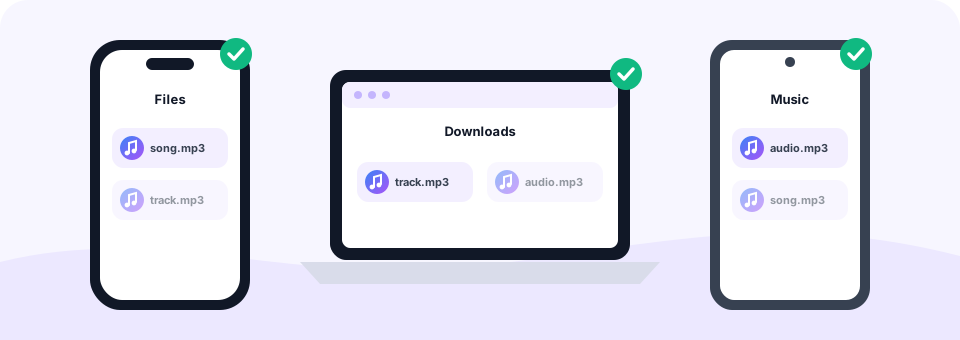
Dönüştürücü web tarayıcınızda çalıştığı için yüklenecek bir uygulama yoktur. Windows PC veya Mac'te bu sayfayı Chrome, Edge, Firefox ya da Safari'de açın, FLAC dosyalarınızı seçin; MP3'ler İndirilenler klasörünüze kaydedilir. Böylece foobar2000 veya Audacity gibi programlar olmadan FLAC'ı MP3'e dönüştürmenin kolay bir yolunu bulmuş olursunuz.
Android'de FLAC Dosyası Seçin'e dokunun ve parçaları Müzik veya İndirilenler klasörünüzden seçin; MP3'ler İndirilenler'e kaydedilir. iPhone veya iPad'de sayfayı Safari'de açın ve FLAC dosyalarını Dosyalar uygulamasından seçin. Her MP3, Dosyalar'da İndirilenler klasöründe çalmaya veya paylaşmaya hazır olarak görünür. Telefonların belleği ve gücü daha az olduğu için çok büyük albümler bilgisayarda daha hızlı dönüştürülür.
İnsanlar FLAC dosyalarını neden MP3'e dönüştürür?
FLAC ev arşivi için idealdir. Ancak günlük kullanımda bir MP3 kopyası çok daha pratiktir. İnsanların MP3 kopya oluşturmasının en yaygın nedenleri şunlardır:
- Araç teypleri ve USB bellekler. Birçok teyp USB bellekten yalnızca MP3 okur. Dönüştürülen albümü bir klasöre kopyalayın, diğer parçalar gibi çalsın.
- Apple Music ve iTunes. Mac'teki Müzik uygulaması ve Windows'taki iTunes FLAC içe aktarmaz. MP3 dosyaları ise doğrudan arşivinize eklenir.
- Depolama alanı az olan telefonlar. 320 kbps MP3 albüm, FLAC sürümünden çok daha az yer kaplar; böylece çevrimdışı çok daha fazla müzik taşıyabilirsiniz. Daha da küçük dosyalar için MP3 Sıkıştırıcı aracımızı kullanın.
- Şarkı paylaşma. MP3, sohbette veya e-postayla gönderilecek kadar küçüktür ve gönderdiğiniz kişi onu her cihazda açabilir.
Bu FLAC MP3 dönüştürücü güvenli mi?
Evet. Müziğiniz kendi tarayıcınızda Web Audio API, WebAssembly'ye derlenmiş FFmpeg ve LAME MP3 kodlayıcıyla dönüştürülür. Bu sayede FLAC dosyalarınız asla bir sunucuya yüklenmez ve neyi dönüştürdüğünüzü başka kimse göremez.
Bunun ötesinde MP3 Converter ücretsizdir, hesap veya e-posta gerektirmez ve dosyalarınıza filigran ya da jingle eklemez. Endişelenmeniz gereken kurulum dosyaları, tarayıcı eklentileri veya açılır indirme düğmeleri yoktur. Son olarak bitmiş MP3'ler siz kaydedene kadar yalnızca cihazınızda bulunur ve sekmeyi kapattığınızda sayfadan kaybolur.
Sıkça sorulan sorular
Bu FLAC MP3 dönüştürücü ücretsiz mi?
Evet. Üyelik, filigran ve program kurulumu olmadan istediğiniz kadar FLAC dosyasını ücretsiz olarak MP3'e dönüştürebilirsiniz.
320 kbps MP3, FLAC kadar iyi mi?
Teknik olarak hayır, çünkü MP3 bazı verileri kaldırır. Ancak pratikte çoğu insan normal kulaklıklarda, telefon hoparlörlerinde veya araç ses sistemlerinde 320 kbps MP3 ile FLAC arasındaki farkı duyamaz.
Yüksek çözünürlüklü 24 bit FLAC'ı MP3'e dönüştürebilir miyim?
Evet. Araç, 96 veya 192 kHz'de 24 bit gibi yüksek çözünürlüklü FLAC dosyalarını okur ve her cihazda çalan standart 44.1 kHz MP3 oluşturur.
Bütün bir FLAC albümünü toplu dönüştürebilir miyim?
Evet. Tüm parçaları aynı anda seçin. Parçalar sırayla dönüştürülür ve işlem bitince Tümünü indir her MP3'ü kaydeder. Her dosya en fazla 500 MB olabilir.
FLAC dosyalarım bir sunucuya yükleniyor mu?
Hayır. Dönüştürme tamamen tarayıcınızda gerçekleşir, bu yüzden müziğiniz her zaman telefonunuzda veya bilgisayarınızda kalır.
MP3 şarkı adını ve albüm kapağını korur mu?
Hayır. Yalnızca ses dönüştürülür. Şarkı adlarını, sanatçı adlarını ve kapak görselini sonradan Mp3tag veya MusicBrainz Picard gibi ücretsiz bir etiket düzenleyiciyle ekleyebilirsiniz.
iPhone'da FLAC'ı MP3'e nasıl dönüştürürüm?
Bu sayfayı Safari'de açın, FLAC Dosyası Seçin'e dokunun ve parçaları Dosyalar uygulamasından seçin. İşlem bitince İndir'e dokunun; MP3'ler Dosyalar'daki İndirilenler klasörüne kaydedilir.
Dönüştürdükten sonra FLAC dosyalarımı silmeli miyim?
Saklamanızı öneririz. FLAC kayıpsız ana kopyanızdır; ondan daha sonra ek kalite kaybı olmadan her zaman yeni bir MP3, AAC veya başka bir kopya oluşturabilirsiniz.
FLAC'tan MP3'e hangi bit hızını seçmeliyim?
320 kbps en iyi sesi verir ve burada varsayılandır. Telefon için daha küçük dosyalar istiyorsanız 256 veya 192 kbps, yalnızca arka plan dinlemesi için 128 kbps seçin.
MP3'ü FLAC'a dönüştürmek sesi iyileştirir mi?
Hayır. FLAC sesi kusursuz saklar ama yalnızca MP3'te hâlâ bulunanı saklayabilir. MP3'ten FLAC'a dönüştürmeyi daha iyi kalite için değil, uyumluluk için kullanın.
FLAC dosyam neden MP3'ten büyük?
FLAC kayıpsızdır, yani her örneği hiçbir şey atmadan saklar. Kayıpsız dosyalar genellikle MP3'lerden birkaç kat daha büyüktür.
İlgili araçlar
Tarayıcınızda çalışan, gizliliğe öncelik veren ücretsiz ses araçları geliştiriyoruz. Bu rehber, aracın gerçekte nasıl çalıştığına göre kontrol edilmiştir. Hakkımızda
Son güncelleme: Ekim 2026