 MP3 Converter
MOV MP3 ve MP3 MOV Dönüştürücü
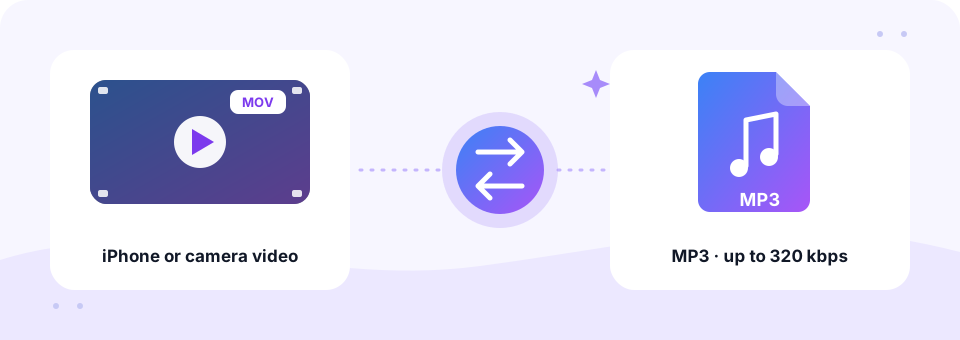
Ücretsiz MOV MP3 dönüştürücümüz iPhone, Mac ve QuickTime videolarındaki sesi çıkarır ve her yerde çalabileceğiniz bir MP3 olarak kaydeder. 320 kbps'e kadar bir kalite seçin, bir veya birkaç klip ekleyin; işlem tarayıcınızda gizli olarak gerçekleşir. Bir uygulama video istediğinde MP3'ü MOV videoya da dönüştürür.
- %100 Gizli
- Sınırsız
- Ücretsiz
- Her Cihazda
MP3'e dönüştürmek için MOV videolarını yükleyin.
Desteklenen formatlar: MOV, QT, MP4 ve daha fazlası, dosya başına 500 MB'a kadar
veya dosyaları buraya sürükleyip bırakın
Dosyalar tarayıcınızda işlenir ve asla bir sunucuya yüklenmez.
MOV video neden MP3'e dönüştürülür?
MOV, Apple'ın QuickTime video formatıdır. iPhone ve iPad'ler kamera videolarını .mov dosyası olarak kaydeder; Shift-Command-5 veya QuickTime Player ile yapılan Mac ekran kayıtları da MOV'dur. Birçok kamera ve düzenleme uygulaması da bu formatta dışa aktarır. Bu dosyalar büyüktür: 1080p iPhone videosunun tek bir dakikası yaklaşık 60 MB, 4K ise çok daha fazla yer kaplar.
Ancak çoğu zaman yalnızca duyduklarınız önemlidir: bir düğündeki konuşma, bir konserdeki şarkı, bir ders veya bir röportaj. MOV'u MP3'e dönüştürmek bu sesi tutar ve ağır görüntüyü atar; böylece 60 MB'lık bir dakika yaklaşık 1,5 MB'a iner. Sesi yalnızca video kabul eden bir yere yüklemeniz gerekiyorsa MP3 → MOV sekmesi tersini yapar.
MOV'dan MP3'e nasıl kullanılır?
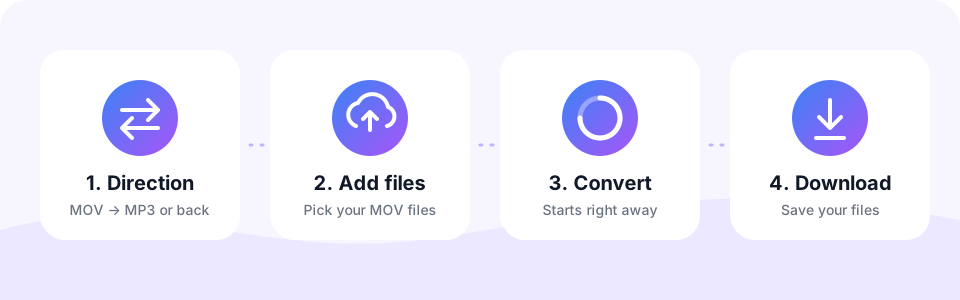
- MOV → MP3'te kalınSayfa açıldığında bu yön seçilidir. MP3 → MOV'a yalnızca bir MP3'ten video oluşturmak için dokunun.
- MP3 kalitesini seçinVarsayılan 192 kbps'tir ve çoğu videoya uyar. Konserler ve müzik için 256 veya 320 kbps, konuşmalar için Mono ile 128 kbps kullanın. Seçiminizi dosya eklemeden önce yapın.
- MOV videolarınızı seçinMOV Dosyası Seçin'e dokunun. iPhone'da klibi Fotoğraf Arşivi'nden veya Dosyalar'dan seçin; bilgisayarda bir veya daha fazla dosya seçin ya da sürükleyin.
- MP3'ü indirinSesi küçük oynatıcıda kontrol edin, sonra İndir'e dokunun. Birkaç klip bittiğinde Tümünü indir her MP3'ü kaydeder.
MP3'ü MOV'a dönüştürme
Birçok yer yalnızca video dosyası kabul eder: YouTube, sosyal ağlar, sunum araçları ve iMovie ile Final Cut gibi video düzenleyiciler. MP3 → MOV'a geçin; dönüştürücü sesinizi sade, koyu bir arka planın üzerine yerleştirerek yükleyebileceğiniz veya düzenleyebileceğiniz standart bir QuickTime videosu oluşturur.
Görüntü tek bir sabit kare olduğu için dosya küçük kalır ve hızlı dönüştürülür. Çoğu ses için 192 kbps, net kalmasını istediğiniz müzik için 256 kbps seçin.
MOV ve MP3: ses ne kadar küçük?
Bir MOV dosyasının boyutunun neredeyse tamamı videodur. iPhone videosundaki ses izi genellikle AAC'dir ve dosyanın yalnızca küçük bir kısmını kaplar. Bu yüzden sadece sesi tuttuğunuzda kazanç çok büyüktür.
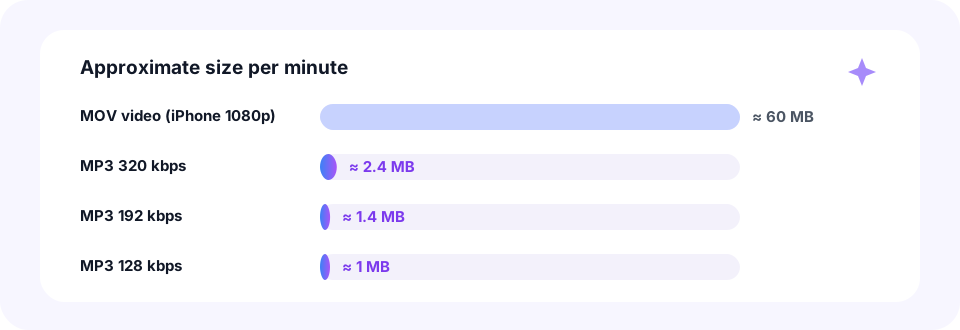
- MOV video, iPhone 1080p. Dakikada yaklaşık 60 MB; 4K'de bunun kabaca üç katı.
- MP3 320 kbps. Dakikada yaklaşık 2,4 MB. Canlı müzik için en iyi seçim.
- MP3 192 kbps. Dakikada yaklaşık 1,4 MB. Günlük klipler için net ve kompakt.
- MP3 128 kbps. Dakikada yaklaşık 1 MB. Konuşmalar ve röportajlar için fazlasıyla yeterli.
iPhone videolarını doğrudan telefonunuzda MP3'e dönüştürün
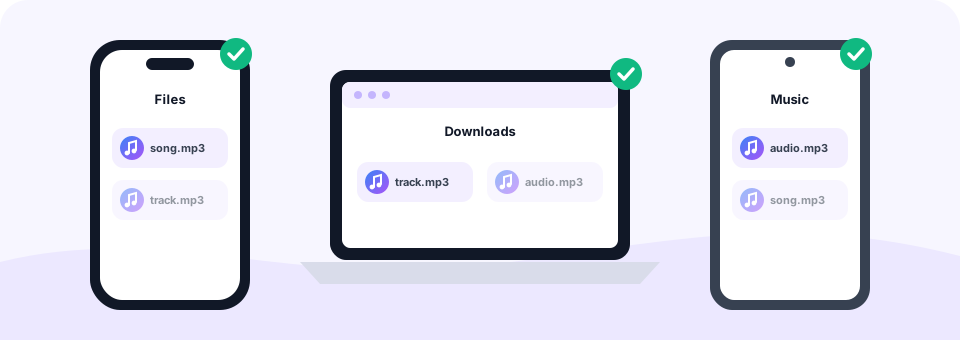
Bilgisayara veya App Store'dan bir uygulamaya ihtiyacınız yok. Bu sayfayı iPhone veya iPad'inizde Safari'de açın ve MOV Dosyası Seçin'e dokunun. iOS size Fotoğraf Arşivi, Fotoğraf veya Video Çek ya da Dosya Seç seçeneklerini sunar; böylece Fotoğraflar'dan veya Dosyalar uygulamasından bir video alabilirsiniz.
MP3 hazır olduğunda İndir'e dokunun. Safari onu Dosyalar uygulamasında İndirilenler klasörüne kaydeder; orada dinleyebilir, yeniden adlandırabilir veya AirDrop, Mesajlar ya da e-postayla paylaşabilirsiniz. Örneğin düğündeki kadeh kaldırma konuşması gibi yalnızca kısa bir bölümü tutmak için bitmiş dosyayı MP3 Kesici aracımızla kırpın.
Android, Mac ve Windows'ta MOV'dan MP3'e
Başka bir cihazda iPhone videosu mu aldınız? Sorun değil. Android'de bu sayfayı Chrome'da açın, MOV Dosyası Seçin'e dokunun ve klibi İndirilenler'den veya galerinizden seçin; MP3 İndirilenler'e gider. Mac'te iMovie veya QuickTime'ı açmadan Safari, Chrome ya da Firefox'ta MOV'u MP3'e dönüştürebilirsiniz.
Windows'ta dönüştürücü, Windows'un kendisi bazı Apple video codec'leriyle zorlansa bile Edge, Chrome ve Firefox'ta çalışır. Bunun nedeni yalnızca ses izinin okunmasıdır; tarayıcı onu çözemediğinde dahili FFmpeg kod çözücüsü otomatik olarak devreye girer.
Büyük 4K klipler ve 500 MB sınırı
Her dosya en fazla 500 MB olabilir. iPhone videolarında bu, yaklaşık sekiz dakikalık 1080p veya kabaca üç dakikalık 4K görüntü demektir. Daha uzun kayıtlarda videoyu önce Fotoğraflar uygulamasında kısaltın ya da yalnızca sese ihtiyacınız olacağını biliyorsanız 1080p'de kaydedin.
Video kendi cihazınızda işlendiği için daha yeni bir telefon veya bilgisayar büyük klipleri daha hızlı dönüştürür. Büyük bir dosya yavaş görünüyorsa sekmeyi açık tutun ve bitmesini bekleyin; ilerleme çubuğu ne kadar ilerlediğini gösterir.
MOV dosyalarını dönüştürmenin popüler nedenleri
- Konuşmalar ve kadeh kaldırmalar. Bir düğün konuşmasını veya mezuniyet konuşmasını, sadece dinlemek isteyen akrabalar için ses olarak saklayın.
- Konserler ve provalar. Telefon videonuzdaki canlı bir şarkıyı kaydedin ve herhangi bir müzik uygulamasında çalın.
- Dersler ve röportajlar. Transkripsiyon, not alma veya podcast düzenlemesi için küçük bir ses dosyası oluşturun.
- Mac ekran kayıtları. Kaydedilmiş bir görüşmeyi veya eğitimi yolda dinleyebileceğiniz sese dönüştürün.
MOV'dan MP3'e dönüştürme kaliteyi düşürür mü?
MOV içindeki ses zaten genellikle AAC olarak sıkıştırılmıştır ve MP3 de kayıplıdır. Bu yüzden dönüştürme az miktarda kayıp ekler. Pratikte 192 kbps günlük klipleri orijinali gibi duyurur; müzik için 256 veya 320 kbps güvenli bir seçimdir.
Ayrıca her MP3'ün 44.1 kHz'de stereo veya mono olarak kaydedildiğini unutmayın. Videoda surround ses varsa hiçbir ses kaybolmasın diye stereoya indirgenir. Aynı içeriğe sahip MP4 dosyaları için MP4 MP3 sayfamız da aynı şekilde çalışır.
Gizli ve güvenli: videolarınız cihazınızda kalır
Aile videoları kişiseldir. Bu nedenle bu MOV MP3 dönüştürücü; Web Audio API, WebAssembly'ye derlenmiş FFmpeg ve LAME MP3 kodlayıcıyı kullanarak tamamen tarayıcınızın içinde çalışır. Videolarınız asla yüklenmez, böylece başka kimse onları göremez.
Ayrıca MP3 Converter ücretsizdir, hesap gerektirmez ve filigran eklemez. Yüklenecek bir şey ve dönüştürebileceğiniz klip sayısında sınır yoktur.
Sıkça sorulan sorular
Bu MOV MP3 dönüştürücü ücretsiz mi?
Evet. Üyelik, filigran ve uygulama olmadan istediğiniz kadar MOV videoyu ücretsiz olarak MP3'e dönüştürün.
iPhone videosunu MP3'e nasıl dönüştürürüm?
Bu sayfayı Safari'de açın, MOV Dosyası Seçin'e dokunun, videoyu Fotoğraf Arşivi'nden veya Dosyalar'dan seçin ve MP3 hazır olduğunda İndir'e dokunun. Dosya, Dosyalar'da İndirilenler altına kaydedilir.
Windows'ta MOV'u MP3'e dönüştürebilir miyim?
Evet. Dönüştürücü Windows'ta Edge, Chrome ve Firefox'ta çalışır; Mac, Linux, Android ve iOS'ta da çalışır.
MOV dosyam tarayıcımın okuyamadığı bir Apple codec'i kullanıyorsa ne olur?
Araç otomatik olarak dahili FFmpeg kod çözücüsüne geçer, böylece ses yine de çıkarılabilir.
MOV dosyaları için boyut sınırı var mı?
Evet, dosya başına 500 MB. Bu, kabaca sekiz dakikalık 1080p iPhone videosu demektir. Daha uzun videoları önce Fotoğraflar uygulamasında kırpın.
Videolarım bir sunucuya yükleniyor mu?
Hayır. Her şey tarayıcınızın içinde gerçekleşir, bu yüzden videolarınız telefonunuzdan veya bilgisayarınızdan hiç çıkmaz.
MOV'u MP3'e toplu dönüştürebilir miyim?
Evet. Birkaç videoyu aynı anda seçin. Videolar sırayla dönüştürülür ve Tümünü indir bitmiş MP3'leri birlikte kaydeder.
Videonun sesinin yalnızca bir kısmını tutabilir miyim?
Önce videonun tamamını dönüştürün, sonra MP3'ü MP3 Kesici'de açın ve yalnızca istediğiniz bölümü tutun.
MP3'ü neden MOV'a dönüştüreyim?
Sesi YouTube gibi yalnızca video kabul eden sitelere yüklemek veya iMovie ve Final Cut gibi video düzenleyicilere aktarmak için.
MOV videoda ne görünecek?
Sesinizin tüm süresi boyunca sade, koyu bir arka plan. Daha sonra herhangi bir video düzenleyicide görselleri değiştirebilir veya yenilerini ekleyebilirsiniz.
İlgili araçlar
Tarayıcınızda çalışan, gizliliğe öncelik veren ücretsiz ses araçları geliştiriyoruz. Bu rehber, aracın gerçekte nasıl çalıştığına göre kontrol edilmiştir. Hakkımızda
Son güncelleme: Ekim 2026