 MP3 Converter
MP3 Kesici – Online Ses Kesme ve Kırpma
Ücretsiz MP3 kesici ile her şarkıyı, ses kaydını veya videonun sesini tam istediğiniz yerden, doğrudan tarayıcınızda kesebilirsiniz. Dalga formu üzerindeki iki tutamacı sürükleyin, Önizle'ye basın, isterseniz yumuşak geçiş ekleyin ve 320 kbps'e kadar kalitede yeni bir MP3 kaydedin. Dosyanız cihazınızdan hiç çıkmaz.
- %100 Gizli
- Sınırsız
- Ücretsiz
- Her Cihazda
Kesmek için bir ses veya video dosyası yükleyin.
MP3, WAV, M4A, FLAC, OGG, MP4, MOV, WEBM ve daha fazlasıyla çalışır, 500 MB'a kadar
veya dosyayı buraya sürükleyip bırakın
Dosyalar tarayıcınızda işlenir ve asla bir sunucuya yüklenmez.
Program gerektirmeyen ücretsiz online ses kesici
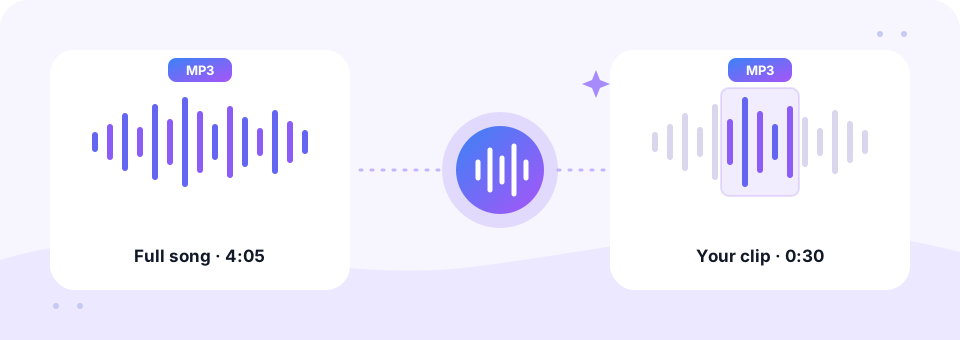
MP3 kesici tek bir işi iyi yapar: kaydın istediğiniz kısmını tutar, gerisini atar. Örneğin zil sesi için bir şarkının 30 saniyelik nakaratını, ses kaydınız için temiz bir başlangıcı ya da bir videoya tam oturan bir fon müziğini isteyebilirsiniz. Audacity gibi tam kapsamlı ses düzenleyiciler elbette bunu yapabilir. Ancak kurulmaları ve öğrenilmeleri zaman alır, telefonda ise hiç seçenek değildir.
Bu online ses kırpma aracı dosyanızı sayfada açar ve dalga formunu çizer. Böylece sessiz boşlukları ve yüksek kısımları bir bakışta görürsünüz. Seçimi koruyabilir ya da silebilirsiniz; yani ortadaki bir hatayı çıkarmak, baştan ve sondan kırpmak kadar kolaydır. Üstelik yalnızca MP3 değil; WAV, M4A, FLAC, OGG ve MP4, MOV ya da WEBM videoların sesi de aynı şekilde açılır. Sonuç her zaman her yerde çalan standart bir MP3'tür.
MP3 Kesici nasıl kullanılır?
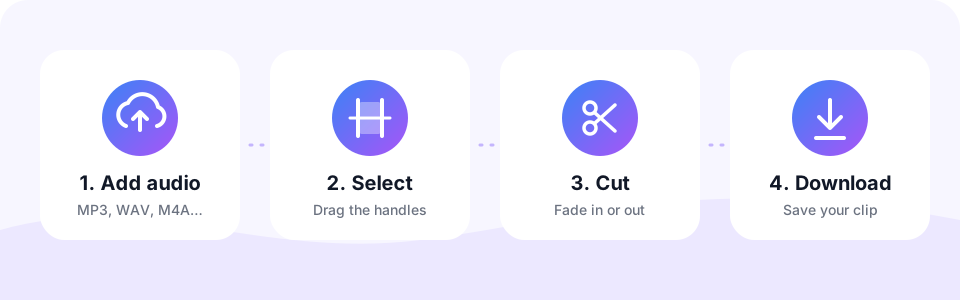
- Ses veya video dosyanızı seçinDosya Seç'e dokunun ya da dosyayı kutuya sürükleyin. MP3, WAV, M4A, FLAC, OGG, MP4, MOV, WEBM ve daha fazlası 500 MB'a kadar desteklenir. Dalga formu birkaç saniyede görünür.
- Tutamaçlarla bölümü seçinİki mor tutamacı sürükleyin ya da Başlangıç ve Bitiş sürelerini saniye olarak yazın. Kaydetmeden önce seçimi dinlemek için Önizle'ye basın.
- Seçimi koruyun veya silinYalnızca o kısmı kaydetmek için Seçimi koru'yu, o kısmı silip kalanı birleştirmek için Seçimi sil'i seçin. Yumuşak kenarlar için Fade in veya Fade out'u açın.
- MP3'ü kesin ve indirinMP3 kalitesini ve isterseniz Mono'yu seçin. Ardından Kes ve MP3 Kaydet'e basın, sonucu sayfada dinleyin ve İndir'e dokunun.
MP3 kesici ile neler yapabilirsiniz?
Çoğu kişi MP3 kesiciyi birkaç günlük iş için açar. En yaygın olanları ve her biri için en iyi ayarları aşağıda bulabilirsiniz.
- Zil sesi veya alarm sesi yapın. Nakarattan 20 ila 30 saniye tutun ve Fade out'u açın. Böylece zil sesi bir notanın ortasında kesilmek yerine yavaşça biter.
- Ses kaydını temizleyin. Bir sesli notun veya röportajın başındaki sessizliği, “kaydediyor mu?” anını ve sonundaki karışıklığı kırpın.
- Ortadan bir bölümü çıkarın. Bir öksürüğü, reklam arasını veya hatalı bir çekimi seçin, ardından Seçimi sil'i seçin. Öncesi ve sonrası sizin için birleştirilir.
- Müziği videoya uydurun. Reels, slayt gösterisi veya okul sunumu için klibinizin süresine tam uyan bölümü kesin.
- Uzun bir dosyayı elle bölün. İlk yarıyı kaydedin, ardından dosyayı yeniden açıp ikinci yarıyı kaydedin. MP3'ü parçalara bölmenin basit bir yoludur.
Sesi saniyenin onda biri hassasiyetle kırpın
Bu MP3 kesicide sürüklemek hızlıdır, ama bazen kesimin tam bir vuruşa ya da iki kelimenin arasına denk gelmesi gerekir. Bu yüzden MP3 kesici seçimi ince ayarlamanız için üç yol sunar.
- Süreleri yazın. Başlangıç ve bitişi saniye olarak girin; örneğin 30 saniyelik bir klip için 62.5 ve 92.5. Her kutunun yanındaki süre bunu dakika ve saniye olarak gösterir.
- Ok tuşlarını kullanın. Bir tutamaca tıklayın, ardından 0,1 saniye kaydırmak için sol veya sağ ok tuşuna basın. Tam bir saniye kaydırmak için Shift'e basılı tutun.
- Dalga formunu izleyin. Dalganın düz kısımları sessizliktir. Oradan kesmek doğal duyulur; yüksek bir zirvenin ortasından kesmek ise ani duyulabilir.
- Süreyi düğmeden kontrol edin. Kes ve MP3 Kaydet düğmesi, bitmiş dosyanın ne kadar uzun olacağını her zaman gösterir. Böylece 30 saniyelik bir sınırı tam tutturabilirsiniz.
Yumuşak kenarlar için fade in ve fade out
Bir şarkının ortasından yapılan sert kesim çoğu zaman küçük bir tık sesi ya da ani bir başlangıç bırakır. Fade in açıldığında ses başta yavaşça yükselir, Fade out ise sonda sesi azaltır. Her geçiş en fazla üç saniye sürer; çok kısa kliplerde klibin üçte birini kullanır, böylece seçimin tamamını asla yutmaz.
Genel kural olarak zil sesleri ve müzik klipleri için iki geçişi de kullanın. Konuşmada ise genellikle kapalı bırakabilirsiniz, çünkü bir duraklamadaki kesim zaten temiz duyulur. Önizle geçişleri de çaldığı için farkı kaydetmeden önce duyabilirsiniz.
Kestiğiniz MP3 ne kadar büyük olur?
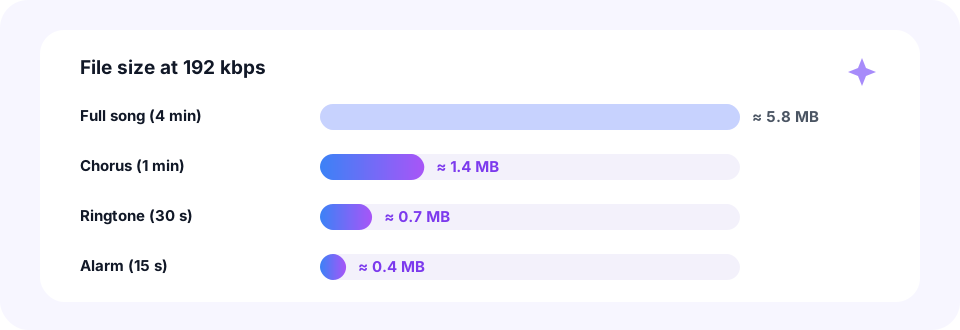
Bir MP3'ün boyutu süresine ve bit hızına bağlıdır, bu yüzden şarkıyı kısaltmak onu küçültmenin de en kolay yoludur. Varsayılan 192 kbps'te dört dakikalık tam bir şarkı yaklaşık 5,8 MB yer kaplarken, 30 saniyelik bir zil sesi yalnızca 0,7 MB civarındadır.
128, 192, 256 veya 320 kbps seçebilirsiniz. Müzik için 192 kbps güvenli bir standarttır, 320 kbps ise en fazla ayrıntıyı korur. Konuşma klipleri için de Mono iyi bir seçimdir. Kesilen kısmın bir kez yeniden kodlandığını unutmayın; orijinale eşit veya daha yüksek bir bit hızı kaliteyi korur. Dosyayı daha da küçültmek için 32 kbps'e kadar inen MP3 Sıkıştırıcı aracımızı kullanın.
iPhone, Android, Mac veya Windows'ta MP3 kesme
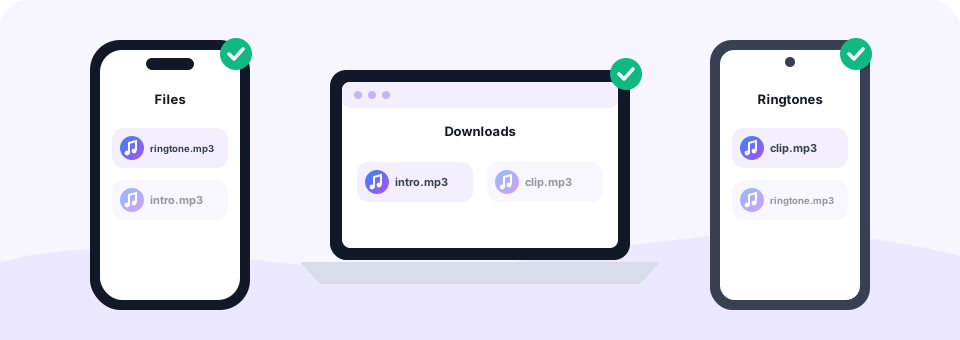
MP3 kesici tarayıcınızda çalıştığı için telefonda ve bilgisayarda aynı şekilde çalışır, hiçbir şey kurmanız gerekmez. Windows'ta veya Mac'te sayfayı Chrome, Edge, Firefox ya da Safari'de açın ve Müzik veya İndirilenler klasörünüzden bir dosyayı kutuya sürükleyin. Bitmiş klip İndirilenler klasörüne kaydedilir.
Android'de Dosya Seç'e dokunun ve Müzik veya İndirilenler klasörünüzden bir şarkı seçin. Kestikten sonra Ayarlar, ardından Ses, ardından Telefon zil sesi yolundan zil sesi olarak ayarlayabilirsiniz. iPhone'da Safari klibi Dosyalar uygulamasındaki İndirilenler klasörüne kaydeder. iPhone zil sesi olarak kullanmak için iPhone'da GarageBand'e aktarın ve oradan zil sesi olarak dışa aktarın.
Bu online MP3 kesici güvenli ve gizli mi?
Pek çok online MP3 kesme sitesi şarkınızı bir sunucuya yükler, orada keser ve size geri gönderir. Bu araç öyle yapmaz. Dosyanız kendi tarayıcınızın içinde; Web Audio API, nadir formatlar için WebAssembly'ye derlenmiş FFmpeg ve LAME MP3 kodlayıcı ile çözülür ve kodlanır. Sonuç olarak özel bir sesli not ya da yayınlanmamış bir demo cihazınızdan asla çıkmaz.
Ayrıca üyelik, filigran ya da kaç dosya kesebileceğinize dair bir sınır yoktur. Kısacası MP3 Converter ücretsizdir ve tek sınır, saatlerce sese yeten 500 MB dosya boyutudur.
Bir videodan veya kayıttan ses kesin
Bir videoyu doğrudan MP3 kesiciye yükleyebilirsiniz. Araç MP4, MOV, WEBM veya MKV dosyasındaki sesi alır, dalga formunu gösterir ve seçiminizi MP3 olarak kaydeder. Bir dersten tek bir alıntıyı ya da bir konser klibinden bir şarkıyı saklamak için çok kullanışlıdır. Sesin tamamını istiyorsanız Videodan MP3'e dönüştürücümüz aynı anda birçok dosyayı işler.
Aynı şekilde, bir konuşmayı birkaç parça halinde kaydettiyseniz her birini burada kesin, ardından tek ve düzenli bir MP3 elde etmek için Ses Birleştirici ile birleştirin.
Sıkça sorulan sorular
Bu MP3 kesici ücretsiz mi?
Evet. Hesap, filigran ya da program kurulumu olmadan istediğiniz kadar MP3 dosyasını ücretsiz kesip kırpabilirsiniz.
Bu MP3 kesici ile nasıl zil sesi yaparım?
Şarkıyı yükleyin, yaklaşık 20 ila 30 saniye seçin, Fade in ve Fade out'u açın, ardından Kes ve MP3 Kaydet'e basın. Android MP3'ü doğrudan kullanabilir. iPhone'da GarageBand'e aktarın ve zil sesi olarak dışa aktarın.
Bir şarkının ortasından bir bölümü çıkarabilir miyim?
Evet. İstemediğiniz kısmı seçin ve Seçimi sil'i seçin. Öncesindeki ve sonrasındaki ses tek bir MP3'te birleştirilir.
MP3 kesmek kaliteyi düşürür mü?
Tuttuğunuz kısım bir kez yeniden kodlanır. 192 veya 320 kbps gibi orijinale eşit ya da daha yüksek bir bit hızı seçerseniz farkı duymak çok zordur.
Bir video dosyasından ses kesebilir miyim?
Evet. MP4, MOV, WEBM veya başka bir video yükleyin; MP3 kesici videonun sesiyle çalışır. Sonuç her zaman bir MP3 ses dosyasıdır.
Dosyalarım bir sunucuya yükleniyor mu?
Hayır. Dosya tarayıcınızın içinde açılır, kesilir ve kodlanır; bu yüzden telefonunuzdan veya bilgisayarınızdan hiç çıkmaz.
Kesim ne kadar hassas olabilir?
Başlangıç ve bitiş sürelerini saniyenin onda biri hassasiyetle yazabilir ya da bir tutamacı seçip ok tuşlarıyla 0,1 saniyelik adımlarla kaydırabilirsiniz. Bir saniye kaydırmak için Shift'e basılı tutun.
Kesebileceğim en büyük dosya ne kadar?
500 MB'a kadar dosyalar desteklenir. Çok uzun kayıtlar daha fazla bellek gerektirir, bu yüzden bir bilgisayar onları eski bir telefona göre daha rahat işler.
Aynı anda birkaç MP3 dosyasını kesebilir miyim?
MP3 kesici, her kesimi görüp duyabilmeniz için tek seferde bir dosyayla çalışır. İlkini bitirdiğinizde başka bir dosya seçin.
İlgili araçlar
Tarayıcınızda çalışan, gizliliğe öncelik veren ücretsiz ses araçları geliştiriyoruz. Bu rehber, aracın gerçekte nasıl çalıştığına göre kontrol edilmiştir. Hakkımızda
Son güncelleme: Ekim 2026