 MP3 Converter
AAC in MP3 & MP3 in AAC umwandeln
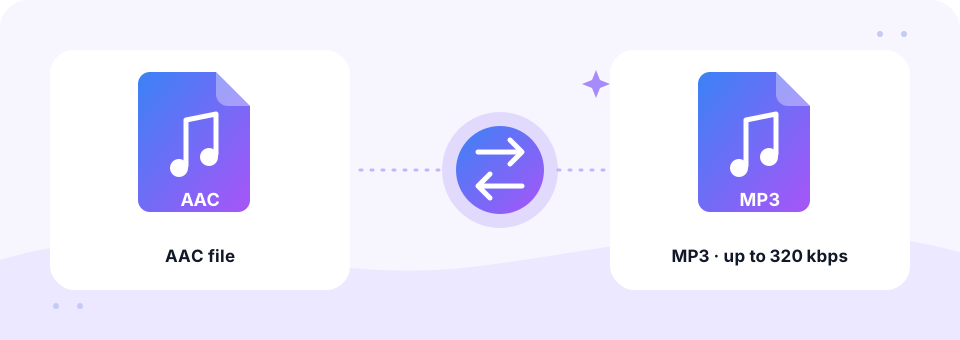
Unser kostenloser AAC-in-MP3-Konverter macht aus .aac- und .m4a-Audio MP3-Dateien, die in jedem Autoradio, Mediaplayer und jeder App laufen. Wähle eine Bitrate bis 320 kbps, füge eine Datei oder einen ganzen Ordner hinzu – die Umwandlung läuft privat in deinem Browser. Es geht auch andersherum, von MP3 in AAC.
- 100 % privat
- Ohne Limits
- Kostenlos
- Jedes Gerät
Lade AAC-Dateien hoch, um sie in MP3 umzuwandeln.
Unterstützte Formate: AAC, M4A, ADTS und mehr, bis 500 MB pro Datei
oder Dateien hierher ziehen
Die Dateien werden in deinem Browser verarbeitet und nie auf einen Server hochgeladen.
Warum AAC-Audio in MP3 umwandeln?
AAC (Advanced Audio Coding) wurde als Nachfolger von MP3 entwickelt und klingt schon bei moderaten Bitraten super. Deshalb nutzt Apple es für Musik aus dem iTunes Store, YouTube für einen Großteil seines Audios, und viele Diktiergeräte, Radio-Streams und Android-Apps speichern darin. Meist begegnet es dir als .m4a-Datei oder als reine .aac-Datei von Rekordern und Streams.
Aber „neuer“ heißt nicht immer „unterstützt“. Viele Autoradios, ältere MP3-Player, Upload-Formulare auf Websites und Audio-Editoren erwarten immer noch MP3. Wenn du AAC in MP3 umwandelst, hast du einen Dateityp, der einfach überall funktioniert. Und wenn du kleinere Dateien für ein iPhone oder deine Apple-Music-Mediathek willst, erledigt der Tab MP3 → AAC das Gegenteil.
So nutzt du den AAC in MP3
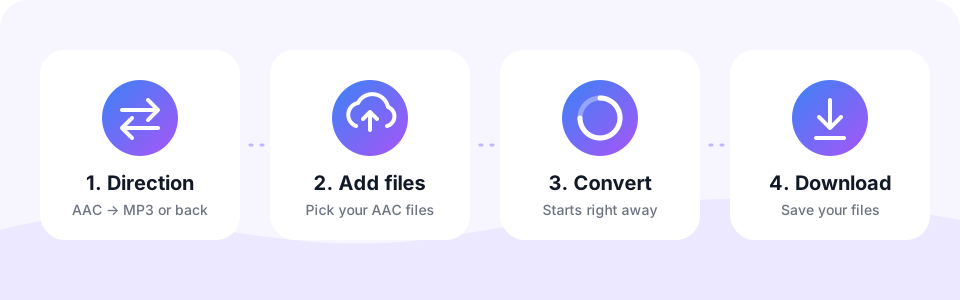
- Richtung wählenLass den Tab AAC → MP3 ausgewählt. Willst du in die andere Richtung, tippe stattdessen auf MP3 → AAC.
- MP3-Qualität einstellen192 kbps ist voreingestellt und passt zu den meisten AAC-Dateien. Wähle 256 oder 320 kbps für Musik in hoher Qualität – und zwar vor dem Hinzufügen, denn jede Datei behält die Einstellungen, mit denen sie hinzugefügt wurde.
- AAC- oder M4A-Dateien hinzufügenTippe auf AAC-Dateien auswählen oder zieh Dateien in das Feld. Füge so viele hinzu, wie du willst; sie werden nacheinander umgewandelt.
- MP3-Dateien speichernHör eine Datei im kleinen Player an und tippe dann auf Herunterladen. Sind zwei oder mehr fertig, holst du sie mit Alle herunterladen in einem Rutsch.
MP3 in AAC umwandeln
AAC ist das Standardformat von Apple-Geräten, YouTube und vielen Streamingdiensten. Bei gleicher Bitrate klingt es etwas besser als MP3 – praktisch, wenn du kleinere Dateien für iPhone, iPad oder deine Apple-Music-Mediathek willst.
Wähle MP3 → AAC, füge deine MP3-Dateien hinzu und wähle eine Bitrate. Da beide Formate verlustbehaftet sind, nimm eine Bitrate, die mindestens so hoch ist wie die der Original-MP3 (192 kbps ist eine sichere Wahl), damit die Umwandlung so wenig Verlust wie möglich bringt. Schalte für Sprache Mono ein, damit die ganze Bitrate in einen klaren Sprachkanal fließt.
Welche MP3-Bitrate passt zu deiner AAC-Datei?
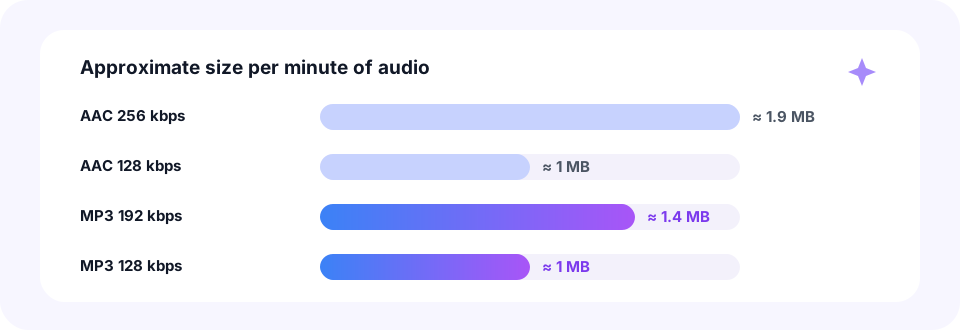
AAC ist etwas effizienter als MP3. Anders gesagt: Eine AAC-Datei braucht weniger Kilobit pro Sekunde, um genauso gut zu klingen. Wenn du AAC in MP3 umwandelst, wähle also eine MP3-Bitrate, die gleich hoch oder eine Stufe höher als die der Quelle ist, damit der Klang nah am Original bleibt.
- AAC mit 96 bis 128 kbps. Wähle MP3 mit 192 kbps. Das deckt das meiste YouTube-Audio, Sprachaufnahmen und Podcasts ab.
- AAC mit 256 kbps. Wähle MP3 mit 256 oder 320 kbps. Käufe aus dem iTunes Store (iTunes Plus) nutzen diese Bitrate.
- Sprache und Sprachmemos. 128 kbps mit eingeschaltetem Mono hält eine einzelne Stimme klar und die Datei klein.
- Quelle unbekannt?. Nimm 192 kbps. Das ist ein sicherer Mittelweg für Musik und Sprache.
AAC, M4A und .aac-Dateien erklärt
Diese Namen werden oft verwechselt, und das ist verständlich. AAC ist der Codec, also das Verfahren, mit dem der Klang komprimiert wird. M4A ist ein Container, eine Art Hülle, die meist AAC-Audio samt Tags wie dem Songtitel enthält. Eine reine .aac-Datei (auch ADTS genannt) ist AAC-Audio ganz ohne Hülle – typisch für Rekorder, Radio-Streams und manche Handy-Apps.
Diese Seite nimmt alle drei an. M4A-Dateien können außerdem Apple-Lossless-Audio enthalten, und auch die lassen sich hier umwandeln. Enden die meisten deiner Dateien auf .m4a, behandelt unsere Seite M4A in MP3 dieses Format genauer.
Verliere ich Qualität, wenn ich AAC in MP3 umwandle?
Streng genommen ein wenig. AAC und MP3 sind beide verlustbehaftet, daher dekodiert der Konverter deine AAC zuerst zu vollem Audio und kodiert dann eine ganz neue MP3. Diese zweite Kodierung entfernt ein kleines bisschen Detail. Wählst du eine Bitrate, die gleich hoch oder höher als die der Quelle ist, bleibt der Unterschied in der Praxis aber für die meisten unhörbar.
Was kein Konverter kann: Details hinzufügen, die die AAC-Datei nie hatte. Eine AAC mit 128 kbps klingt nicht wie ein Studio-Master mit 320 kbps, sondern einfach wie sie selbst – nur als MP3. Deshalb bringt es außer einem guten Gefühl nichts, weit über die Bitrate der Quelle zu gehen.
Geschützte iTunes- und Apple-Music-Dateien
Manche AAC-Dateien sind mit DRM (digitaler Rechteverwaltung) gesperrt. Dazu gehören Songs, die über ein Apple-Music-Abo heruntergeladen wurden, und alte iTunes-Käufe von vor 2009, die oft auf .m4p enden. Browser können geschütztes Audio nicht lesen, daher zeigen diese Dateien einen Fehler statt umgewandelt zu werden.
iTunes-Plus-Käufe, deine eigenen CD-Rips und selbst gemachte Aufnahmen sind dagegen nicht geschützt und lassen sich ganz normal umwandeln. Wenn sich eine Datei nicht umwandeln lässt, spiel sie zuerst in einer anderen App ab, um zu prüfen, ob sie beschädigt oder gesperrt ist.
AAC in MP3 auf iPhone, Android, Mac und Windows
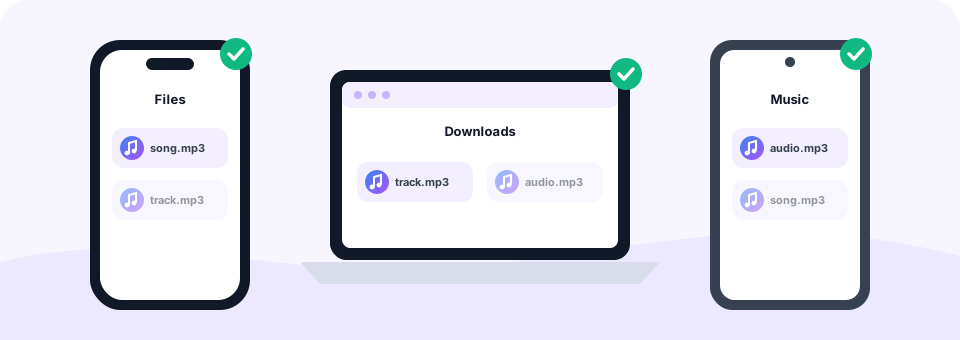
Da der Konverter in deinem Browser läuft, brauchst du weder iTunes noch VLC oder sonstige Software. Unter Windows oder auf dem Mac öffnest du diese Seite in Chrome, Edge, Firefox oder Safari und fügst deine Dateien hinzu; jede MP3 landet in deinem Downloads-Ordner.
Auf einem Android-Handy tippst du in Chrome auf AAC-Dateien auswählen und wählst die Datei aus Aufnahmen, Musik oder Download. Auf dem iPhone oder iPad nutzt du Safari und wählst das Audio aus der Dateien-App, zum Beispiel ein dort gespeichertes Sprachmemo. Nach dem Tippen auf Herunterladen legt Safari die MP3 in Dateien im Ordner Downloads ab.
Typische Einsätze für AAC in MP3
- Autoradios und USB-Sticks. Ältere Autoradios überspringen oft .m4a- und .aac-Dateien, spielen MP3 aber problemlos ab.
- Audio-Editoren und Apps. Manche Schnittprogramme, Game-Engines und Sprach-Apps importieren nur MP3.
- Upload-Formulare. Podcast-Hoster, Schulportale und Ticketsysteme nehmen oft nur MP3 an.
- Klingeltöne und Clips. Erst umwandeln, dann den besten Teil mit unserem MP3 Cutter ausschneiden.
Ist dieser AAC-Konverter privat und sicher?
Ja. Dieser AAC-in-MP3-Konverter verarbeitet deine Dateien auf deinem eigenen Gerät – mit der Web Audio API des Browsers, FFmpeg als WebAssembly und dem LAME-MP3-Encoder. Nichts wird hochgeladen, private Aufnahmen und deine Musik bleiben also bei dir.
Dazu ist MP3 Converter kostenlos – ohne Anmeldung, ohne Begrenzung der Dateianzahl und ohne Wasserzeichen. Du musst keine Apps oder Browser-Erweiterungen installieren, und es gibt keine irreführenden Download-Buttons. Jede Datei darf bis zu 500 MB groß sein.
Häufige Fragen
Ist dieser AAC-in-MP3-Konverter kostenlos?
Ja. Er ist komplett kostenlos – ohne Konto, ohne Wasserzeichen und ohne Begrenzung, wie viele Dateien du umwandelst.
Was ist der Unterschied zwischen AAC und M4A?
AAC ist der Audio-Codec. M4A ist ein Dateicontainer, der meist AAC-Audio plus Tags enthält. Beide werden auf dieser Seite auf dieselbe Weise in MP3 umgewandelt.
Welche Bitrate sollte ich für AAC in MP3 nutzen?
Nimm 192 kbps für AAC-Dateien bis 128 kbps und 256 oder 320 kbps für AAC-Musik mit 256 kbps, etwa Käufe aus iTunes Plus.
Kann ich mehrere AAC-Dateien auf einmal in MP3 umwandeln?
Ja. Wähle so viele Dateien aus oder zieh sie hinein, wie du willst. Sie werden nacheinander umgewandelt, und Alle herunterladen speichert die fertigen MP3s zusammen.
Warum lässt sich meine M4P-Datei nicht umwandeln?
Dateien mit der Endung .m4p und Downloads aus Apple Music sind mit DRM geschützt. Browser können geschütztes Audio nicht lesen, daher lassen sie sich hier nicht umwandeln.
Werden meine AAC-Dateien hochgeladen?
Nein. Alles passiert in deinem Browser auf deinem eigenen Gerät, dein Audio erreicht also nie unseren Server.
Kann ich AAC unter Android in MP3 umwandeln?
Ja. Öffne diese Seite in Chrome, tippe auf AAC-Dateien auswählen, wähle die Datei aus deinem Speicher und tippe auf Herunterladen, sobald sie fertig ist. Die MP3 wird in deinem Downloads-Ordner gespeichert.
Behält die MP3 Songtitel und Cover?
Nein. Nur der Ton wird umgewandelt, und die MP3 behält den ursprünglichen Dateinamen. Tags kannst du danach mit einem kostenlosen Editor wie Mp3tag hinzufügen.
Ist AAC besser als MP3?
Bei gleicher Bitrate klingt AAC meist etwas besser, vor allem unter 128 kbps. Ab 192 kbps hören die meisten keinen Unterschied.
Verliere ich Qualität bei MP3 in AAC?
Die Umwandlung zwischen zwei verlustbehafteten Formaten kostet immer etwas. Mit gleicher oder höherer Bitrate als die MP3 bleibt der Unterschied sehr klein.
Ähnliche Tools
Wir entwickeln kostenlose Audio-Tools, die deine Privatsphäre schützen und direkt im Browser laufen. Diese Anleitung ist darauf geprüft, wie das Tool wirklich funktioniert. Über uns
Zuletzt aktualisiert: Oktober 2026