 MP3 Converter
MP3 schneiden – Audio online kürzen und trimmen
Mit unserem kostenlosen MP3 Cutter schneidest du jeden Song, jedes Sprachmemo und jeden Videoton genau auf den Teil zu, den du brauchst – direkt im Browser. Zieh zwei Regler über die Wellenform, drück auf Vorschau, füge bei Bedarf eine Blende hinzu und speichere eine neue MP3 mit bis zu 320 kbps. Deine Datei verlässt dein Gerät nie.
- 100 % privat
- Ohne Limits
- Kostenlos
- Jedes Gerät
Lade eine Audio- oder Videodatei zum Schneiden hoch.
Funktioniert mit MP3, WAV, M4A, FLAC, OGG, MP4, MOV, WEBM und mehr, bis 500 MB
oder Datei hierher ziehen
Die Dateien werden in deinem Browser verarbeitet und nie auf einen Server hochgeladen.
Audio online schneiden – kostenlos und ohne Software
Ein MP3 Cutter macht eine Sache richtig gut: Er behält den Teil einer Aufnahme, den du willst, und wirft den Rest weg. Vielleicht brauchst du den 30-Sekunden-Refrain eines Songs als Klingelton, einen sauberen Anfang für ein Sprachmemo oder Hintergrundmusik, die genau zu einem Video passt. Große Audio-Editoren wie Audacity können das natürlich auch. Allerdings musst du sie erst installieren und lernen, und auf dem Handy kommen sie gar nicht infrage.
Dieses Online-Tool öffnet deine Datei direkt auf der Seite und zeichnet ihre Wellenform. So siehst du leise Pausen und laute Stellen auf einen Blick. Du kannst die Auswahl behalten oder entfernen – einen Versprecher in der Mitte herauszuschneiden ist also genauso einfach wie die Enden zu kürzen. Außerdem liest das Tool weit mehr als MP3: WAV, M4A, FLAC, OGG und die Tonspur von MP4-, MOV- oder WEBM-Videos lädst du genauso. Das Ergebnis ist immer eine normale MP3, die überall läuft.
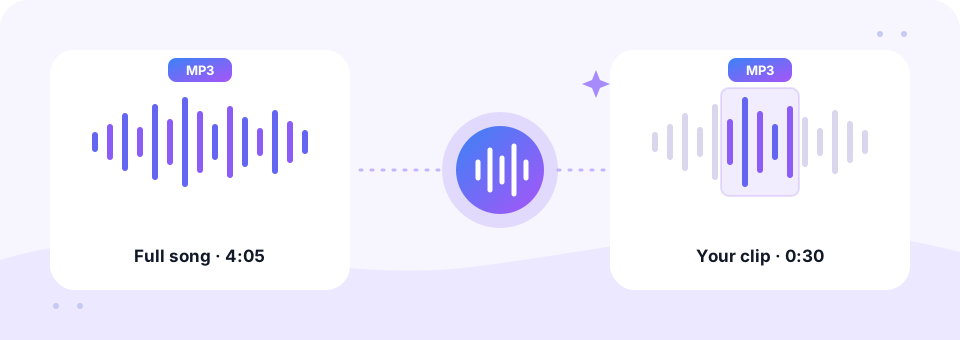
So nutzt du den MP3 schneiden
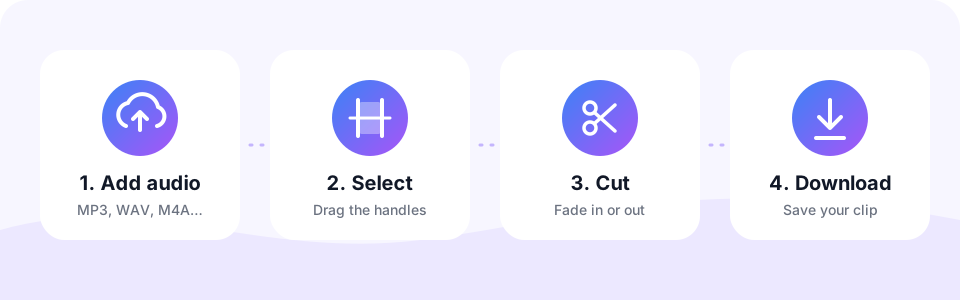
- Audio- oder Videodatei auswählenTippe auf Datei auswählen oder zieh eine Datei in das Feld. MP3, WAV, M4A, FLAC, OGG, MP4, MOV, WEBM und mehr funktionieren, bis 500 MB. Nach ein paar Sekunden erscheint die Wellenform.
- Teil mit den Reglern auswählenZieh die beiden lila Regler oder gib genaue Start- und Endzeiten in Sekunden ein. Drück auf Vorschau, um die Auswahl vor dem Speichern anzuhören.
- Auswahl behalten oder entfernenWähle Auswahl behalten, um nur diesen Teil zu speichern, oder Auswahl entfernen, um ihn zu löschen und den Rest zusammenzufügen. Schalte Einblenden oder Ausblenden ein, damit die Übergänge weich klingen.
- MP3 schneiden und herunterladenWähle die MP3-Qualität und auf Wunsch Mono. Drück dann auf Schneiden & als MP3 speichern, hör dir das Ergebnis auf der Seite an und tippe auf Herunterladen.
Was kannst du mit einem MP3 Cutter machen?
Die meisten öffnen einen MP3 Cutter für eine Handvoll alltäglicher Aufgaben. Hier sind die häufigsten – und die Einstellungen, die dafür am besten passen.
- Klingelton oder Weckton erstellen. Behalte 20 bis 30 Sekunden vom Refrain und schalte Ausblenden ein. So klingt der Ton sanft aus, statt mitten im Ton abzubrechen.
- Sprachaufnahme aufräumen. Schneide Stille, den „Nimmt das schon auf?“-Moment und das Gefummel am Ende eines Memos oder Interviews weg.
- Einen Teil aus der Mitte entfernen. Markiere ein Husten, eine Werbepause oder einen misslungenen Take und wähle Auswahl entfernen. Die Teile davor und danach werden automatisch zusammengefügt.
- Musik an ein Video anpassen. Schneide genau den Abschnitt heraus, der zur Länge deines Clips passt – für ein Reel, eine Diashow oder ein Referat.
- Eine lange Datei von Hand teilen. Speichere die erste Hälfte, lade die Datei dann erneut und speichere die zweite Hälfte. So teilst du eine MP3 ganz einfach in mehrere Teile.
Audio präzise kürzen – auf die Zehntelsekunde genau
Ziehen geht in diesem MP3 Cutter schnell. Manchmal soll der Schnitt aber genau auf einem Beat oder zwischen zwei Wörtern landen. Deshalb bietet dir der MP3 Cutter drei Wege, die Auswahl fein einzustellen.
- Zeiten eintippen. Gib Start und Ende in Sekunden ein, zum Beispiel 62.5 und 92.5 für einen 30-Sekunden-Clip. Die Zeit neben jedem Feld zeigt den Wert in Minuten und Sekunden.
- Pfeiltasten nutzen. Klick auf einen Regler und drück die linke oder rechte Pfeiltaste, um ihn um 0,1 Sekunden zu verschieben. Halte Shift gedrückt, um ihn um eine ganze Sekunde zu bewegen.
- Auf die Wellenform achten. Flache Stellen in der Welle sind Stille. Ein Schnitt dort klingt natürlich, ein Schnitt mitten durch eine laute Spitze dagegen oft abrupt.
- Länge auf dem Button prüfen. Der Button Schneiden & als MP3 speichern zeigt immer an, wie lang die fertige Datei wird. So triffst du ein 30-Sekunden-Limit exakt.
Einblenden und Ausblenden für weiche Übergänge
Ein harter Schnitt mitten im Song hinterlässt oft ein kleines Klicken oder einen plötzlichen Einsatz. Mit Einblenden wird die Lautstärke am Anfang sanft hochgefahren, mit Ausblenden am Ende langsam abgesenkt. Jede Blende dauert bis zu drei Sekunden. Bei sehr kurzen Clips nutzt sie ein Drittel der Länge, damit sie nie die ganze Auswahl verschluckt.
Als Faustregel gilt: Nutze bei Klingeltönen und Musikclips beide Blenden. Bei Sprache kannst du sie dagegen meist weglassen, weil ein Schnitt in einer Pause schon sauber klingt. Da die Vorschau die Blenden mit abspielt, hörst du den Unterschied, bevor du etwas speicherst.
Wie groß wird deine geschnittene MP3?
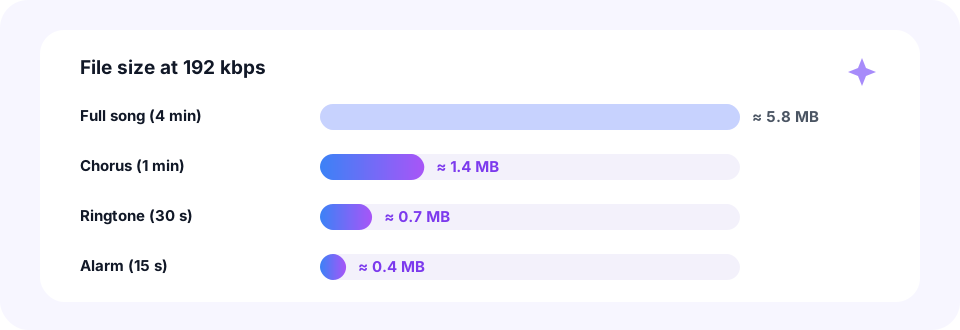
Die Größe einer MP3 hängt von ihrer Länge und Bitrate ab. Einen Song zu kürzen ist also auch der einfachste Weg, ihn kleiner zu machen. Mit der Standardeinstellung 192 kbps belegt ein kompletter Vier-Minuten-Song etwa 5,8 MB, ein 30-Sekunden-Klingelton dagegen nur rund 0,7 MB.
Du kannst 128, 192, 256 oder 320 kbps wählen. Für Musik sind 192 kbps ein sicherer Standard, und 320 kbps bewahren die meisten Details. Mono eignet sich gut für Sprachclips. Denk daran, dass der geschnittene Teil einmal neu kodiert wird. Eine Bitrate, die gleich hoch oder höher ist als die des Originals, erhält also die Qualität. Willst du die Datei noch weiter verkleinern, nutze unseren MP3 Kompressor, der bis auf 32 kbps heruntergeht.
MP3 schneiden auf iPhone, Android, Mac oder Windows
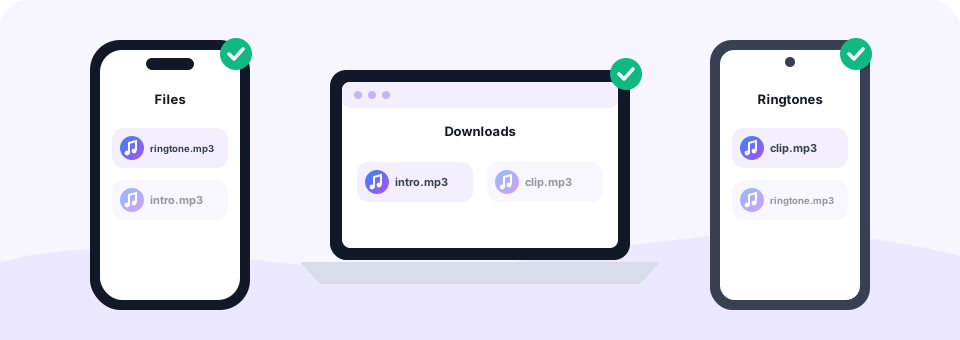
Weil der MP3 Cutter im Browser läuft, funktioniert er auf Handy und Computer gleich – ganz ohne Installation. Unter Windows oder auf dem Mac öffnest du die Seite in Chrome, Edge, Firefox oder Safari und ziehst eine Datei aus deinem Musik- oder Downloads-Ordner in das Feld. Der fertige Clip landet in Downloads.
Auf Android tippst du auf Datei auswählen und wählst einen Song aus deinem Musik- oder Downloads-Ordner. Nach dem Schneiden kannst du ihn unter Einstellungen, dann Töne, dann Klingelton als Klingelton festlegen. Auf dem iPhone speichert Safari den Clip in der Dateien-App im Ordner Downloads. Um ihn als iPhone-Klingelton zu nutzen, importierst du ihn auf dem iPhone in GarageBand und exportierst ihn dort als Klingelton.
Ist dieser Online-MP3-Cutter sicher und privat?
Viele Online-MP3-Cutter laden deinen Song auf einen Server, schneiden ihn dort und schicken ihn zurück. Dieser hier nicht. Deine Datei wird direkt in deinem Browser dekodiert und kodiert – mit der Web Audio API, FFmpeg als WebAssembly für seltenere Formate und dem LAME MP3-Encoder. Ein privates Sprachmemo oder ein unveröffentlichtes Demo verlässt dein Gerät also nie.
Außerdem gibt es keine Anmeldung, kein Wasserzeichen und kein Limit, wie viele Dateien du schneidest. Kurz gesagt: MP3 Converter ist kostenlos, und die einzige Grenze ist die Dateigröße von 500 MB – das reicht für Stunden an Audio.
Den Ton aus einem Video oder einer Aufnahme schneiden
Du kannst ein Video direkt in den MP3 Cutter laden. Er nimmt die Tonspur aus einer MP4-, MOV-, WEBM- oder MKV-Datei, zeigt ihre Wellenform und speichert deine Auswahl als MP3. Praktisch, wenn du ein Zitat aus einer Vorlesung oder einen Song aus einem Konzertclip behalten willst. Brauchst du stattdessen die komplette Tonspur, wandelt unser Video in MP3 Converter viele Dateien auf einmal um.
Hast du einen Vortrag in mehreren Teilen aufgenommen, schneide jeden Teil hier zu und füge sie dann mit dem Audio zusammenfügen Tool zu einer sauberen MP3 zusammen.
Häufige Fragen
Ist dieser MP3 Cutter kostenlos?
Ja. Du kannst so viele MP3-Dateien schneiden und kürzen, wie du willst – kostenlos, ohne Konto, ohne Wasserzeichen und ohne Software.
Wie erstelle ich mit diesem MP3 Cutter einen Klingelton?
Lade den Song, wähle etwa 20 bis 30 Sekunden aus, schalte Einblenden und Ausblenden ein und drück auf Schneiden & als MP3 speichern. Android kann die MP3 direkt nutzen. Auf dem iPhone importierst du sie in GarageBand und exportierst sie als Klingelton.
Kann ich einen Abschnitt aus der Mitte eines Songs entfernen?
Ja. Markiere den unerwünschten Teil und wähle Auswahl entfernen. Der Ton davor und danach wird zu einer MP3 zusammengefügt.
Verschlechtert das Schneiden die Qualität der MP3?
Der Teil, den du behältst, wird einmal neu kodiert. Wähle eine Bitrate, die gleich hoch oder höher ist als die des Originals, etwa 192 oder 320 kbps – dann ist der Unterschied kaum zu hören.
Kann ich Audio aus einer Videodatei schneiden?
Ja. Lade eine MP4-, MOV-, WEBM- oder andere Videodatei, und der MP3 Cutter arbeitet mit ihrer Tonspur. Das Ergebnis ist immer eine MP3-Audiodatei.
Werden meine Dateien auf einen Server hochgeladen?
Nein. Die Datei wird in deinem Browser geöffnet, geschnitten und kodiert. Sie verlässt dein Handy oder deinen Computer also nie.
Wie genau kann ich schneiden?
Du kannst Start- und Endzeit auf die Zehntelsekunde genau eintippen oder einen Regler auswählen und mit den Pfeiltasten in Schritten von 0,1 Sekunden verschieben. Halte Shift gedrückt, um ihn um eine Sekunde zu bewegen.
Wie groß darf die Datei maximal sein?
Dateien bis 500 MB funktionieren. Sehr lange Aufnahmen brauchen mehr Arbeitsspeicher, deshalb kommt ein Computer damit besser zurecht als ein älteres Handy.
Kann ich mehrere MP3-Dateien gleichzeitig schneiden?
Der MP3 Cutter bearbeitet immer eine Datei, damit du jeden Schnitt sehen und hören kannst. Wenn du mit der ersten fertig bist, wähle einfach die nächste Datei.
Ähnliche Tools
Wir entwickeln kostenlose Audio-Tools, die deine Privatsphäre schützen und direkt im Browser laufen. Diese Anleitung ist darauf geprüft, wie das Tool wirklich funktioniert. Über uns
Zuletzt aktualisiert: Oktober 2026