 MP3 Converter
MOV in MP3 & MP3 in MOV umwandeln
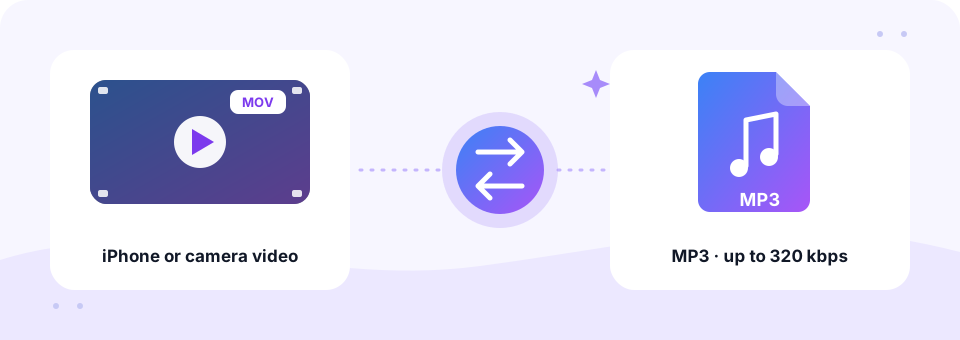
Unser kostenloser MOV-in-MP3-Konverter holt den Ton aus iPhone-, Mac- und QuickTime-Videos und speichert ihn als MP3, die du überall abspielen kannst. Wähle eine Qualität bis 320 kbps, füge einen Clip oder mehrere hinzu – alles passiert privat in deinem Browser. Er macht aus einer MP3 auch ein MOV-Video, wenn eine App eins braucht.
- 100 % privat
- Ohne Limits
- Kostenlos
- Jedes Gerät
Lade MOV-Videos hoch, um sie in MP3 umzuwandeln.
Unterstützte Formate: MOV, QT, MP4 und mehr, bis 500 MB pro Datei
oder Dateien hierher ziehen
Die Dateien werden in deinem Browser verarbeitet und nie auf einen Server hochgeladen.
Warum ein MOV-Video in MP3 umwandeln?
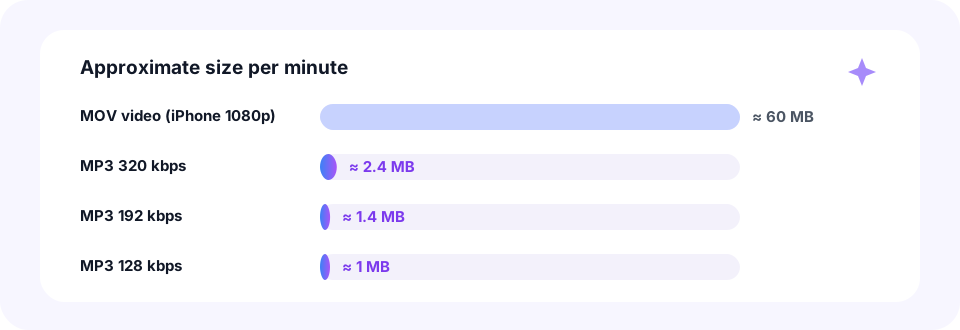
MOV ist das QuickTime-Videoformat von Apple. iPhones und iPads speichern Kameravideos als .mov-Dateien, und auch Bildschirmaufnahmen auf dem Mac mit Umschalt-Befehl-5 oder dem QuickTime Player sind MOV. Viele Kameras und Schnitt-Apps exportieren ebenfalls darin. Diese Dateien sind groß: Eine einzige Minute 1080p-Video vom iPhone braucht etwa 60 MB, 4K deutlich mehr.
Sehr oft interessiert dich aber nur, was du hörst: eine Rede auf einer Hochzeit, ein Song von einem Konzert, eine Vorlesung oder ein Interview. Wenn du MOV in MP3 umwandelst, bleibt dieser Ton erhalten und das schwere Bild fällt weg – aus einer 60-MB-Minute werden so etwa 1,5 MB. Und wenn du Audio irgendwo hochladen musst, wo nur Video erlaubt ist, erledigt der Tab MP3 → MOV das Gegenteil.
So nutzt du den MOV in MP3
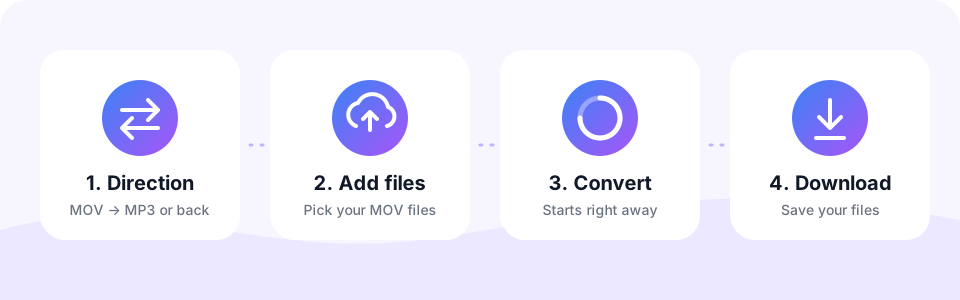
- Bei MOV → MP3 bleibenDiese Richtung ist beim Öffnen der Seite ausgewählt. Tippe nur auf MP3 → MOV, um aus einer MP3 ein Video zu machen.
- MP3-Qualität wählen192 kbps ist voreingestellt und passt zu den meisten Videos. Nimm 256 oder 320 kbps für Konzerte und Musik oder 128 kbps mit Mono für Reden. Wähle das vor dem Hinzufügen.
- MOV-Videos auswählenTippe auf MOV-Dateien auswählen. Auf dem iPhone wählst du den Clip aus der Fotomediathek oder aus Dateien; am Computer wählst du eine oder mehrere Dateien aus oder ziehst sie hinein.
- MP3 herunterladenPrüf den Ton im kleinen Player und tippe dann auf Herunterladen. Sind mehrere Clips fertig, speichert Alle herunterladen jede MP3.
MP3 in MOV umwandeln
Viele Plattformen nehmen nur Videodateien an: YouTube, soziale Netzwerke, Präsentationstools und Videoschnittprogramme wie iMovie und Final Cut. Wechsle zu MP3 → MOV, und der Konverter legt dein Audio auf einen schlichten dunklen Hintergrund – heraus kommt ein normales QuickTime-Video, das du hochladen oder bearbeiten kannst.
Das Bild ist ein einzelnes Standbild, daher bleibt die Datei klein und wird schnell umgewandelt. Wähle 192 kbps für die meisten Audiodateien oder 256 kbps für Musik, die knackig bleiben soll.
MOV vs. MP3: Wie viel kleiner ist das Audio?
Fast die gesamte Größe einer MOV-Datei entfällt aufs Video. Die Audiospur in einem iPhone-Video ist meist AAC und macht nur einen kleinen Teil der Datei aus. Behältst du nur den Ton, ist die Ersparnis also enorm.
- MOV-Video, iPhone 1080p. Etwa 60 MB pro Minute, in 4K ungefähr dreimal so viel.
- MP3 320 kbps. Etwa 2,4 MB pro Minute. Die beste Wahl für Livemusik.
- MP3 192 kbps. Etwa 1,4 MB pro Minute. Klar und kompakt für alltägliche Clips.
- MP3 128 kbps. Etwa 1 MB pro Minute. Völlig ausreichend für Vorträge und Interviews.
iPhone-Videos direkt auf dem Handy in MP3 umwandeln
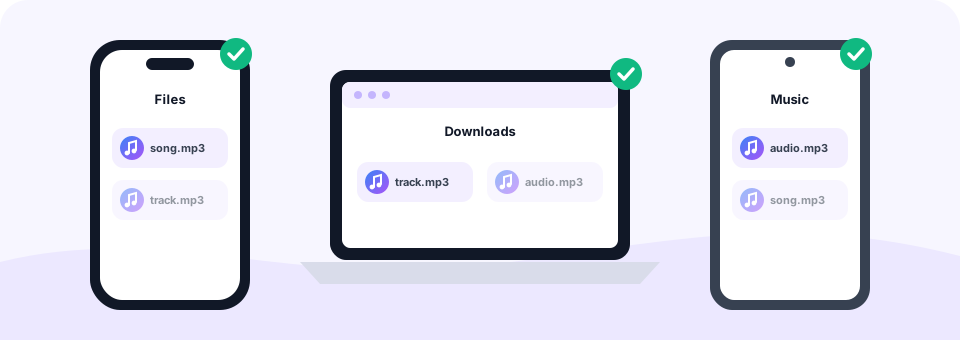
Du brauchst weder einen Computer noch eine App aus dem App Store. Öffne diese Seite in Safari auf deinem iPhone oder iPad und tippe auf MOV-Dateien auswählen. iOS bietet dir dann Fotomediathek, Foto oder Video aufnehmen oder Datei auswählen an – so holst du dir ein Video aus Fotos oder aus der Dateien-App.
Wenn die MP3 fertig ist, tippe auf Herunterladen. Safari speichert sie in der Dateien-App im Ordner Downloads, wo du sie abspielen, umbenennen oder per AirDrop, Nachrichten oder E-Mail teilen kannst. Willst du nur einen kurzen Teil behalten, etwa den Toast auf einer Hochzeit, kürze die fertige Datei mit unserem MP3 Cutter.
MOV in MP3 auf Android, Mac und Windows
Du hast ein iPhone-Video auf einem anderen Gerät bekommen? Kein Problem. Unter Android öffnest du diese Seite in Chrome, tippst auf MOV-Dateien auswählen und wählst den Clip aus Downloads oder deiner Galerie; die MP3 landet in Downloads. Auf dem Mac kannst du MOV in Safari, Chrome oder Firefox in MP3 umwandeln, ohne iMovie oder QuickTime zu öffnen.
Unter Windows funktioniert der Konverter in Edge, Chrome und Firefox, auch wenn Windows selbst mit manchen Apple-Video-Codecs Probleme hat. Denn es wird nur die Audiospur gelesen, und wenn der Browser sie nicht dekodieren kann, übernimmt automatisch der eingebaute FFmpeg-Decoder.
Große 4K-Clips und das Limit von 500 MB
Jede Datei darf bis zu 500 MB groß sein. Bei iPhone-Videos sind das etwa acht Minuten in 1080p oder rund drei Minuten in 4K. Für längere Aufnahmen kürzt du das Video vorher in der Fotos-App – oder du nimmst in 1080p auf, wenn du weißt, dass du nur den Ton brauchst.
Da das Video auf deinem eigenen Gerät verarbeitet wird, wandeln ein neueres Handy oder ein Computer große Clips schneller um. Wirkt eine große Datei langsam, lass den Tab offen und warte, bis sie fertig ist; der Fortschrittsbalken zeigt dir, wie weit sie ist.
Beliebte Gründe, MOV-Dateien umzuwandeln
- Reden und Toasts. Bewahre eine Hochzeitsrede oder eine Abschlussrede als Audio für Verwandte auf, die einfach nur zuhören wollen.
- Konzerte und Proben. Speichere einen Live-Song aus deinem Handyvideo und spiel ihn in jeder Musik-App ab.
- Vorlesungen und Interviews. Erstelle eine kleine Audiodatei zum Transkribieren, für Notizen oder zum Schneiden eines Podcasts.
- Bildschirmaufnahmen vom Mac. Mach aus einem aufgezeichneten Anruf oder Tutorial Audio zum Hören unterwegs.
Verliere ich Qualität, wenn ich MOV in MP3 umwandle?
Der Ton in einer MOV ist bereits komprimiert, meist als AAC, und auch MP3 ist verlustbehaftet. Die Umwandlung bringt also einen kleinen Verlust. In der Praxis klingen alltägliche Clips mit 192 kbps genau wie das Original, und 256 oder 320 kbps sind eine sichere Wahl für Musik.
Beachte außerdem, dass jede MP3 mit 44,1 kHz in Stereo oder Mono gespeichert wird. Hat ein Video Surround-Sound, wird er auf Stereo heruntergemischt, damit keine Stimmen verloren gehen. Für MP4-Dateien mit demselben Inhalt funktioniert unsere Seite MP4 in MP3 genauso.
Privat und sicher: Deine Videos bleiben auf deinem Gerät
Familienvideos sind persönlich. Deshalb arbeitet dieser MOV-in-MP3-Konverter komplett in deinem Browser – mit der Web Audio API, FFmpeg als WebAssembly und dem LAME-MP3-Encoder. Deine Videos werden nie hochgeladen, niemand sonst kann sie sehen.
Außerdem ist MP3 Converter kostenlos, braucht kein Konto und fügt kein Wasserzeichen hinzu. Du musst nichts installieren, und es gibt keine Begrenzung, wie viele Clips du umwandelst.
Häufige Fragen
Ist dieser MOV-in-MP3-Konverter kostenlos?
Ja. Wandle kostenlos so viele MOV-Videos in MP3 um, wie du willst – ohne Anmeldung, ohne Wasserzeichen und ohne App.
Wie wandle ich ein iPhone-Video in MP3 um?
Öffne diese Seite in Safari, tippe auf MOV-Dateien auswählen, wähle das Video aus der Fotomediathek oder aus Dateien und tippe auf Herunterladen, sobald die MP3 fertig ist. Sie wird in Dateien unter Downloads gespeichert.
Kann ich MOV unter Windows in MP3 umwandeln?
Ja. Der Konverter funktioniert unter Windows in Edge, Chrome und Firefox, ebenso auf Mac, Linux, Android und iOS.
Was, wenn meine MOV einen Apple-Codec nutzt, den mein Browser nicht lesen kann?
Das Tool wechselt automatisch zu seinem eingebauten FFmpeg-Decoder, sodass das Audio trotzdem herausgeholt werden kann.
Gibt es eine Größenbeschränkung für MOV-Dateien?
Ja, 500 MB pro Datei. Das sind ungefähr acht Minuten 1080p-Video vom iPhone. Kürze längere Videos vorher in der Fotos-App.
Werden meine Videos auf einen Server hochgeladen?
Nein. Alles passiert in deinem Browser, deine Videos verlassen also nie dein Handy oder deinen Computer.
Kann ich mehrere MOV-Dateien auf einmal in MP3 umwandeln?
Ja. Wähle mehrere Videos auf einmal aus. Sie werden nacheinander umgewandelt, und Alle herunterladen speichert die fertigen MP3s zusammen.
Kann ich nur einen Teil des Video-Tons behalten?
Wandle zuerst das ganze Video um, öffne dann die MP3 in unserem MP3 Cutter und behalte nur den Abschnitt, den du willst.
Warum sollte ich MP3 in MOV umwandeln?
Um Audio auf Seiten hochzuladen, die nur Video annehmen, etwa YouTube, oder um es in Videoschnittprogramme wie iMovie und Final Cut zu bringen.
Was zeigt das MOV-Video?
Einen schlichten dunklen Hintergrund über die gesamte Länge deines Audios. Bilder kannst du später in jedem Videoschnittprogramm ersetzen oder hinzufügen.
Ähnliche Tools
Wir entwickeln kostenlose Audio-Tools, die deine Privatsphäre schützen und direkt im Browser laufen. Diese Anleitung ist darauf geprüft, wie das Tool wirklich funktioniert. Über uns
Zuletzt aktualisiert: Oktober 2026