 MP3 Converter
FLAC in MP3 & MP3 in FLAC umwandeln
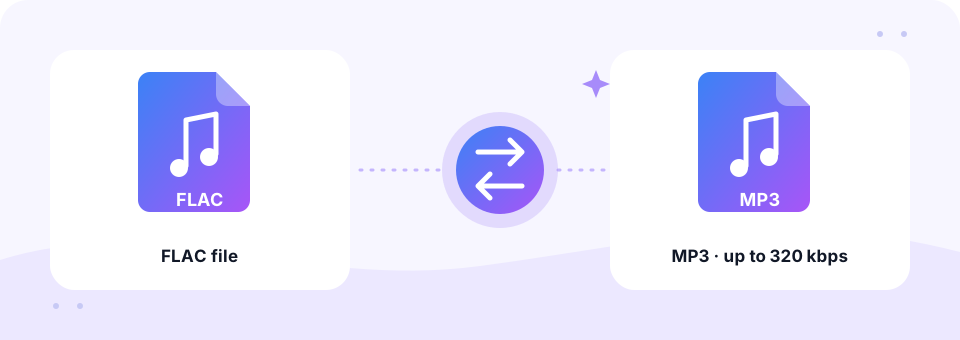
Unser kostenloser FLAC-in-MP3-Konverter macht aus verlustfreien FLAC-Titeln MP3-Dateien mit 320 kbps, die in jedem Auto, auf jedem Handy und in jeder Musik-App laufen. Füge einen Song oder ein ganzes Album hinzu – alles wird direkt in deinem Browser umgewandelt, deine Musik verlässt also nie dein Gerät. Du brauchst es andersherum? Ein Tipp schaltet das Tool auf MP3 in FLAC um.
- 100 % privat
- Ohne Limits
- Kostenlos
- Jedes Gerät
Lade FLAC-Dateien hoch, um sie in MP3 umzuwandeln.
Unterstützte Formate: FLAC, ALAC, WAV und mehr, bis 500 MB pro Datei
oder Dateien hierher ziehen
Die Dateien werden in deinem Browser verarbeitet und nie auf einen Server hochgeladen.
Ein kostenloser Online-FLAC-Konverter für jeden Tag
FLAC (Free Lossless Audio Codec) bewahrt jedes Detail der Originalaufnahme – deshalb rippen Musikfans ihre CDs in FLAC und kaufen Hi-Res-Downloads in diesem Format. Der Haken sind Größe und Unterstützung. Ein Album in CD-Qualität braucht als FLAC meist 200 bis 400 MB, und viele Autoradios, ältere MP3-Player und die Apple-Music-App auf Mac und Windows spielen es gar nicht ab. Eine FLAC-Sammlung ist also zu Hause toll, unterwegs aber unpraktisch.
Wenn du FLAC in MP3 umwandelst, löst du beide Probleme. Du bekommst eine Kopie, die etwa halb bis ein Viertel so groß ist und fast überall läuft, während deine FLAC-Dateien als verlustfreies Archiv sicher bleiben. Und weil FLAC eine perfekte Quelle ist, wird die MP3 hier so gut, wie eine MP3 nur sein kann. Besteht eine App oder ein Upload-Formular auf FLAC, wandelt dieselbe Seite auch MP3 in FLAC um.
So nutzt du den FLAC in MP3
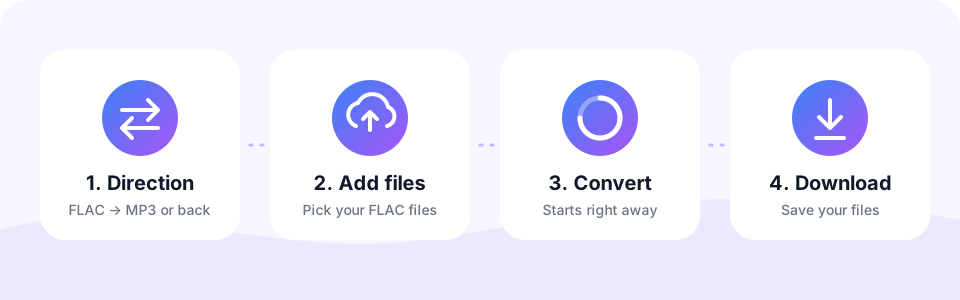
- Richtung wählenLass den Tab FLAC → MP3 über dem Feld ausgewählt. Tippe nur auf MP3 → FLAC, wenn du die umgekehrte Umwandlung brauchst.
- MP3-Qualität prüfenDie Seite startet mit 320 kbps, der besten Wahl für eine verlustfreie Quelle. Ändere die Qualität oder schalte Mono ein, bevor du Dateien hinzufügst – jede Datei behält die Einstellungen, mit denen sie hinzugefügt wurde.
- FLAC-Dateien hinzufügenTippe auf FLAC-Dateien auswählen oder zieh die Titel in das Feld. Du kannst ein ganzes Album auf einmal auswählen; die Titel werden nacheinander umgewandelt.
- MP3s herunterladenHör im kleinen Player rein, wenn du willst, und tippe dann neben einem Titel auf Herunterladen. Sind zwei oder mehr fertig, speichert Alle herunterladen den ganzen Stapel.
MP3 in FLAC umwandeln
Stell den Konverter auf MP3 → FLAC, wenn eine App, ein Editor oder ein Upload-Formular nur FLAC-Dateien annimmt. Das Tool packt dein MP3-Audio in eine verlustfreie FLAC-Datei, sodass bei der Umwandlung nichts weiter verloren geht.
Bleib dabei aber realistisch: FLAC kann keine Details zurückholen, die die MP3 schon verworfen hat. Eine aus MP3 erstellte FLAC klingt exakt wie die MP3, ist nur größer. Wenn du echte verlustfreie Qualität brauchst, starte stattdessen von der Original-CD, einer WAV oder dem Studio-Master.
FLAC vs. MP3: Dateigröße und Klangqualität
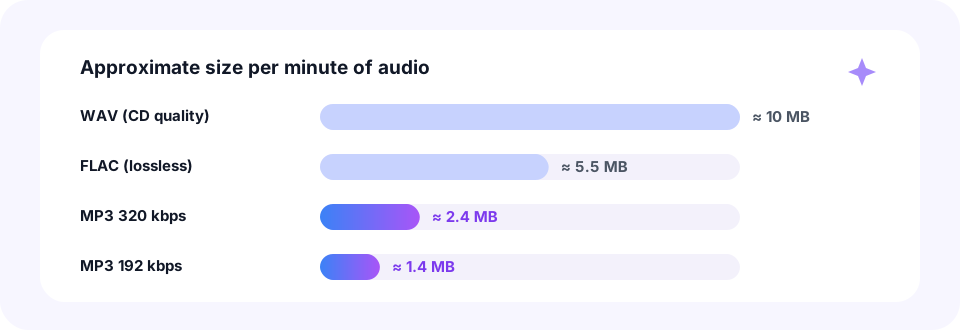
Der größte Unterschied zwischen den beiden Formaten ist der Platzbedarf. FLAC komprimiert Audio, ohne etwas wegzuwerfen, und landet so bei etwa der halben Größe einer WAV-Datei. MP3 entfernt dagegen Töne, die die meisten Menschen nicht hören, und macht die Datei viel kleiner.
- FLAC (CD-Qualität). Verlustfrei, etwa 5 bis 6 MB pro Minute – ein vierminütiger Song hat also oft 20 bis 30 MB.
- MP3 320 kbps. Etwa 2,4 MB pro Minute, also rund 10 MB pro Song. Auf normaler Ausstattung kaum von FLAC zu unterscheiden.
- MP3 192 kbps. Etwa 1,4 MB pro Minute. Immer noch sehr gut und ideal für Handys mit wenig Speicher.
- MP3 128 kbps. Etwa 1 MB pro Minute. Okay für Hintergrundmusik, aber Becken klingen vielleicht etwas weniger brillant.
Ist die Umwandlung von FLAC in MP3 verlustfrei?
Nein – und es lohnt sich zu wissen, warum. MP3 ist ein verlustbehaftetes Format, daher gehen beim Umwandeln von FLAC in MP3 immer Daten verloren. Bei 320 kbps sind die entfernten Teile aber Töne, die sehr schwer zu hören sind. In Blindtests können die meisten Menschen MP3 und FLAC auf normalen Kopfhörern, Handylautsprechern oder im Auto nicht unterscheiden.
Behandle die MP3 deshalb als deine Hörkopie und die FLAC als dein Master. Wenn du später AAC, OGG oder eine niedrigere Bitrate brauchst, wandle erneut von der FLAC um statt von der MP3. So startet jede neue Kopie von einer perfekten Quelle, statt Verlust auf Verlust zu stapeln.
Hi-Res-FLAC, ALAC und ganze Alben
Der Konverter liest normale 16-Bit-FLAC-Dateien ebenso wie Hi-Res-Dateien mit 24 Bit bei 96 oder 192 kHz. Jede MP3 nutzt 44,1 kHz, die CD-Abtastrate, die MP3-Player und Autoradios erwarten. Ein Hi-Res-Album wird so zu einem normalen, weitgehend kompatiblen MP3-Set.
Apple-Lossless-Dateien (ALAC, meist mit der Endung .m4a) und WAV-Dateien funktionieren hier auch, wobei unsere Seiten ALAC in MP3 und WAV in MP3 diese Formate genauer erklären. Die Stapelumwandlung hat übrigens keine Begrenzung der Dateianzahl. Jede Datei darf bis zu 500 MB groß sein – das reicht selbst für lange Hi-Res-Livemitschnitte.
Songtitel, Tags und Cover
Der Konverter konzentriert sich auf den Klang selbst. Songtitel, Künstlernamen und Cover aus der FLAC werden nicht in die neue MP3 übernommen, und jede Datei behält ihren ursprünglichen Dateinamen mit der Endung .mp3. Wenn deine FLAC-Dateien also etwa „01 - Künstler - Titel.flac“ heißen, lassen sich deine MP3s leicht sortieren.
Um Tags nachträglich hinzuzufügen, nutze einen kostenlosen Tag-Editor. Mp3tag (Windows und Mac) und MusicBrainz Picard (Windows, Mac und Linux) ergänzen Titel und Albumcover mit wenigen Klicks, oft indem sie das Album online nachschlagen.
FLAC in MP3 umwandeln auf iPhone, Android, Mac oder Windows
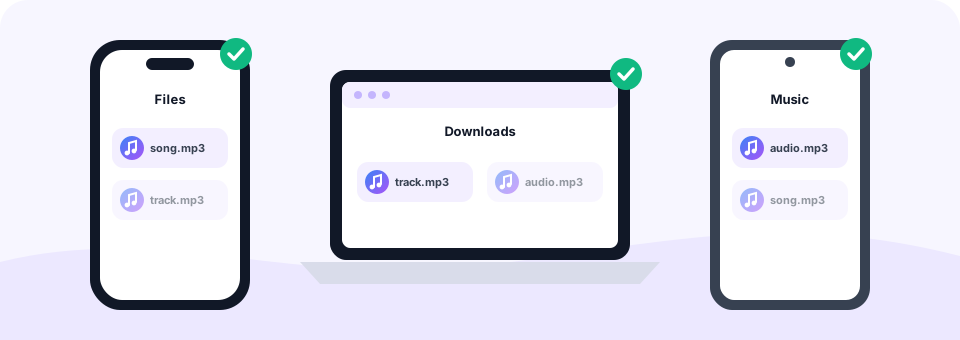
Du musst keine App installieren, denn der Konverter läuft in deinem Webbrowser. Auf einem Windows-PC oder Mac öffnest du diese Seite in Chrome, Edge, Firefox oder Safari, wählst deine FLAC-Dateien aus, und die MP3s landen in deinem Downloads-Ordner. So wandelst du FLAC ganz einfach in MP3 um – ohne Software wie foobar2000 oder Audacity.
Unter Android tippst du auf FLAC-Dateien auswählen und wählst die Titel aus deinem Music- oder Download-Ordner; die MP3s werden in Downloads gespeichert. Auf dem iPhone oder iPad öffnest du die Seite in Safari und wählst die FLAC-Dateien aus der Dateien-App. Jede MP3 erscheint dann in Dateien im Ordner Downloads, bereit zum Abspielen oder Teilen. Sehr große Alben gehen auf einem Computer schneller, weil Handys weniger Arbeitsspeicher und Leistung haben.
Warum Leute FLAC-Dateien in MP3 umwandeln
FLAC ist ideal fürs Archiv zu Hause. Im Alltag ist eine MP3-Kopie aber einfach praktischer. Das sind die häufigsten Gründe dafür:
- Autoradios und USB-Sticks. Viele Autoradios lesen vom USB-Stick nur MP3. Kopier das umgewandelte Album in einen Ordner, und es läuft wie jeder andere Titel.
- Apple Music und iTunes. Die Musik-App auf dem Mac und iTunes unter Windows importieren kein FLAC. MP3-Dateien landen direkt in deiner Mediathek.
- Handys mit wenig Speicher. Ein MP3-Album mit 320 kbps braucht viel weniger Platz als die FLAC-Version, so passt viel mehr Musik offline aufs Handy. Für noch kleinere Dateien schick sie durch unseren MP3 Kompressor.
- Einen Song teilen. Eine MP3 ist klein genug für Chat oder E-Mail, und der Empfänger kann sie auf jedem Gerät öffnen.
Ist dieser FLAC-in-MP3-Konverter sicher?
Ja. Deine Musik wird in deinem eigenen Browser umgewandelt – mit der Web Audio API, FFmpeg als WebAssembly und dem LAME-MP3-Encoder. Deine FLAC-Dateien werden also nie auf einen Server hochgeladen, und niemand sonst sieht, was du umwandelst.
Außerdem ist MP3 Converter kostenlos, braucht kein Konto und keine E-Mail und fügt deinen Dateien weder Wasserzeichen noch Jingle hinzu. Es gibt keine Installer, Browser-Erweiterungen oder dubiosen Pop-up-Download-Buttons. Und die fertigen MP3s existieren nur auf deinem Gerät, bis du sie speicherst – beim Schließen des Tabs verschwinden sie von der Seite.
Häufige Fragen
Ist dieser FLAC-in-MP3-Konverter kostenlos?
Ja. Du kannst kostenlos so viele FLAC-Dateien in MP3 umwandeln, wie du willst – ohne Anmeldung, ohne Wasserzeichen und ohne Software.
Ist eine MP3 mit 320 kbps so gut wie FLAC?
Technisch nicht, weil MP3 Daten entfernt. In der Praxis hören die meisten Menschen auf normalen Kopfhörern, Handylautsprechern oder im Auto aber keinen Unterschied zwischen einer MP3 mit 320 kbps und FLAC.
Kann ich Hi-Res-FLAC mit 24 Bit in MP3 umwandeln?
Ja. Das Tool liest Hi-Res-FLAC, etwa 24 Bit bei 96 oder 192 kHz, und erstellt eine normale MP3 mit 44,1 kHz, die auf jedem Gerät läuft.
Kann ich ein ganzes FLAC-Album auf einmal umwandeln?
Ja. Wähle alle Titel auf einmal aus. Sie werden nacheinander umgewandelt, und Alle herunterladen speichert am Ende jede MP3. Jede Datei darf bis zu 500 MB groß sein.
Werden meine FLAC-Dateien auf einen Server hochgeladen?
Nein. Die Umwandlung passiert komplett in deinem Browser, deine Musik bleibt also die ganze Zeit auf deinem Handy oder Computer.
Behält die MP3 Songtitel und Albumcover?
Nein. Nur das Audio wird umgewandelt. Titel, Künstlernamen und Cover kannst du danach mit einem kostenlosen Tag-Editor wie Mp3tag oder MusicBrainz Picard hinzufügen.
Wie wandle ich FLAC auf dem iPhone in MP3 um?
Öffne diese Seite in Safari, tippe auf FLAC-Dateien auswählen und wähle die Titel aus der Dateien-App. Wenn sie fertig sind, tippe auf Herunterladen, und die MP3s werden in Dateien im Ordner Downloads gespeichert.
Soll ich meine FLAC-Dateien nach dem Umwandeln löschen?
Wir empfehlen, sie zu behalten. FLAC ist dein verlustfreies Master – daraus kannst du später jederzeit eine neue MP3-, AAC- oder andere Kopie ohne zusätzlichen Qualitätsverlust erstellen.
Welche Bitrate sollte ich für FLAC in MP3 wählen?
320 kbps liefert den besten Klang und ist hier voreingestellt. Wähle 256 oder 192 kbps für kleinere Dateien aufs Handy und 128 kbps nur für Hintergrundmusik.
Verbessert die Umwandlung von MP3 in FLAC den Klang?
Nein. FLAC speichert Audio perfekt, aber nur das, was die MP3 noch enthält. Nutze MP3 in FLAC für Kompatibilität, nicht für bessere Qualität.
Warum ist meine FLAC-Datei größer als die MP3?
FLAC ist verlustfrei und speichert jedes Sample, ohne etwas wegzuwerfen. Verlustfreie Dateien sind meist um ein Vielfaches größer als MP3s.
Ähnliche Tools
Wir entwickeln kostenlose Audio-Tools, die deine Privatsphäre schützen und direkt im Browser laufen. Diese Anleitung ist darauf geprüft, wie das Tool wirklich funktioniert. Über uns
Zuletzt aktualisiert: Oktober 2026