 MP3 Converter
MP4 in MP3 Konverter
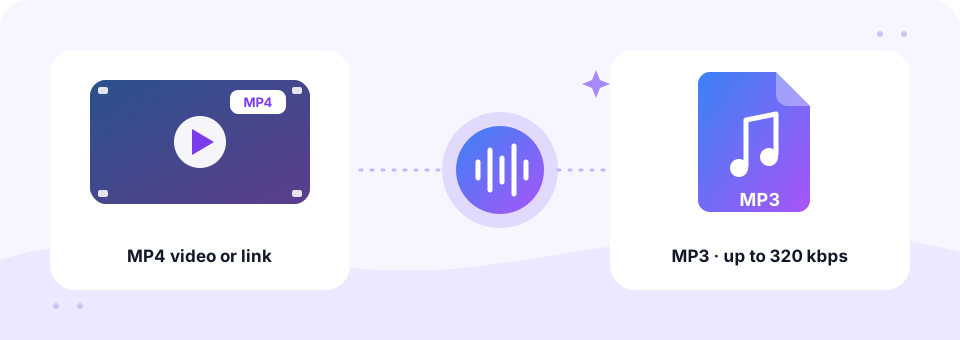
Mit unserem kostenlosen MP4 in MP3 Konverter wandelst du jedes MP4-Video online in wenigen Sekunden in MP3-Audio um. Lade eine Datei von Handy oder Computer hoch oder füge einen Link zu einer MP4 im Netz ein, wähle eine Qualität bis 320 kbps und lade eine saubere Audiodatei herunter, die überall läuft.
- 100 % privat
- Ohne Limits
- Kostenlos
- Jedes Gerät
Lade ein MP4-Video hoch, um es in MP3 umzuwandeln.
Unterstützte Formate: MP4, M4V, MOV und mehr, bis 500 MB pro Datei
oder Dateien hierher ziehen
Die Dateien werden in deinem Browser verarbeitet und nie auf einen Server hochgeladen.
Ein kostenloser Online Video zu Audio Konverter für MP4-Dateien
MP4 ist das Standard-Videoformat für Handys, Bildschirmrekorder, Zoom- und Teams-Aufnahmen und die meisten Schnitt-Apps. Oft brauchst du aber nur das, was du hörst: den Vortrag aus einem Webinar, den Soundtrack eines Urlaubsclips oder die Erklärung aus einem Tutorial. Eine MP3 ist viel kleiner als das Video, passt in eine E-Mail, läuft in jeder Musik-App und spielt auch bei ausgeschaltetem Handybildschirm weiter. Kurz: Ein Video in eine Audiodatei umzuwandeln, spart Platz und macht den Ton überall verfügbar.
Diese Seite bietet dir zwei Wege. Bei Hochladen passiert die Umwandlung komplett in deinem Browser, private Videos verlassen also nie dein Gerät. Bei Link einfügen ruft unser Server eine MP4 ab, die schon online ist – zum Beispiel eine direkte .mp4-Adresse oder ein Video im Internet Archive – und gibt dir die MP3. So oder so kannst du MP4 kostenlos in MP3 umwandeln, ohne Konto und ohne Wasserzeichen.
So nutzt du den MP4 in MP3 Konverter
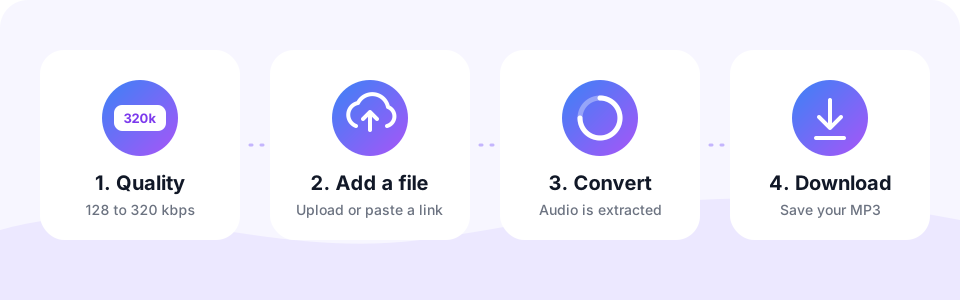
- Hochladen oder Link einfügen wählenHochladen ist standardmäßig ausgewählt und funktioniert mit Videos auf deinem Gerät. Tippe stattdessen auf Link einfügen, wenn die MP4 online liegt.
- MP3-Qualität einstellenWähle beim Hochladen 128 bis 320 kbps und schalte Mono für Sprache ein, bevor du die Datei hinzufügst, denn in diesem Moment werden die Einstellungen übernommen. Der Tab Link einfügen bietet 64 bis 320 kbps, mit 192 kbps als Vorauswahl.
- MP4 hinzufügen oder Link einfügenTippe auf MP4-Dateien wählen oder zieh mehrere Videos auf das Feld, und die Umwandlung startet von selbst. Bei einem Link fügst du die Adresse ein und tippst auf In MP3 umwandeln.
- MP3 herunterladenHör dir das Ergebnis auf der Seite an und tippe dann auf Herunterladen. Mehrere Dateien umgewandelt? Mit Alle herunterladen speicherst du sie auf einmal.
MP4 vs. MP3: Dateigröße und die beste Bitrate
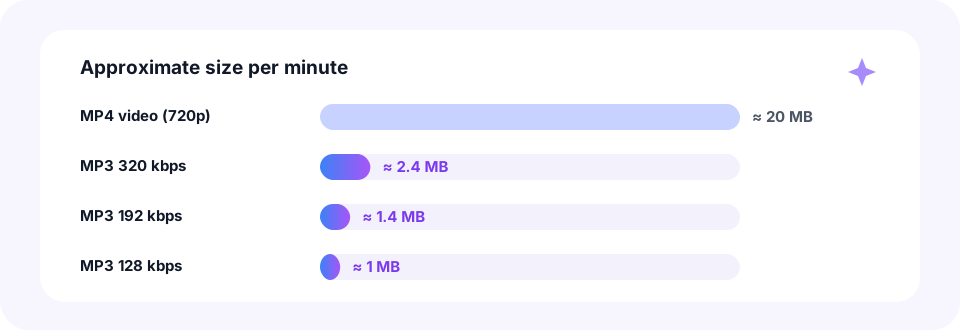
Eine Minute 720p-MP4-Video braucht etwa 20 MB, vor allem wegen des Bildes. Die MP3 behält nur den Ton, also schrumpft dieselbe Minute auf etwa 1 MB bei 128 kbps und 2,4 MB bei 320 kbps. Eine einstündige Aufnahme sinkt damit von über einem Gigabyte auf etwa 58 MB bei 128 kbps.
Die meisten MP4-Dateien speichern ihren Ton als AAC mit etwa 128 bis 256 kbps. Mit 192 kbps bleibt bei normalen Videos also fast alles erhalten, während eine viel höhere Bitrate als die Quelle die Datei nur größer macht. Diese kurze Übersicht hilft:
- Musikvideos und Konzerte. 256 oder 320 kbps in Stereo hält Instrumente und Gesang klar.
- Vorlesungen, Webinare und Meetings. 128 kbps mit Mono ergibt klare Sprache in einer kleinen Datei.
- Handyclips und Vlogs. 192 kbps ist ein sicherer Mittelweg für Sprache mit Hintergrundmusik.
- Lange Vorträge per Link. Der Tab Link einfügen bietet auch 64 und 96 kbps, wenn die Größe wichtiger ist als Details.
Hochladen oder Link einfügen: Was passt?
- Hochladen, die privateste Wahl. Handyaufnahmen, Bildschirmaufnahmen und Meeting-Exporte werden auf deinem eigenen Gerät gelesen und kodiert. Jede Datei darf bis zu 500 MB groß sein.
- Link einfügen, für Videos, die schon online sind. Spar dir den Download einer riesigen MP4. Direkte .mp4-Links und kostenlose Videoseiten wie Internet Archive oder Vimeo (mit aktiviertem Download) funktionieren. Livestreams und Videos, die länger als etwa drei Stunden sind, werden nicht unterstützt.
- Stapelumwandlung. Wähle mehrere MP4-Dateien auf einmal. Sie werden nacheinander umgewandelt, sodass dein Handy oder Laptop reaktionsschnell bleibt.
- YouTube- und TikTok-Links. Dafür gibt es eigene Seiten. Nutze für YouTube den YouTube in MP3 Konverter – TikTok-Unterstützung kommt bald.
MP4 in MP3 umwandeln auf iPhone, Android, Mac und Windows
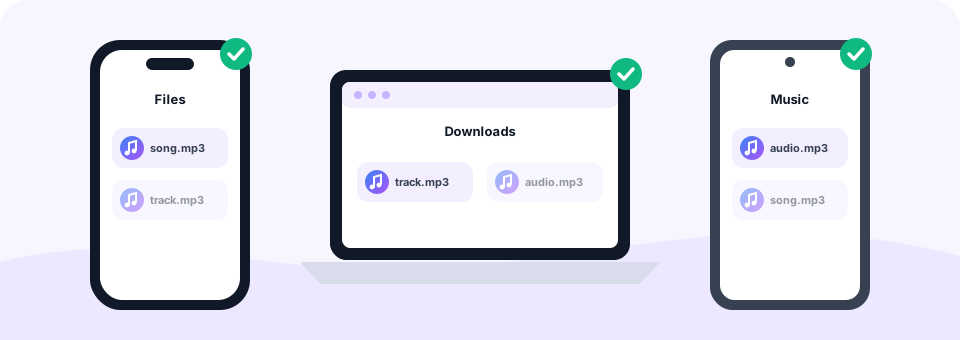
Weil der Konverter im Browser läuft, musst du auf keinem Gerät eine App installieren. Auf iPhone oder iPad öffnest du diese Seite in Safari und tippst auf MP4-Dateien wählen. iOS lässt dich dann zwischen Fotomediathek und Datei auswählen wählen, sodass Videos aus Fotos und aus der Dateien-App funktionieren. Nachdem du auf Herunterladen getippt hast, erscheint die MP3 in Dateien im Ordner Downloads.
Unter Android öffnet Chrome deine Galerie oder deinen Dateimanager, und fertige Dateien landen unter Downloads. Am Mac oder Windows-PC ziehst du MP4-Dateien einfach aus dem Finder oder Datei-Explorer auf das Feld. Safari, Chrome, Edge und Firefox funktionieren alle. Bei sehr großen Videos ist ein Computer meist schneller, weil er mehr Arbeitsspeicher hat als ein Handy.
Ist dieser MP4 in MP3 Konverter sicher und privat?
Deine Videos sind persönlich, deshalb zählt hier Datenschutz. Beim Hochladen liest MP3 Converter die MP4 in deinem Browser mit Web Audio, zu WebAssembly kompiliertem FFmpeg und dem LAME MP3-Encoder. Die Datei wird also nie an einen Server geschickt.
- Kein Upload auf einen Server. Hochgeladene Videos bleiben von Anfang bis Ende auf deinem Gerät.
- Links werden aufgeräumt. Dateien aus Link einfügen werden auf unserem Server verarbeitet und innerhalb von 30 Minuten gelöscht.
- Nichts zu installieren. Keine App, keine Erweiterung und kein Download-Manager, der Adware mitbringen könnte.
- Kein Konto, kein Wasserzeichen. Du gibst nie eine E-Mail-Adresse an, und die MP3 enthält nur deinen Ton.
Verliert MP4 in MP3 an Qualität? Kurze Antworten
MP3 ist ein verlustbehaftetes Format, die Umwandlung ist also nicht verlustfrei. Der Ton in den meisten MP4-Dateien ist aber schon komprimiertes AAC. Bei 192 kbps oder mehr ist ein Unterschied deshalb kaum zu hören. Dein Originalvideo bleibt unverändert; du bekommst einfach eine neue MP3-Datei dazu.
Oft wird auch gefragt, ob die MP3 das Bild behält. Nein, denn MP3 ist reines Audio. Hat ein Video 5.1-Surround-Sound, mischt das Tool alle Kanäle auf Stereo herunter, sodass Dialoge aus dem Center-Lautsprecher erhalten bleiben. Und wenn eine Datei gar keine Tonspur hat, etwa eine stumme Bildschirmaufnahme, siehst du eine klare Meldung statt einer leeren MP3.
Beliebte Gründe, ein Video in MP3 umzuwandeln
- Meeting- und Kursaufnahmen. Mach aus einer Zoom- oder Teams-MP4 eine MP3, die du beim Spazierengehen oder Pendeln nachhören kannst.
- Song-Ideen und Proben. Speichere eine mit dem Handy gefilmte Bandprobe als MP3, um sie mit der Gruppe zu teilen.
- Klingeltöne und kurze Clips. Erst umwandeln, dann mit unserem MP3 Cutter die besten 30 Sekunden behalten.
- Andere Videoformate. Hast du auch MOV-, MKV- oder AVI-Dateien? Der Video in MP3 Konverter schafft sie alle.
Warum einen Online MP4 in MP3 Konverter nutzen?
Desktop-Programme wie VLC oder Audacity können den Ton eines Videos speichern, aber du musst sie erst installieren und dich durch Exportmenüs klicken. Ein Online-Konverter öffnet sich dagegen in einem Browser-Tab und ist sofort bereit. Das ist der schnellste Weg, MP4 in MP3 umzuwandeln – auf dem Arbeitslaptop, am Schulcomputer oder auf einem Handy mit wenig freiem Speicher.
Nicht jede kostenlose Konverter-Seite funktioniert gleich. Viele laden dein ganzes Video auf ihre Server, begrenzen die Dateigröße oder verlangen eine Anmeldung vor dem Download. Dieser hier liest hochgeladene MP4-Dateien auf deinem eigenen Gerät, akzeptiert Dateien bis 500 MB und lässt dich ohne Konto herunterladen. Außerdem verarbeitet er mehrere Videos auf einmal – ein ganzer Ordner voller Clips wird so mit wenigen Klicks zu MP3-Dateien.
Verlinkte Videos verantwortungsvoll umwandeln
Wandle nur Videos um, die du selbst gemacht hast, gemeinfreie Videos oder solche unter einer Creative-Commons-Lizenz oder Inhalte, die du nutzen darfst. Viele Filme, Musikvideos und Serien sind urheberrechtlich geschützt, und manche Websites verbieten Downloads in ihren Nutzungsbedingungen. Kopiergeschützte (DRM) Videos von Streamingdiensten kann dieses Tool gar nicht lesen.
Häufige Fragen
Wie wandle ich MP4 kostenlos in MP3 um?
Öffne diese Seite, wähle eine Qualität, tippe auf MP4-Dateien wählen und such dein Video aus. Die MP3 ist in Sekunden fertig und kostet nichts – ohne Anmeldung und ohne Wasserzeichen.
Kann ich einen MP4-Link in MP3 umwandeln?
Ja. Wechsle zum Tab Link einfügen, füge eine direkte .mp4-Adresse oder die Seite mit dem Video ein, wähle eine Bitrate und tippe auf In MP3 umwandeln. YouTube-Links gehören dagegen in unser YouTube in MP3 Tool.
Kann ich MP4 mit 320 kbps in MP3 umwandeln?
Ja. Wähle 320 kbps, bevor du die Datei hinzufügst. Das ist die beste MP3-Qualität, auch wenn 192 kbps schon dem Ton der meisten MP4-Videos entspricht.
Wie wandle ich MP4 auf dem iPhone in MP3 um?
Öffne diese Seite in Safari, tippe auf MP4-Dateien wählen und such das Video aus der Fotomediathek oder aus Dateien aus. Wenn es fertig ist, tippe auf Herunterladen und finde die MP3 in der Dateien-App unter Downloads.
Werden meine hochgeladenen Videos an euren Server geschickt?
Nein. Hochgeladene Dateien werden in deinem Browser umgewandelt und verlassen nie dein Gerät. Nur die Option Link einfügen nutzt unseren Server, und diese Dateien werden innerhalb von 30 Minuten gelöscht.
Kann ich mehrere MP4-Dateien auf einmal umwandeln?
Ja. Wähle mehrere Videos aus oder zieh sie gemeinsam hinein. Sie werden nacheinander umgewandelt, und ein Button Alle herunterladen erscheint, sobald zwei oder mehr fertig sind.
Gibt es eine Begrenzung der Dateigröße?
Jede hochgeladene Datei darf bis zu 500 MB groß sein. Verlinkte Videos dürfen bis zu etwa drei Stunden lang sein, Livestreams werden nicht unterstützt.
Warum konnte meine MP4 nicht umgewandelt werden?
Meist hat das Video keine Tonspur, ist beschädigt oder kopiergeschützt (DRM). Spiel es zuerst in einer anderen App ab, um zu prüfen, ob es Ton hat.
Kann ich hier auch andere Videos in MP3 umwandeln?
Ja, bei den meisten gängigen Formaten. Der Uploader ist auf MP4, M4V und MOV abgestimmt, kann aber meist auch MKV, WEBM und AVI öffnen. Für die größte Formatauswahl nutze unseren Video in MP3 Konverter.
Ist ein Online Video zu Audio Konverter so gut wie Desktop-Software?
Zum Extrahieren von Audio: ja. Diese Seite nutzt FFmpeg und den LAME-Encoder – dieselben Open-Source-Tools, auf die viele Desktop-Apps setzen – und läuft auf deinem eigenen Gerät, ohne Installation.
Kann ich hier einen TikTok-Link einfügen?
Noch nicht. TikTok in MP3 kommt bald. Wenn du ein TikTok-Video auf deinem Gerät gespeichert hast, kannst du diese Datei aber schon jetzt hier hochladen.
Ähnliche Tools
Wir entwickeln kostenlose Audio-Tools, die deine Privatsphäre schützen und direkt im Browser laufen. Diese Anleitung ist darauf geprüft, wie das Tool wirklich funktioniert. Über uns
Zuletzt aktualisiert: Oktober 2026