 MP3 Converter
Video in MP3 Konverter
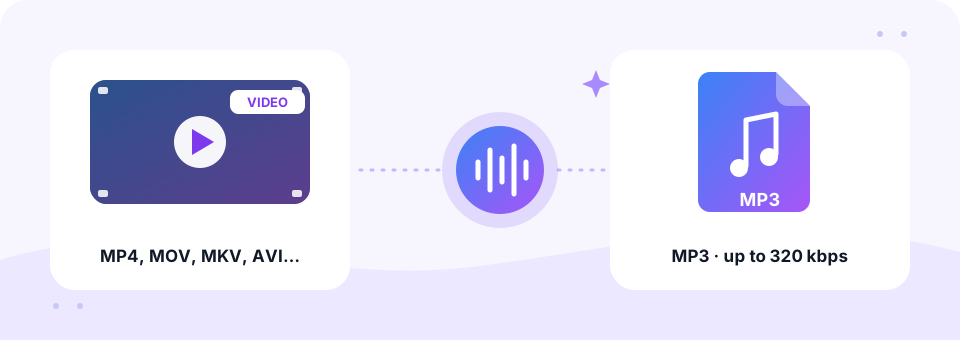
Unser kostenloser Video in MP3 Konverter holt den Ton aus fast jeder Videodatei und speichert ihn als MP3 mit bis zu 320 kbps. Zieh MP4-, MOV-, MKV-, WEBM-, AVI- oder WMV-Dateien hinein, auch mehrere auf einmal, und lade das Audio herunter, ohne etwas zu installieren.
- 100 % privat
- Ohne Limits
- Kostenlos
- Jedes Gerät
Lade eine Videodatei hoch, um den Ton als MP3 zu extrahieren.
Unterstützte Formate: MP4, MOV, MKV, WEBM, AVI, WMV, FLV, 3GP, M4V und mehr, bis 500 MB pro Datei
oder Dateien hierher ziehen
Die Dateien werden in deinem Browser verarbeitet und nie auf einen Server hochgeladen.
Ein bestimmtes Videoformat in MP3 umwandeln
Lieber eine Seite für dein genaues Format? Diese Konverter funktionieren genauso und bieten Tipps für jeden Dateityp.
Ton aus jedem Video extrahieren, direkt im Browser
Videos kommen von überall: aus der Handykamera, aus OBS, von einem Zoom-Call, einer GoPro oder einem alten Camcorder. Jedes nutzt vielleicht einen anderen Container und Codec. Statt für jedes Format ein eigenes Tool zu suchen, ziehst du einfach alle hier hinein und bekommst immer dasselbe Ergebnis: eine einfache MP3, die jedes Gerät versteht.
Der Konverter probiert zuerst den Decoder deines Browsers, der sehr schnell ist. Kann der Browser die Datei nicht lesen, lädt er zu WebAssembly kompiliertes FFmpeg und extrahiert den Ton stattdessen lokal. Zum Schluss schreibt der LAME-Encoder die MP3. Dein Video verlässt nie dein Gerät, und die Originaldatei bleibt unverändert.
So nutzt du den Video in MP3 Konverter
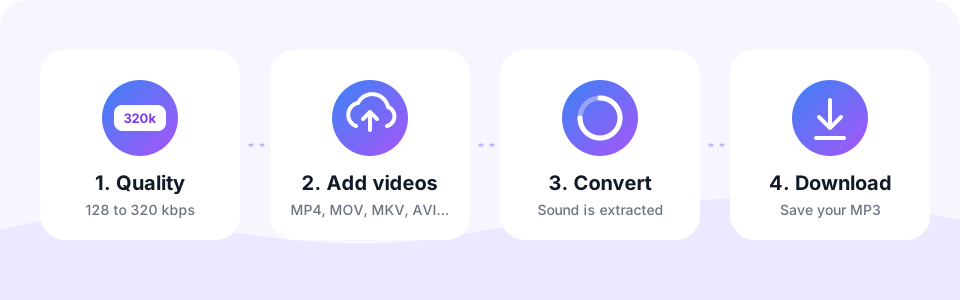
- MP3-Qualität wählenWähle 128, 192, 256 oder 320 kbps und schalte Mono für Vorträge ein. Stell das zuerst ein, denn jede Datei nutzt die Einstellungen, die beim Hinzufügen aktiv sind.
- Videos hinzufügenTippe auf Videos wählen oder zieh Dateien auf das Feld. Du kannst MP4, MOV, MKV und andere Formate in einem Durchgang mischen.
- Warten, bis der Ton extrahiert istJede Datei hat ihren eigenen Fortschrittsbalken. Bei selteneren Formaten wird beim ersten Mal der FFmpeg-Decoder geladen, was ein paar Sekunden extra dauert.
- MP3-Dateien herunterladenHör dir jeden Track auf der Seite an und tippe dann auf Herunterladen – oder nutze Alle herunterladen für den ganzen Stapel.
Unterstützte Videoformate
Dank der zwei Decoder liest das Tool sehr viele Dateien. Wenn ein Video eine Tonspur hat, kann es sie meist herausholen:
- MP4, M4V und MOV. Handys, GoPro-Kameras, QuickTime und die meisten Schnitt-Apps.
- MKV und WEBM. OBS-Aufnahmen, Bildschirmaufnahmen und Web-Videos. Siehe auch unsere Seite MKV in MP3.
- AVI, WMV und FLV. Ältere Kameras, Projekte aus Windows Movie Maker und archivierte Web-Clips.
- 3GP, MPEG und TS. Frühe Handys, Dateien aus der DVD-Ära und Camcorder- oder TV-Aufnahmen.
Video vs. MP3: Wie viel Speicherplatz du sparst
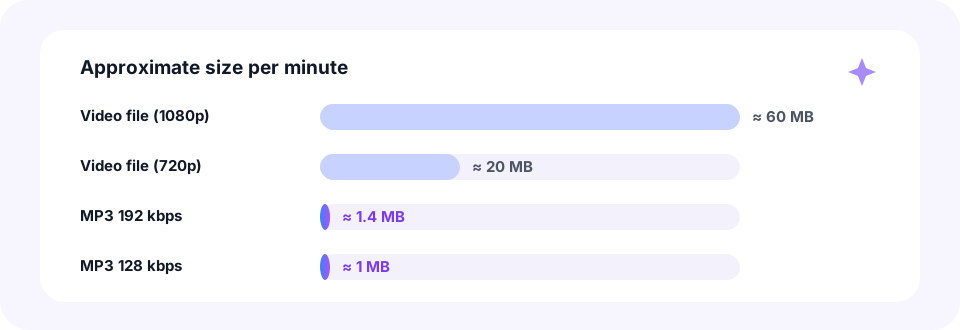
Der Großteil einer Videodatei sind Bilddaten. Eine Minute 1080p-Video braucht oft etwa 60 MB, 720p etwa 20 MB. Die MP3 behält nur den Ton, dieselbe Minute braucht also etwa 1,4 MB bei 192 kbps und 1 MB bei 128 kbps.
So wird aus einer einstündigen 1080p-Vorlesung mit mehreren Gigabyte eine MP3 mit unter 90 MB bei 192 kbps. Das ist klein genug für die meisten Filesharing-Apps oder für ein Handy mit wenig freiem Speicher.
Welche Bitrate solltest du für Video-Audio wählen?
- 320 kbps. Konzertmitschnitte, Musikvideos und alles mit vollem Klang, das du behalten willst.
- 192 kbps. Die Standardeinstellung und eine sichere Wahl für Vlogs, Filme und gemischte Inhalte.
- 128 kbps mit Mono. Vorlesungen, Meetings und Interviews. Mono steckt jedes Bit in einen klaren Sprachkanal.
- Noch kleinere Dateien. Schick die fertige MP3 durch unseren MP3 Kompressor, der für Sprache bis auf 32 kbps runtergeht.
Video in MP3 auf iPhone, Android, Mac und Windows
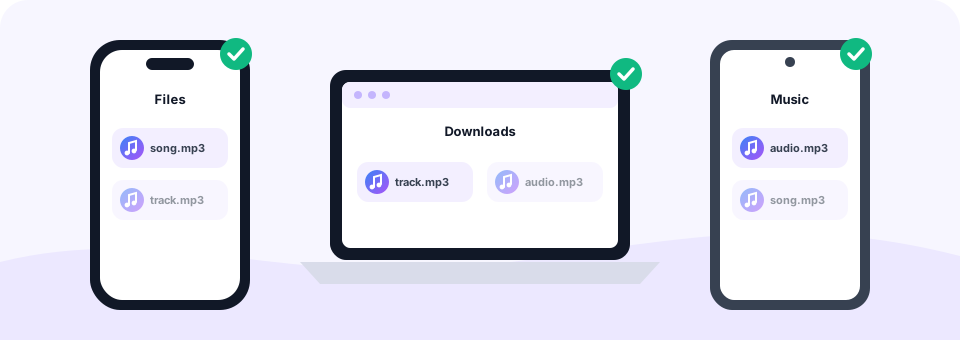
Auf dem iPhone öffnest du diese Seite in Safari und tippst auf Videos wählen. Du kannst Clips direkt aus der Fotomediathek oder aus der Dateien-App wählen, und die MP3 wird in Dateien im Ordner Downloads gespeichert. Unter Android bietet Chrome deine Galerie und deinen Dateimanager an, und das Ergebnis landet unter Downloads.
Am Computer ziehst du Videos aus dem Finder auf dem Mac oder dem Datei-Explorer unter Windows direkt auf das Feld. Jeder moderne Browser funktioniert, darunter Safari, Chrome, Edge und Firefox. Da lange 4K-Videos beim Einlesen viel Arbeitsspeicher brauchen, schafft ein Computer sie flüssiger als ein Handy.
Privat von Grund auf: Ist es sicher, Ton online zu extrahieren?
Viele Online-Konverter laden dein Video auf einen entfernten Server – langsam bei großen Dateien und riskant bei privaten Aufnahmen. MP3 Converter arbeitet anders. Alles läuft in deinem Browser-Tab, dein Video wird also nie hochgeladen, gespeichert oder von jemand anderem gesehen.
- Kein Upload. Die Dateien bleiben von Anfang bis Ende auf deinem Gerät.
- Keine Anmeldung, kein Wasserzeichen. Du bekommst nur deinen Ton, kostenlos, jedes Mal.
- Nichts zu installieren. Keine Desktop-Software und keine Browser-Erweiterung nötig.
- Original bleibt unverändert. Das Tool erstellt eine neue MP3 und bearbeitet nie dein Video.
Häufige Fragen, bevor du ein Video umwandelst
Ist Video in MP3 verlustfrei? Nein, denn MP3 ist ein komprimiertes Format. Der Ton in den meisten Videos ist aber schon komprimiertes AAC oder Opus, also ist der Unterschied ab 192 kbps kaum zu hören. Wenn du eine unkomprimierte Datei zum Bearbeiten brauchst, behalte auch das Originalvideo.
Und Surround-Sound? Hat ein Film eine 5.1-Tonspur, mischt der Konverter alle Kanäle auf Stereo herunter, sodass Dialoge aus dem Center-Lautsprecher nicht verloren gehen. Und wenn du nur eine Szene brauchst, wandle zuerst das ganze Video um und kürze es dann mit unserem MP3 Cutter.
Warum ein Video manchmal nicht umgewandelt wird
- Keine Tonspur. Stumme Bildschirmaufnahmen und manche GIF-artigen Clips haben keinen Ton, es gibt also nichts zu extrahieren.
- Kopierschutz. Filme und Serien von Streamingdiensten nutzen DRM, das kein seriöses Browser-Tool lesen kann.
- Über 500 MB. Kürze oder teile sehr große Videos zuerst oder exportiere eine kürzere Version.
- Beschädigte Datei. Eine Aufnahme, die mittendrin abgebrochen ist, ist vielleicht nicht lesbar. Öffne sie zur Probe in VLC.
Extrahierten Ton verantwortungsvoll nutzen
Den Ton aus deinen eigenen Videos zu extrahieren, ist immer in Ordnung. Bei Filmen, Musikvideos oder Clips von anderen solltest du sicherstellen, dass du eine Erlaubnis hast oder der Inhalt gemeinfrei bzw. unter einer Creative-Commons-Lizenz steht, bevor du die MP3 teilst.
Häufige Fragen
Welche Videoformate kann ich in MP3 umwandeln?
MP4, MOV, MKV, WEBM, AVI, WMV, FLV, 3GP, M4V, MPEG, TS und die meisten anderen gängigen Formate. Wenn ein Video eine Tonspur hat, kann das Tool sie meist extrahieren.
Ist dieser Video in MP3 Konverter kostenlos?
Ja. Er ist komplett kostenlos – ohne Anmeldung, ohne Wasserzeichen und ohne Begrenzung, wie viele Videos du umwandelst.
Kann ich Ton aus einem Video mit 320 kbps extrahieren?
Ja. Wähle 320 kbps, bevor du deine Videos hinzufügst. Das ist die höchste MP3-Qualität und passt gut zu Musik und Konzerten.
Werden meine Videos auf einen Server hochgeladen?
Nein. Der Ton wird in deinem Browser extrahiert, deine Videos verlassen also nie dein Gerät.
Kann ich mehrere Videos auf einmal umwandeln?
Ja. Wähle einen Stapel aus oder zieh ihn hinein, auch mit gemischten Formaten. Sie werden nacheinander umgewandelt, und Alle herunterladen speichert alle MP3s zusammen.
Wie extrahiere ich auf dem iPhone den Ton aus einem Video?
Öffne diese Seite in Safari, tippe auf Videos wählen und wähle einen Clip aus der Fotomediathek oder aus Dateien. Wenn er fertig ist, tippe auf Herunterladen, und die MP3 wird in Dateien im Ordner Downloads gespeichert.
Warum konnte mein Video nicht umgewandelt werden?
Vielleicht hat das Video keine Tonspur, ist beschädigt oder kopiergeschützt (DRM) wie Filme von Streamingdiensten. Dateien über 500 MB werden ebenfalls abgelehnt.
Kann ich den Ton aus einem YouTube-Link extrahieren?
Diese Seite wandelt Videodateien auf deinem Gerät um. Für YouTube-Links nutze unseren YouTube in MP3 Konverter, mit dem du auch einen Abschnitt ausschneiden kannst.
Verändert die Umwandlung mein Originalvideo?
Nein. Dein Video bleibt genau so, wie es war. Das Tool erstellt eine separate MP3-Datei.
Ähnliche Tools
Wir entwickeln kostenlose Audio-Tools, die deine Privatsphäre schützen und direkt im Browser laufen. Diese Anleitung ist darauf geprüft, wie das Tool wirklich funktioniert. Über uns
Zuletzt aktualisiert: Oktober 2026