 MP3 Converter
MP3 zusammenfügen – Audiodateien zu einer verbinden
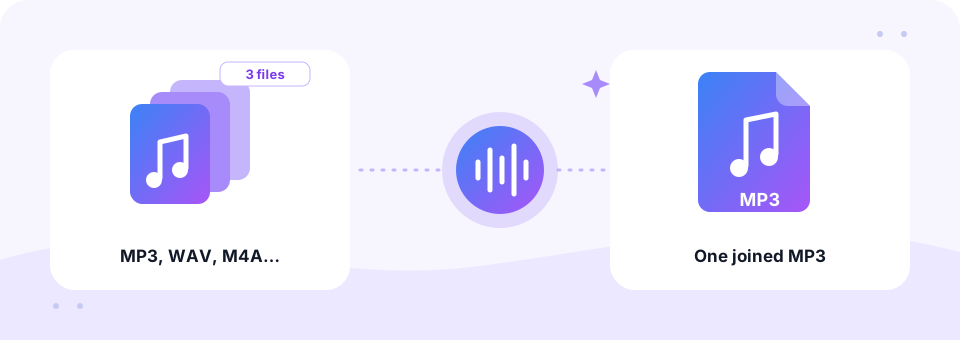
Mit unserem kostenlosen Tool fügst du zwei oder mehr Songs, Aufnahmen oder Sprachnachrichten zu einer einzigen MP3 zusammen – direkt im Browser. Bring die Tracks in die richtige Reihenfolge, füge bei Bedarf eine kurze Pause ein, wähle die Qualität und lade eine Datei herunter. Du kannst sogar Formate mischen, und nichts wird hochgeladen.
- 100 % privat
- Ohne Limits
- Kostenlos
- Jedes Gerät
Füge zwei oder mehr Dateien hinzu, um sie zu einer MP3 zusammenzufügen.
Kombiniere MP3, WAV, M4A, FLAC, OGG, MP4, MOV und mehr, bis 500 MB pro Datei
oder Dateien hierher ziehen
Die Dateien werden in deinem Browser verarbeitet und nie auf einen Server hochgeladen.
MP3 und andere Audiodateien ohne Software zusammenfügen
Manchmal ist eine lange Datei einfach praktischer als zehn kurze. Etwa eine Vorlesung, die in drei Teilen aufgenommen wurde, eine Reihe von WhatsApp-Sprachnachrichten von derselben Reise oder ein Workout-Mix, den du auf dem Handy oder im Auto am Stück hören willst. Sie von Hand in einem Audio-Editor zu verbinden heißt: Tracks importieren, aneinanderreihen und exportieren. Ein Online-Tool zum Audio zusammenfügen erledigt das dagegen mit ein paar Klicks.
Mit diesem Tool fügst du MP3-Dateien mit WAV, M4A, FLAC, OGG und sogar dem Ton eines MP4- oder MOV-Videos zusammen. Jede Datei wird in deinem Browser gelesen und mit ihrer Länge in einer nummerierten Liste angezeigt. Dann legst du die Reihenfolge fest, wählst eine Pause und drückst auf Verbinden. Der Button zeigt sogar vorher die Gesamtlänge an, damit du genau weißt, was du bekommst: eine MP3 namens joined-audio.mp3.
So nutzt du den Audio zusammenfügen
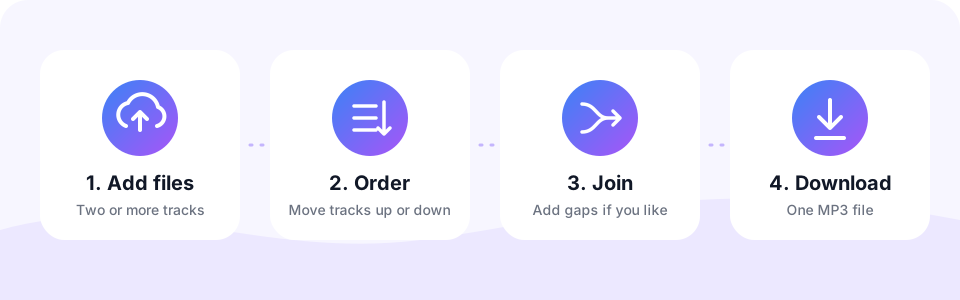
- Zwei oder mehr Dateien hinzufügenTippe auf Dateien auswählen oder zieh Dateien in das Feld. MP3, WAV, M4A, FLAC, OGG, MP4, MOV und mehr funktionieren, bis 500 MB pro Datei. Mit Weitere Dateien hinzufügen holst du jederzeit zusätzliche Tracks dazu.
- Tracks in die richtige Reihenfolge bringenJede Datei bekommt eine Nummer. Mit den Pfeilen nach oben und unten neben einem Track verschiebst du ihn, mit dem Kreuz entfernst du einen, den du nicht brauchst.
- Pause und Qualität wählenStell Pause zwischen Dateien auf Keine Pause für einen nahtlosen Übergang oder auf 0,5 bis 3 Sekunden für eine Pause. Wähle dann die MP3-Qualität und schalte bei Bedarf Mono ein.
- Verbinden und eine MP3 herunterladenDrück auf Verbinden, warte, bis die Kodierung 100% erreicht, hör dir das Ergebnis auf der Seite an und tippe auf Herunterladen, um joined-audio.mp3 zu speichern.
Wofür du Audio zusammenfügen kannst
Audiodateien zusammenfügen klingt nach einer Nischenaufgabe, kommt aber ständig vor. Hier sind die Aufgaben, für die das Tool am häufigsten genutzt wird.
- Vorlesungen und Meetings in Teilen. Handys teilen lange Aufnahmen oft auf. Füge die Teile wieder zu einer Datei zusammen, die sich leicht teilen und erneut anhören lässt.
- Sammlungen von Sprachnachrichten. Halte eine Reihe von Nachrichten, eine Gutenachtgeschichte oder ein Familieninterview als eine MP3 zusammen.
- Übungs- und Workout-Tracks. Reihe Begleittracks oder Übungen mit 2 Sekunden Pause aneinander, damit du zwischendurch kurz durchatmen kannst.
- Podcast-Intro und -Outro. Setz deine Intro-Musik vor die Hauptaufnahme und ein Outro dahinter und veröffentliche dann eine einzige Episodendatei.
- Partymixe und Medleys. Verbinde Songs mit Keine Pause, damit sie auf einer Box oder im Autoradio ohne Playlist-Funktion am Stück laufen.
Pausen zwischen Tracks: nahtlos oder mit kurzer Unterbrechung?
Die Einstellung Pause zwischen Dateien fügt zwischen je zwei Tracks Stille ein. Du kannst Keine Pause, 0,5 Sekunden, 1 Sekunde, 2 Sekunden oder 3 Sekunden wählen. Bei Musik und Aufnahmen, die mitten im Satz getrennt wurden, verbindet Keine Pause sie nahtlos. Bei einzelnen Songs oder Lektionen hilft dagegen eine Pause von 1 oder 2 Sekunden, damit man jeden Anfang gut hört.
Beachte, dass das Tool die Tracks direkt hintereinander setzt und sie weder überblendet noch überlappen lässt. Beginnt oder endet ein Track zu abrupt, kürze ihn zuerst mit unserem MP3 Cutter und füge eine Ein- oder Ausblendung hinzu. Verbinde die bereinigten Dateien dann hier.
Wie groß wird eine zusammengefügte MP3?
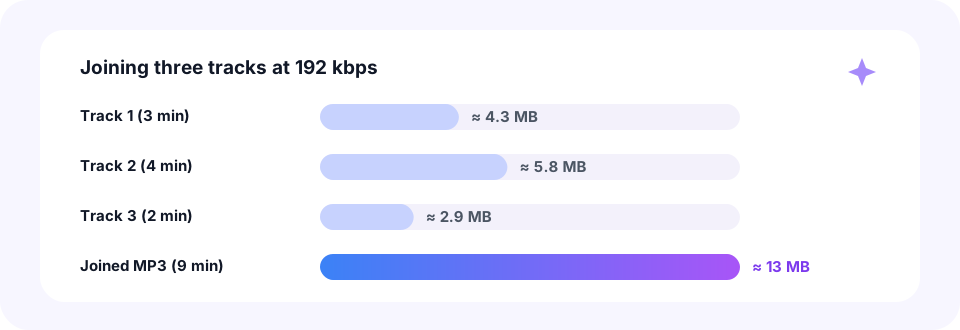
Die Größe der verbundenen Datei hängt von ihrer Gesamtlänge und der gewählten Bitrate ab, nicht von der Größe der Originale. Mit der Standardeinstellung 192 kbps kommt eine 9-minütige Datei aus drei Tracks auf etwa 13 MB – ungefähr die drei Dateien zusammengerechnet.
Du kannst 128, 192, 256 oder 320 kbps wählen. Nutze 192 oder 320 kbps für Musik und 128 kbps mit Mono für Sprache, damit lange Verbindungen klein bleiben. Mischst du Mono- und Stereodateien, werden die Mono-Teile auf beiden Seiten abgespielt, damit das Ergebnis gleichmäßig klingt. Soll es noch kleiner sein? Unser MP3 Kompressor bringt die fertige Datei auf 64 oder sogar 32 kbps herunter.
MP3 zusammenfügen auf iPhone, Android, Mac und Windows
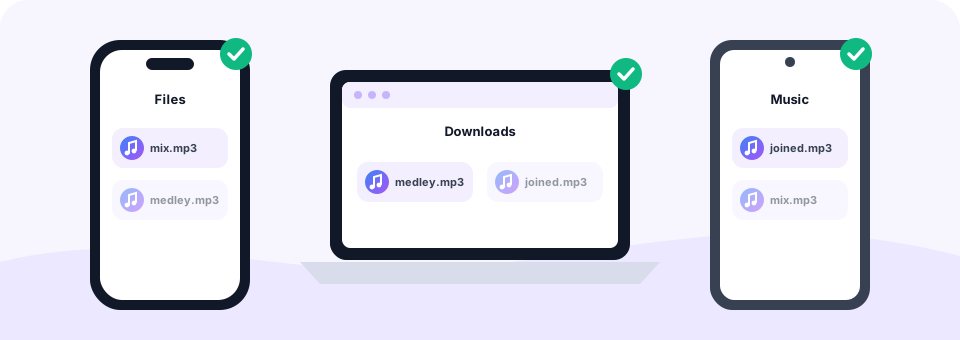
Das Tool läuft in deinem Browser, du kannst MP3-Dateien also auf jedem Gerät ohne App zusammenfügen. Unter Windows oder auf dem Mac markierst du mehrere Dateien im Datei-Explorer oder Finder und ziehst sie gemeinsam in das Feld. Die verbundene MP3 wird in deinem Downloads-Ordner gespeichert.
Auf Android tippst du auf Dateien auswählen und wählst Tracks aus Musik, Aufnahmen oder Downloads; Chrome speichert das Ergebnis in Downloads. Auf dem iPhone oder iPad öffnest du die Seite in Safari, wählst Dateien aus der Dateien-App und tippst auf Herunterladen, sobald alles verbunden ist. Die MP3 erscheint in Dateien im Ordner Downloads. Für sehr lange Verbindungen ist ein Computer angenehmer, weil das gesamte Audio beim Kodieren im Arbeitsspeicher liegt.
Ist es sicher, Audiodateien online zusammenzufügen?
Viele Online-Tools laden jeden Track auf einen Server, bevor sie ihn verbinden. Das kostet Zeit und bedeutet, dass ein fremder Computer deine Aufnahmen speichert. Hier dekodiert und verbindet das Tool die Dateien dagegen direkt in deinem Browser – mit der Web Audio API, FFmpeg als WebAssembly und dem LAME MP3-Encoder. Es wird also überhaupt nichts hochgeladen.
Außerdem brauchst du kein Konto, es gibt kein Wasserzeichen und keine Kosten. Wie jedes Tool auf MP3 Converter ist auch dieses kostenlos, und die einzige Grenze sind 500 MB pro Datei.
Sprachmemos, Videoton und gemischte Formate verbinden
Weil das Tool fast jedes Format liest, musst du Dateien vorher nicht umwandeln. Eine WhatsApp-Sprachnachricht als OGG oder OPUS, ein iPhone-Memo als M4A und eine WAV von einem Aufnahmegerät können alle in derselben Liste stehen. Sogar ein Video funktioniert: Das Tool nimmt seine Tonspur und lässt das Bild weg.
Willst du deine Stimme zuerst im Browser aufnehmen, nutze Sprachaufnahme in MP3 und füge die Aufnahmen dann hier zusammen. Brauchst du nur den Ton eines einzelnen Videos, ist Video in MP3 der schnellere Weg.
Häufige Fragen
Ist dieses Tool zum Audio zusammenfügen kostenlos?
Ja. Du kannst MP3- und andere Audiodateien kostenlos zusammenfügen – ohne Anmeldung, ohne Wasserzeichen und ohne Software.
Wie füge ich MP3-Dateien zu einer zusammen?
Füge zwei oder mehr Dateien hinzu, bring sie mit den Pfeilen nach oben und unten in die richtige Reihenfolge, wähle Pause und Qualität, drück dann auf Verbinden und lade die eine MP3 herunter.
Kann ich Dateien in verschiedenen Formaten verbinden?
Ja. Du kannst MP3, WAV, M4A, FLAC, OGG und sogar Videodateien wie MP4 oder MOV mischen. Das Ergebnis ist immer eine MP3.
Kann ich eine Pause zwischen den Tracks einfügen?
Ja. Wähle eine Pause von 0,5, 1, 2 oder 3 Sekunden oder Keine Pause für einen nahtlosen Übergang.
Werden die Tracks überblendet?
Nein. Die Tracks werden direkt hintereinander gesetzt, mit oder ohne Pause. Um die Übergänge weicher zu machen, füge jedem Track vor dem Verbinden mit dem MP3 Cutter eine Ein- oder Ausblendung hinzu.
Wie viele Dateien kann ich verbinden?
Es gibt keine feste Anzahl, aber die Gesamtlänge zählt, weil das gesamte Audio im Arbeitsspeicher liegt. Mehrere Stunden Audio funktionieren am besten auf einem Computer.
Kann ich eine Mono- und eine Stereodatei verbinden?
Ja. Mono-Teile werden auf beiden Seiten abgespielt, sodass die verbundene Stereodatei gleichmäßig klingt. Schalte Mono ein, wenn du stattdessen ein einkanaliges Ergebnis willst.
Werden meine Dateien auf einen Server hochgeladen?
Nein. Jede Datei wird in deinem Browser gelesen und verbunden, dein Audio verlässt dein Gerät also nie.
Verschlechtert das Zusammenfügen die Klangqualität?
Die verbundene Datei wird einmal als MP3 kodiert. Wähle 192 oder 320 kbps für Musik, dann klingt das Ergebnis für die meisten Hörer genauso wie die Originale.
Ähnliche Tools
Wir entwickeln kostenlose Audio-Tools, die deine Privatsphäre schützen und direkt im Browser laufen. Diese Anleitung ist darauf geprüft, wie das Tool wirklich funktioniert. Über uns
Zuletzt aktualisiert: Oktober 2026