 MP3 Converter
WMA in MP3 & MP3 in WMA umwandeln
Mit unserem kostenlosen WMA in MP3 Converter machst du aus alten Windows-Media-Audio-Dateien MP3s, die auf iPhone, Mac, Android und fast jedem Lautsprecher laufen. Wandle ein ganzes Album auf einmal um, direkt im Browser – oder wechsle zu MP3 in WMA, wenn ein älteres Windows-Programm danach verlangt.
- 100 % privat
- Ohne Limits
- Kostenlos
- Jedes Gerät
Lade WMA-Dateien hoch, um sie in MP3 umzuwandeln.
Unterstützte Formate: WMA, WMA Pro, WMA Lossless und ASF und mehr, bis 500 MB pro Datei
oder Dateien hierher ziehen
Die Dateien werden in deinem Browser verarbeitet und nie auf einen Server hochgeladen.
Rette deine Windows-Media-Audio-Sammlung
Microsoft brachte Windows Media Audio 1999 als Konkurrenz zu MP3 auf den Markt. Jahrelang speicherte der Windows Media Player jede gerippte CD standardmäßig als WMA. Wenn du in den 2000ern deine CDs auf einem Windows-PC kopiert hast, ist dein Musikordner also gut möglich noch voller .wma-Dateien mit Namen wie „01 Track Title.wma“.
Ärger gibt es, sobald du Windows verlässt. iPhones, iPads und Macs spielen WMA ohne Zusatz-Apps nicht ab, Apple Music und iTunes auf dem Mac importieren es nicht, und viele Android-Musikplayer überspringen es ebenfalls. Wenn du WMA in MP3 umwandelst, löst du all das auf einmal. MP3 läuft überall, vom Handy über den Smart-TV bis zum alten MP3-Player – so bleibt deine Musik noch viele Jahre nutzbar.
So nutzt du den WMA in MP3
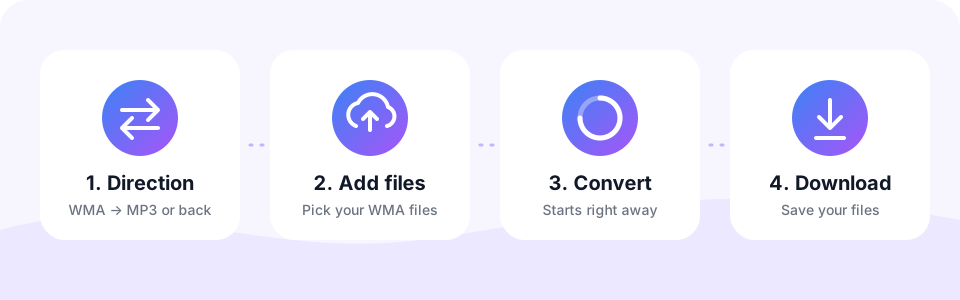
- Bei WMA → MP3 bleibenDiese Richtung ist beim Öffnen der Seite schon ausgewählt. Den Tab MP3 → WMA brauchst du nur für den umgekehrten Weg.
- MP3-Qualität einstellenWähle 128, 192, 256 oder 320 kbps. 192 kbps passt für die meisten alten CD-Rips. Stell die Qualität ein, bevor du Dateien hinzufügst, denn jede Datei behält die Qualität, die beim Hinzufügen gewählt war.
- WMA-Dateien hinzufügenTippe auf WMA-Dateien auswählen und wähle ein ganzes Album aus, oder zieh mehrere Dateien in das Feld. Sie werden automatisch nacheinander umgewandelt.
- MP3s speichernHör dir einen Track im eingebauten Player an und tippe dann auf Herunterladen – oder speichere mit Alle herunterladen alle fertigen Dateien mit ihrem ursprünglichen Namen.
MP3 in WMA umwandeln
Manche ältere Windows-Software, Autoradios und tragbare Player wurden für Windows Media Audio gebaut und kommen mit WMA besser zurecht als mit MP3. Auch Firmensysteme und ältere Präsentations-Workflows erwarten manchmal WMA.
Wechsle zu MP3 → WMA, wähle eine Bitrate (128 kbps ist ein guter Kompromiss) und wandle deine Dateien in einem Rutsch um. Das Ergebnis ist eine normale WMA-Datei, die sich im Windows Media Player und anderen Windows-Apps öffnen lässt.
Welche WMA-Versionen kannst du umwandeln?
Windows Media Audio ist nicht nur ein einziger Codec. Microsoft hat über die Jahre vier Haupttypen veröffentlicht, und dieses WMA in MP3 Tool liest sie alle.
- WMA Standard. Der Alltagstyp für CD-Rips und alte Musik-Downloads. Meist 128 bis 192 kbps.
- WMA Pro. Eine hochwertigere Version, die auch 5.1-Surround speichern kann. Surround-Dateien werden zu Stereo heruntergemischt.
- WMA Lossless. Eine perfekte Kopie der CD. Wandle sie mit 320 kbps um, damit möglichst viele Details erhalten bleiben.
- WMA Voice. Ein Sprachcodec aus alter Diktier- und Sprachrekorder-Software. 128 kbps mit Mono sind mehr als genug.
WMA vs. MP3: Dateigröße und die richtige Bitrate
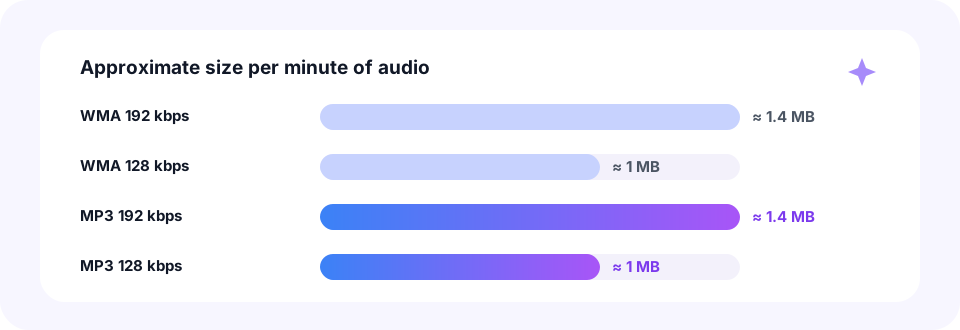
Bei gleicher Bitrate sind WMA- und MP3-Dateien gleich groß. Der Wechsel von WMA zu MP3 kostet also keinen zusätzlichen Platz. Eine Datei mit 192 kbps belegt bei beiden Formaten etwa 1,4 MB pro Minute, mit 128 kbps rund 1 MB. Solange du die Bitrate beibehältst, wird deine Sammlung durch das Umwandeln also nicht größer.
Um die ursprüngliche Bitrate unter Windows herauszufinden, klickst du mit der rechten Maustaste auf eine WMA-Datei, wählst Eigenschaften und öffnest den Tab Details. Wähle dann dieselbe MP3-Bitrate oder die nächsthöhere Stufe. Eine WMA mit 128 kbps lässt sich zum Beispiel gut mit 192 kbps umwandeln, so vermeidest du hörbare Verluste. Noch höher zu gehen bringt allerdings keine Details zurück, die die WMA nie hatte.
Umgewandelte WMA-Dateien auf iPhone, Android, Mac und Windows abspielen
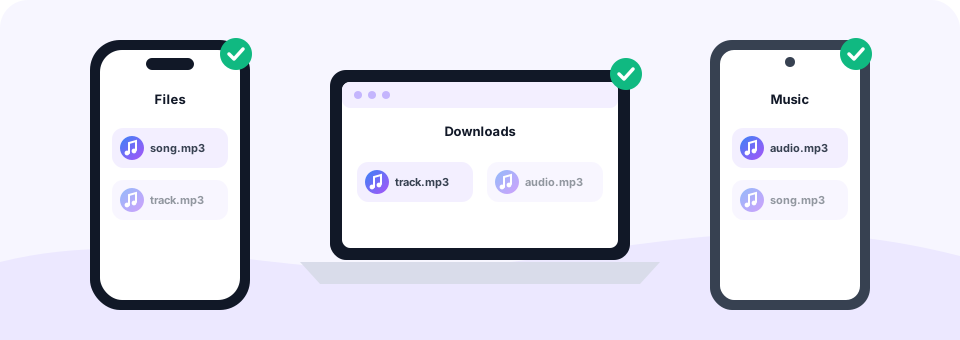
Weil dieser WMA in MP3 Converter im Browser läuft, funktioniert dieselbe Seite auf jedem System. Unter Windows oder auf dem Mac landen die MP3s in deinem Downloads-Ordner. Auf dem Mac kannst du sie dann in die Musik-App ziehen, die WMA nie unterstützt hat. Auf Android speichert Chrome sie in Downloads, wo Apps wie VLC oder der Musikplayer deines Handys sie finden.
Auf dem iPhone oder iPad öffnest du diese Seite in Safari und wählst die WMA-Dateien in der Dateien-App aus, zum Beispiel aus iCloud Drive oder von einem USB-Stick. Nachdem du auf Herunterladen getippt hast, erscheinen die MP3s unter Dateien › Downloads. Von dort aus kannst du sie abspielen oder mit anderen Apps teilen.
Geschützte WMA-Dateien, die sich nicht umwandeln lassen
Manche Songs aus Online-Musikshops der 2000er wurden als WMA mit Kopierschutz verkauft, auch DRM genannt. Diese Dateien spielen nur auf Playern, die damals autorisiert wurden, und kein seriöser Converter kann sie öffnen. Zeigt eine Datei einen Fehler, dass sie geschützt sein könnte, ist das meist der Grund.
Zum Glück sind CDs, die du selbst mit dem Windows Media Player gerippt hast, nicht geschützt – es sei denn, die alte Option „Musik mit Kopierschutz versehen“ war eingeschaltet. Diese WMA-Dateien lassen sich problemlos in MP3 umwandeln.
Tipps zum Umwandeln einer ganzen WMA-Musiksammlung
- Album für Album vorgehen. Wähle für jeden WMA in MP3 Durchgang jeweils einen Albumordner aus. Die Dateien behalten ihre Namen, sodass Tracknummern wie „01“ in der richtigen Reihenfolge bleiben.
- WMA-Originale behalten. Heb sie auf, bis du geprüft hast, dass die neuen MP3s richtig abgespielt werden.
- Songinfos neu hinzufügen. Interpret, Album und Cover werden nicht in die MP3 übernommen. Mit einem kostenlosen Tag-Editor kannst du sie wieder ergänzen.
- Kurze Tracks verbinden. Mach aus mehreren kurzen Aufnahmen eine Datei – mit unserem Tool Audio zusammenfügen.
Verliert WMA in MP3 an Qualität? Häufige Fragen
Beide Formate sind verlustbehaftet. Beim Umwandeln von WMA in MP3 kann sich also ein winziger Teil der Details ändern. In der Praxis ist der Unterschied für fast alle nicht hörbar, wenn du die Bitrate beibehältst oder leicht erhöhst. Die Ausnahme ist WMA Lossless: Sie ist eine perfekte Kopie, deshalb passen 320 kbps am besten.
Kannst du WMA ohne Windows Media Player oder iTunes in MP3 umwandeln? Ja. Diese Seite braucht überhaupt keine Software und funktioniert auf einem Mac oder Chromebook genauso gut wie auf einem PC. Hast du noch andere Formate in deiner Sammlung? Die Converter M4A in MP3 und FLAC in MP3 funktionieren genauso.
Ist es sicher, WMA-Dateien hier umzuwandeln?
Ja. MP3 Converter erledigt jede Umwandlung von WMA in MP3 in deinem Browser, deine Musik wird also nie auf einen Server hochgeladen. Du musst kein Konto anlegen, keine E-Mail-Adresse angeben und keine Software installieren, die Adware mitbringen könnte. Außerdem enthalten die MP3-Dateien nur dein Audio – ohne Wasserzeichen oder zusätzliche Töne.
Häufige Fragen
Ist dieser WMA in MP3 Converter kostenlos?
Ja. Er ist kostenlos – ohne Anmeldung, ohne Wasserzeichen und ohne Tageslimit.
Kann ich mehrere WMA-Dateien auf einmal in MP3 umwandeln?
Ja. Wähle viele WMA-Dateien auf einmal aus oder zieh sie in das Feld. Sie werden nacheinander umgewandelt, und mit Alle herunterladen speicherst du die fertigen MP3s.
Welche Bitrate sollte ich für WMA in MP3 wählen?
Nimm die Bitrate des Originals oder eine Stufe höher. 192 kbps passt für die meisten WMA-CD-Rips, 320 kbps für WMA-Lossless-Dateien.
Kann ich WMA-Dateien auf einem iPhone oder Mac abspielen?
Nicht ohne Weiteres. Wandle sie hier in MP3 um und spiel sie dann in der Dateien-App, der Musik-App oder einem anderen Player ab.
Warum lässt sich meine WMA-Datei nicht umwandeln?
Der häufigste Grund ist ein Kopierschutz (DRM) bei Songs aus alten Online-Shops. Auch beschädigte Dateien können scheitern. Ungeschützte CD-Rips werden ganz normal umgewandelt.
Werden auch WMA Lossless und WMA Pro umgewandelt?
Ja. Standard-, Pro-, Lossless- und Voice-Dateien werden unterstützt. Surround-Dateien im Format WMA Pro werden zu Stereo heruntergemischt.
Werden Songtitel und Albumcover übernommen?
Der Dateiname bleibt erhalten, aber Tags wie Interpret, Album und Cover werden nicht übernommen. Mit einem kostenlosen Tag-Editor kannst du sie wieder hinzufügen.
Gibt es eine Größenbeschränkung?
Jede Datei darf bis zu 500 MB groß sein. Das reicht auch für lange WMA-Lossless-Aufnahmen.
Werden meine WMA-Dateien hochgeladen?
Nein. Die gesamte Umwandlung läuft in deinem Browser, deine Musik bleibt also auf deinem Gerät.
Wann sollte ich MP3 in WMA umwandeln?
Nur wenn ein Gerät oder Programm ausdrücklich WMA braucht. Für alles andere wird MP3 viel breiter unterstützt.
Welche Bitrate ist für MP3 in WMA am besten?
128 kbps funktionieren für die meisten Musikstücke gut; für höhere Qualität nimm 160 bis 192 kbps.
Ähnliche Tools
Wir entwickeln kostenlose Audio-Tools, die deine Privatsphäre schützen und direkt im Browser laufen. Diese Anleitung ist darauf geprüft, wie das Tool wirklich funktioniert. Über uns
Zuletzt aktualisiert: Oktober 2026