 MP3 Converter
Konverter AAC ke MP3 & MP3 ke AAC
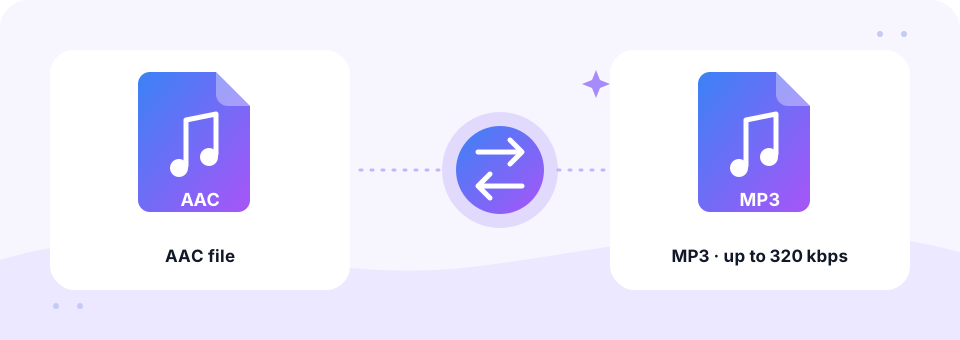
Konverter AAC ke MP3 gratis kami mengubah audio .aac dan .m4a menjadi file MP3 yang bisa diputar di semua tape mobil, media player, dan aplikasi. Pilih bitrate hingga 320 kbps, tambahkan satu file atau satu folder penuh, dan konversi berjalan secara privat di browser Anda. Alat ini juga bisa sebaliknya, dari MP3 ke AAC.
- 100% Privat
- Tanpa Batas
- Gratis
- Semua Perangkat
Unggah file AAC untuk diubah ke MP3.
Format yang didukung: AAC, M4A, ADTS dan lainnya, hingga 500 MB per file
atau seret dan lepas file di sini
File diproses di dalam browser Anda dan tidak pernah diunggah ke server.
Mengapa mengubah audio AAC ke MP3?
AAC (Advanced Audio Coding) dirancang sebagai penerus MP3, dan suaranya bagus meski pada bitrate sedang. Itulah sebabnya Apple memakainya untuk musik iTunes Store, YouTube memakainya untuk sebagian besar audionya, dan banyak perekam suara, siaran radio, serta aplikasi Android menyimpan dalam format ini. Biasanya Anda melihatnya sebagai file .m4a, atau file .aac mentah dari perekam dan siaran.
Namun, “lebih baru” tidak selalu berarti “didukung”. Masih banyak tape mobil, pemutar MP3 lama, formulir unggahan situs web, dan editor audio yang meminta MP3. Mengubah AAC ke MP3 memberi Anda satu jenis file yang bisa dipakai di mana saja. Sementara itu, jika Anda ingin file lebih kecil untuk iPhone atau library Apple Music, tab MP3 → AAC melakukan kebalikannya.
Cara menggunakan AAC ke MP3
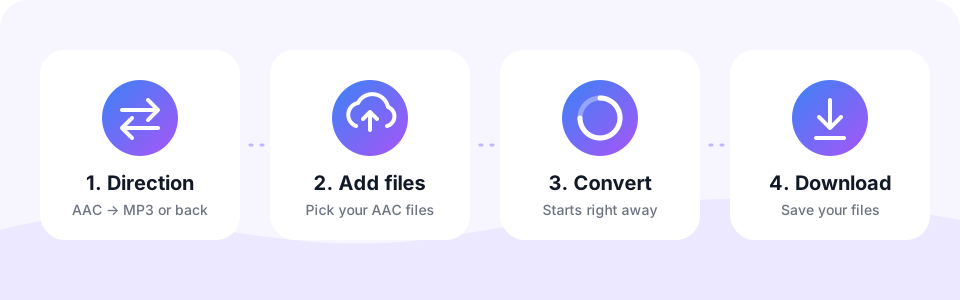
- Pilih arah konversiBiarkan tab AAC → MP3 terpilih. Jika ingin arah sebaliknya, ketuk MP3 → AAC.
- Atur kualitas MP3192 kbps adalah default dan cocok untuk kebanyakan file AAC. Pilih 256 atau 320 kbps untuk musik berkualitas tinggi, dan atur sebelum menambahkan file, karena setiap file memakai pengaturan saat file itu ditambahkan.
- Tambahkan file AAC atau M4AKetuk Pilih File AAC atau seret file ke kotak. Tambahkan sebanyak yang Anda mau; file diubah satu per satu.
- Simpan file MP3Putar pratinjau di pemutar kecil, lalu ketuk Download. Jika dua file atau lebih sudah selesai, gunakan Download semua untuk mengambil semuanya sekaligus.
Mengubah MP3 ke AAC
AAC adalah format default di perangkat Apple, YouTube, dan banyak layanan streaming. Suaranya sedikit lebih bagus daripada MP3 pada bitrate yang sama, sehingga berguna saat Anda ingin file lebih kecil untuk iPhone, iPad, atau library Apple Music.
Pilih MP3 → AAC, tambahkan file MP3 Anda, lalu pilih bitrate. Karena kedua format bersifat lossy, pilih bitrate yang minimal sama dengan MP3 aslinya (192 kbps adalah pilihan aman) agar penurunan kualitas akibat konversi sekecil mungkin. Aktifkan Mono untuk rekaman suara, supaya seluruh bitrate dipakai untuk satu kanal suara yang jernih.
Bitrate MP3 mana yang cocok dengan file AAC Anda?
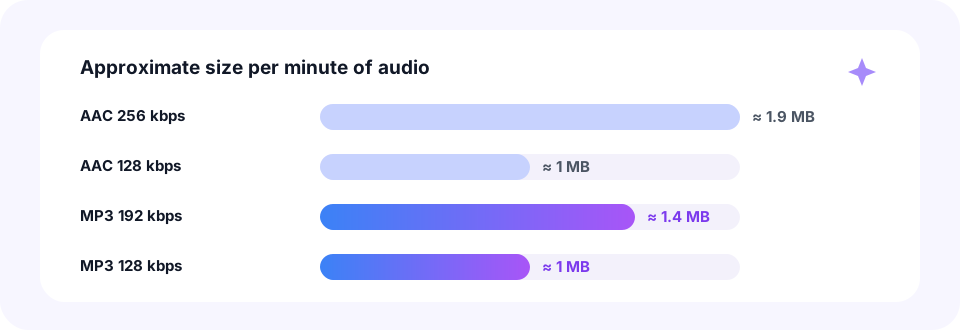
AAC sedikit lebih efisien daripada MP3. Dengan kata lain, file AAC butuh lebih sedikit kilobit per detik untuk terdengar sama bagusnya. Jadi, saat mengubah AAC ke MP3, pilih bitrate MP3 yang sama atau satu tingkat di atas sumbernya agar suara tetap mendekati aslinya.
- AAC 96 hingga 128 kbps. Pilih MP3 192 kbps. Ini mencakup sebagian besar audio YouTube, rekaman suara, dan podcast.
- AAC 256 kbps. Pilih MP3 256 atau 320 kbps. Pembelian iTunes Store (iTunes Plus) memakai bitrate ini.
- Rekaman suara dan memo suara. 128 kbps dengan Mono aktif menjaga satu suara tetap jernih dan file tetap kecil.
- Tidak yakin dengan sumbernya?. Pilih 192 kbps. Ini jalan tengah yang aman untuk musik maupun suara.
Penjelasan file AAC, M4A, dan .aac
Orang sering tertukar dengan nama-nama ini, dan itu wajar. AAC adalah codec, yaitu metode untuk mengompresi suara. M4A adalah container, semacam pembungkus, yang biasanya berisi audio AAC beserta tag seperti judul lagu. File .aac biasa (disebut juga ADTS) adalah audio AAC tanpa pembungkus sama sekali, umum dipakai perekam, siaran radio, dan beberapa aplikasi ponsel.
Halaman ini menerima ketiganya. Selain itu, file M4A juga bisa berisi audio Apple Lossless, dan file seperti itu juga bisa diubah di sini. Jika sebagian besar file Anda berakhiran .m4a, halaman M4A ke MP3 kami membahas format itu lebih mendalam.
Apakah mengubah AAC ke MP3 menurunkan kualitas?
Secara teknis, sedikit. AAC dan MP3 sama-sama format lossy, jadi konverter men-decode AAC Anda menjadi audio utuh terlebih dahulu, lalu mengenkode MP3 yang benar-benar baru. Enkode kedua itu membuang sedikit detail. Namun dalam praktiknya, memilih bitrate yang sama atau lebih tinggi dari sumber membuat perbedaannya terlalu kecil untuk didengar kebanyakan orang.
Yang tidak bisa dilakukan konverter mana pun adalah menambahkan detail yang memang tidak pernah ada di file AAC. AAC 128 kbps tidak akan terdengar seperti master studio 320 kbps; suaranya akan tetap sama, hanya dalam bentuk MP3. Karena itu, tidak ada manfaatnya memilih bitrate jauh di atas sumber, selain untuk ketenangan hati.
File iTunes dan Apple Music yang dilindungi
Sebagian file AAC dikunci dengan DRM (digital rights management). Lagu yang diunduh lewat langganan Apple Music dan pembelian iTunes lama sebelum 2009, yang sering berakhiran .m4p, termasuk dalam kelompok ini. Browser tidak bisa membaca audio yang dilindungi, jadi file tersebut akan menampilkan pesan error alih-alih diubah.
Sebaliknya, pembelian iTunes Plus, hasil rip CD Anda sendiri, dan rekaman buatan Anda sendiri tidak dilindungi, jadi bisa diubah dengan normal. Jika sebuah file gagal diubah, coba putar dulu di aplikasi lain untuk memastikan file itu tidak rusak atau terkunci.
AAC ke MP3 di iPhone, Android, Mac, dan Windows
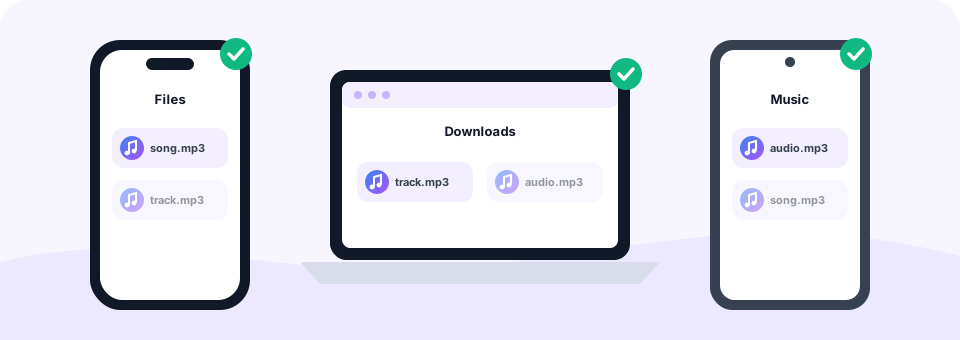
Karena konverter ini berjalan di browser, Anda tidak butuh iTunes, VLC, atau software lain. Di Windows atau Mac, buka halaman ini di Chrome, Edge, Firefox, atau Safari, lalu tambahkan file Anda; setiap MP3 masuk ke folder Downloads.
Di ponsel Android, ketuk Pilih File AAC di Chrome dan pilih file dari folder Recordings, Music, atau Download. Di iPhone atau iPad, gunakan Safari dan pilih audio dari aplikasi Files, misalnya Voice Memo yang sudah Anda simpan di sana. Setelah Anda mengetuk Download, Safari menyimpan MP3 di Files, di dalam folder Downloads.
Kegunaan sehari-hari AAC ke MP3
- Tape mobil dan flashdisk USB. Head unit lama sering melewati file .m4a dan .aac, tetapi memutar MP3 tanpa masalah.
- Editor audio dan aplikasi. Sebagian alat editing, game engine, dan aplikasi suara hanya bisa mengimpor MP3.
- Formulir unggahan. Hosting podcast, portal sekolah, dan sistem tiket sering hanya menerima MP3.
- Nada dering dan klip. Ubah dulu, lalu potong bagian terbaiknya dengan Pemotong MP3 kami.
Apakah konverter AAC ini privat dan aman?
Ya. Konverter AAC ke MP3 ini memproses file di perangkat Anda sendiri menggunakan Web Audio API browser, FFmpeg yang dikompilasi ke WebAssembly, dan encoder MP3 LAME. Tidak ada yang diunggah, jadi rekaman pribadi dan musik Anda tetap bersama Anda.
Selain itu, MP3 Converter gratis digunakan, tanpa daftar, tanpa batas jumlah file, dan tanpa watermark. Tidak ada aplikasi atau ekstensi browser yang perlu dipasang, dan tidak ada tombol download yang menyesatkan. Setiap file bisa sampai 500 MB.
Pertanyaan yang sering diajukan
Apakah konverter AAC ke MP3 ini gratis?
Ya. Sepenuhnya gratis, tanpa akun, tanpa watermark, dan tanpa batas jumlah file yang Anda ubah.
Apa perbedaan AAC dan M4A?
AAC adalah codec audio. M4A adalah container file yang biasanya berisi audio AAC beserta tag. Keduanya diubah ke MP3 dengan cara yang sama di halaman ini.
Bitrate mana yang sebaiknya dipakai untuk mengubah AAC ke MP3?
Gunakan 192 kbps untuk file AAC hingga 128 kbps, dan 256 atau 320 kbps untuk musik AAC 256 kbps seperti pembelian iTunes Plus.
Bisakah saya mengubah banyak file AAC ke MP3 sekaligus?
Bisa. Pilih atau seret file sebanyak yang Anda mau. File diubah satu per satu, dan Download semua menyimpan semua MP3 yang sudah jadi sekaligus.
Mengapa file M4P saya tidak bisa diubah?
File berakhiran .m4p dan unduhan Apple Music dilindungi DRM. Browser tidak bisa membaca audio yang dilindungi, jadi file tersebut tidak bisa diubah di sini.
Apakah file AAC saya diunggah?
Tidak. Semuanya terjadi di dalam browser di perangkat Anda sendiri, jadi audio Anda tidak pernah sampai ke server kami.
Bisakah saya mengubah AAC ke MP3 di Android?
Bisa. Buka halaman ini di Chrome, ketuk Pilih File AAC, pilih file dari penyimpanan Anda, lalu ketuk Download setelah siap. MP3 disimpan di folder Downloads.
Apakah MP3 tetap menyimpan judul lagu dan cover album?
Tidak. Hanya suaranya yang diubah, dan MP3 tetap memakai nama file aslinya. Anda bisa menambahkan tag setelahnya dengan editor gratis seperti Mp3tag.
Apakah AAC lebih baik daripada MP3?
Pada bitrate yang sama, AAC biasanya terdengar sedikit lebih bagus, terutama di bawah 128 kbps. Di atas 192 kbps, kebanyakan pendengar tidak merasakan perbedaan.
Apakah MP3 ke AAC menurunkan kualitas?
Konversi antara dua format lossy selalu kehilangan sedikit kualitas. Memakai bitrate yang sama atau lebih tinggi dari MP3 membuat perbedaannya sangat kecil.
Alat terkait
Kami membuat alat audio gratis yang mengutamakan privasi dan berjalan di browser Anda. Panduan ini sudah dicek sesuai cara kerja alat yang sebenarnya. Tentang kami
Terakhir diperbarui: Oktober 2026