 MP3 Converter
Pemotong MP3 – Potong Audio Online
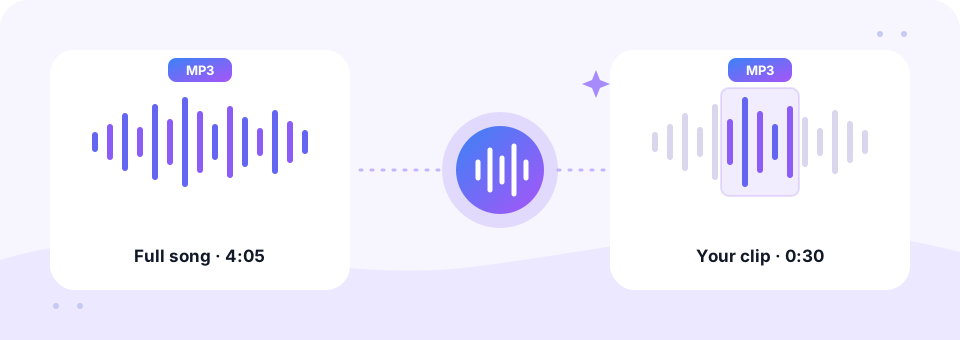
Pemotong MP3 gratis kami membantu Anda memotong lagu, memo suara, atau suara video tepat di bagian yang Anda butuhkan, langsung di browser. Geser dua penanda di gelombang suara, tekan Pratinjau, tambahkan fade jika mau, lalu simpan MP3 baru hingga 320 kbps. File Anda tidak pernah meninggalkan perangkat.
- 100% Privat
- Tanpa Batas
- Gratis
- Semua Perangkat
Unggah file audio atau video untuk dipotong.
Bisa untuk MP3, WAV, M4A, FLAC, OGG, MP4, MOV, WEBM dan lainnya, hingga 500 MB
atau seret dan lepas file di sini
File diproses di dalam browser Anda dan tidak pernah diunggah ke server.
Pemotong audio online gratis tanpa perlu software
Pemotong MP3 punya satu tugas: menyimpan bagian rekaman yang Anda inginkan dan membuang sisanya. Misalnya, Anda ingin reff 30 detik dari sebuah lagu untuk nada dering, awal memo suara yang bersih, atau musik latar yang pas dengan panjang video. Editor audio lengkap seperti Audacity memang bisa melakukannya. Namun, aplikasi seperti itu perlu diinstal dan dipelajari dulu, dan di ponsel sama sekali tidak bisa dipakai.
Pemotong audio online ini membuka file Anda di halaman dan menampilkan gelombang suaranya, jadi Anda bisa langsung melihat bagian yang hening dan yang keras. Anda bisa menyimpan bagian terpilih atau menghapusnya, jadi membuang kesalahan di tengah rekaman sama mudahnya dengan memotong ujung-ujungnya. Selain itu, alat ini bisa membaca jauh lebih dari MP3: WAV, M4A, FLAC, OGG, dan suara dari video MP4, MOV, atau WEBM semuanya dimuat dengan cara yang sama. Hasilnya selalu berupa MP3 standar yang bisa diputar di mana saja.
Cara menggunakan Pemotong MP3
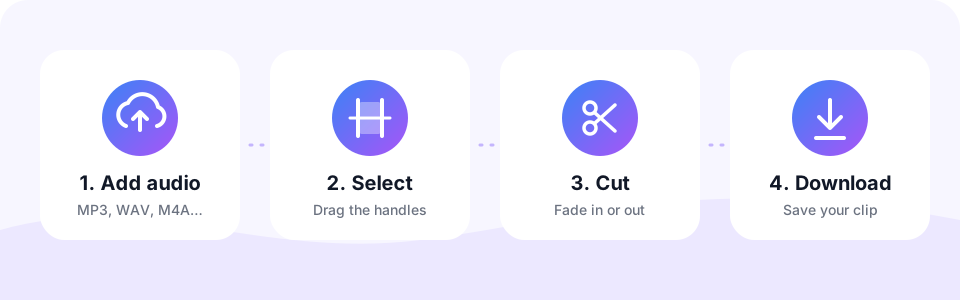
- Pilih file audio atau videoKetuk Pilih File atau seret file ke kotak. MP3, WAV, M4A, FLAC, OGG, MP4, MOV, WEBM, dan format lain bisa dipakai, hingga 500 MB. Gelombang suara muncul dalam beberapa detik.
- Pilih bagian dengan penandaGeser dua penanda ungu, atau ketik waktu Mulai dan Selesai yang tepat dalam detik. Tekan Pratinjau untuk mendengar bagian terpilih sebelum menyimpannya.
- Simpan atau hapus bagian terpilihPilih Simpan bagian untuk menyimpan bagian itu saja, atau Hapus bagian untuk membuangnya dan menyambung sisanya. Aktifkan Fade in atau Fade out agar ujungnya halus.
- Potong dan unduh MP3Pilih kualitas MP3 dan, jika mau, Mono. Lalu tekan Potong & Simpan MP3, dengarkan hasilnya di halaman, dan ketuk Download.
Apa saja yang bisa dilakukan dengan pemotong MP3?
Kebanyakan orang membuka pemotong MP3 untuk beberapa keperluan sehari-hari. Berikut yang paling umum, beserta pengaturan yang paling cocok untuk masing-masing.
- Membuat nada dering atau suara alarm. Simpan 20 sampai 30 detik bagian reff dan aktifkan Fade out, supaya dering berakhir lembut, tidak terputus di tengah nada.
- Merapikan rekaman suara. Buang bagian hening, momen “sudah merekam belum?”, dan suara grasak-grusuk di akhir memo atau wawancara.
- Menghapus bagian di tengah. Pilih suara batuk, jeda iklan, atau rekaman yang salah, lalu pilih Hapus bagian. Bagian sebelum dan sesudahnya otomatis disambung.
- Menyesuaikan musik dengan video. Potong bagian yang pas dengan durasi klip Anda untuk reel, slideshow, atau presentasi sekolah.
- Membagi file panjang secara manual. Simpan paruh pertama, lalu muat file lagi dan simpan paruh kedua. Ini cara sederhana untuk memotong MP3 menjadi beberapa bagian.
Potong audio dengan presisi hingga sepersepuluh detik
Menggeser penanda di pemotong MP3 ini memang cepat, tetapi terkadang Anda butuh potongan yang jatuh tepat di ketukan atau di antara dua kata. Karena itu, pemotong MP3 ini memberi tiga cara untuk menyempurnakan pilihan.
- Ketik waktunya. Masukkan waktu mulai dan selesai dalam detik, misalnya 62.5 dan 92.5 untuk klip 30 detik. Waktu di samping setiap kotak menampilkannya dalam menit dan detik.
- Gunakan tombol panah. Klik sebuah penanda, lalu tekan panah kiri atau kanan untuk menggesernya 0,1 detik. Tahan Shift untuk menggesernya satu detik penuh.
- Perhatikan gelombang suara. Bagian gelombang yang datar adalah keheningan. Memotong di sana terdengar alami, sedangkan memotong di puncak suara yang keras bisa terdengar mendadak.
- Cek durasi di tombol. Tombol Potong & Simpan MP3 selalu menampilkan durasi file jadi, jadi Anda bisa pas di batas 30 detik.
Fade in dan fade out untuk ujung yang halus
Potongan kasar di tengah lagu sering meninggalkan bunyi klik kecil atau awal yang mendadak. Fade in menaikkan volume perlahan di awal, dan Fade out menurunkannya di akhir. Setiap fade berlangsung hingga tiga detik, dan pada klip yang sangat pendek memakai sepertiga durasi klip, jadi tidak pernah menelan seluruh bagian terpilih.
Sebagai patokan, gunakan kedua fade untuk nada dering dan klip musik. Untuk rekaman suara bicara, biasanya Anda bisa mematikannya, karena potongan di jeda bicara sudah terdengar bersih. Karena Pratinjau juga memutar fade, Anda bisa mendengar perbedaannya sebelum menyimpan apa pun.
Seberapa besar MP3 hasil potongan Anda?
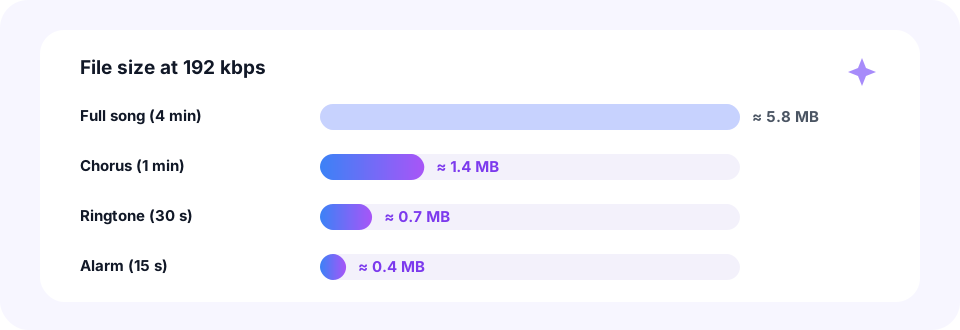
Ukuran MP3 bergantung pada durasi dan bitrate-nya, jadi memotong lagu juga merupakan cara termudah untuk memperkecilnya. Pada bitrate bawaan 192 kbps, lagu empat menit penuh berukuran sekitar 5,8 MB, sedangkan nada dering 30 detik hanya sekitar 0,7 MB.
Anda bisa memilih 128, 192, 256, atau 320 kbps. Untuk musik, 192 kbps adalah standar yang aman dan 320 kbps menyimpan detail paling banyak. Sementara itu, Mono cocok untuk klip suara bicara. Ingat bahwa bagian yang dipotong di-encode ulang satu kali, jadi bitrate yang sama dengan atau lebih tinggi dari aslinya akan menjaga kualitas. Untuk memperkecil file lebih jauh lagi, gunakan Kompres MP3 kami, yang bisa turun hingga 32 kbps.
Potong file MP3 di iPhone, Android, Mac, atau Windows
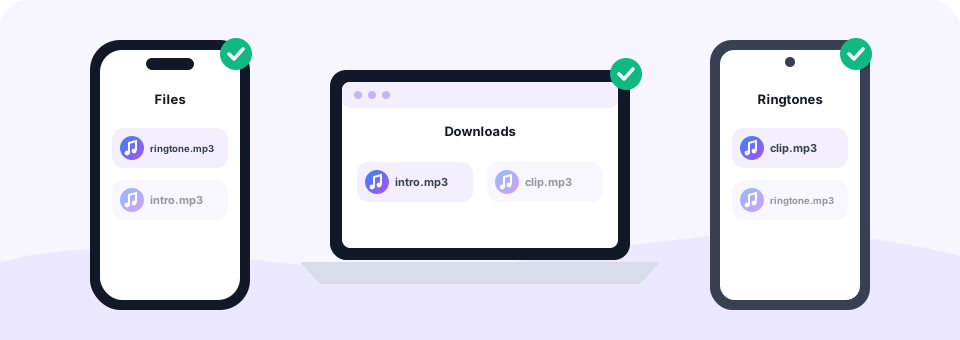
Karena pemotong MP3 ini berjalan di browser, cara kerjanya sama di ponsel dan komputer, tanpa perlu menginstal apa pun. Di Windows atau Mac, buka halaman ini di Chrome, Edge, Firefox, atau Safari, lalu seret file dari folder Musik atau Downloads ke kotak. Klip jadi akan tersimpan di Downloads.
Di Android, ketuk Pilih File dan pilih lagu dari folder Musik atau Downloads. Setelah dipotong, Anda bisa menjadikannya nada dering lewat Setelan, lalu Suara, lalu Nada dering telepon. Di iPhone, Safari menyimpan klip ke aplikasi File di folder Downloads. Untuk menjadikannya nada dering iPhone, impor ke GarageBand di iPhone lalu ekspor sebagai nada dering dari sana.
Apakah pemotong MP3 online ini aman dan privat?
Banyak situs pemotong MP3 online mengunggah lagu Anda ke server, memotongnya di sana, lalu mengirimkannya kembali. Situs ini tidak. File Anda di-decode dan di-encode di dalam browser Anda sendiri, dengan Web Audio API, FFmpeg yang dikompilasi ke WebAssembly untuk format yang lebih jarang, dan encoder MP3 LAME. Hasilnya, memo suara pribadi atau demo yang belum dirilis tidak pernah meninggalkan perangkat Anda.
Tidak perlu daftar, tanpa watermark, dan tanpa batas jumlah file yang dipotong. Singkatnya, MP3 Converter gratis digunakan, dan satu-satunya batas adalah ukuran file 500 MB, yang cukup untuk audio berjam-jam.
Potong suara dari video atau rekaman
Anda bisa langsung memuat video ke pemotong MP3. Alat ini mengambil trek suara dari file MP4, MOV, WEBM, atau MKV, menampilkan gelombang suaranya, dan menyimpan bagian pilihan Anda sebagai MP3. Ini praktis untuk menyimpan satu kutipan dari kuliah atau satu lagu dari klip konser. Jika Anda ingin seluruh trek suaranya, konverter Video ke MP3 kami bisa memproses banyak file sekaligus.
Begitu juga, jika Anda merekam ceramah dalam beberapa bagian, potong masing-masing di sini lalu gabungkan dengan Gabung Audio untuk mendapatkan satu MP3 yang rapi.
Pertanyaan yang sering diajukan
Apakah pemotong MP3 ini gratis?
Ya. Anda bisa memotong file MP3 sebanyak yang Anda mau secara gratis, tanpa akun, tanpa watermark, dan tanpa software yang perlu diinstal.
Bagaimana cara membuat nada dering dengan pemotong MP3 ini?
Muat lagunya, pilih sekitar 20 sampai 30 detik, aktifkan Fade in dan Fade out, lalu tekan Potong & Simpan MP3. Android bisa langsung memakai MP3-nya. Di iPhone, impor ke GarageBand lalu ekspor sebagai nada dering.
Bisakah saya menghapus bagian di tengah lagu?
Bisa. Pilih bagian yang tidak diinginkan lalu pilih Hapus bagian. Audio sebelum dan sesudahnya disambung menjadi satu MP3.
Apakah memotong MP3 menurunkan kualitas?
Bagian yang Anda simpan di-encode ulang satu kali. Pilih bitrate yang sama dengan atau lebih tinggi dari aslinya, misalnya 192 atau 320 kbps, dan perbedaannya hampir tidak terdengar.
Bisakah saya memotong audio dari file video?
Bisa. Muat video MP4, MOV, WEBM, atau lainnya, dan pemotong MP3 akan bekerja pada trek suaranya. Hasilnya selalu berupa file audio MP3.
Apakah file saya diunggah ke server?
Tidak. File dibuka, dipotong, dan di-encode di dalam browser Anda, jadi tidak pernah meninggalkan ponsel atau komputer Anda.
Seberapa presisi potongannya?
Anda bisa mengetik waktu mulai dan selesai hingga sepersepuluh detik, atau memilih penanda dan menggesernya dengan tombol panah per 0,1 detik. Tahan Shift untuk menggesernya satu detik.
Berapa ukuran file terbesar yang bisa dipotong?
File hingga 500 MB bisa dipakai. Rekaman yang sangat panjang butuh lebih banyak memori, jadi komputer menanganinya lebih lancar daripada ponsel lama.
Bisakah saya memotong beberapa file MP3 sekaligus?
Pemotong MP3 memproses satu file setiap kali, supaya Anda bisa melihat dan mendengar setiap potongan. Pilih file lain setelah selesai dengan file pertama.
Alat terkait
Kami membuat alat audio gratis yang mengutamakan privasi dan berjalan di browser Anda. Panduan ini sudah dicek sesuai cara kerja alat yang sebenarnya. Tentang kami
Terakhir diperbarui: Oktober 2026