 MP3 Converter
Konverter Video ke MP3
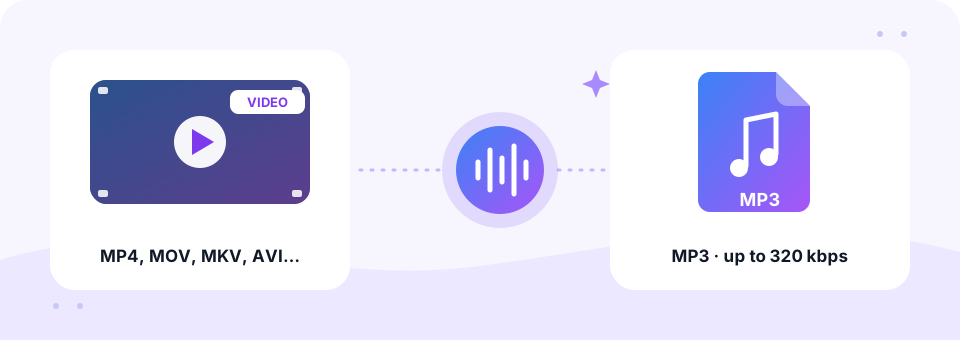
Konverter video ke MP3 gratis kami mengambil suara dari hampir semua file video dan menyimpannya sebagai MP3 hingga 320 kbps. Masukkan file MP4, MOV, MKV, WEBM, AVI, atau WMV, bahkan beberapa sekaligus, lalu download audionya tanpa menginstal apa pun.
- 100% Privat
- Tanpa Batas
- Gratis
- Semua Perangkat
Unggah file video untuk mengambil audionya sebagai MP3.
Format yang didukung: MP4, MOV, MKV, WEBM, AVI, WMV, FLV, 3GP, M4V dan lainnya, hingga 500 MB per file
atau seret dan lepas file di sini
File diproses di dalam browser Anda dan tidak pernah diunggah ke server.
Ubah format video tertentu ke MP3
Lebih suka halaman khusus untuk format Anda? Konverter ini bekerja dengan cara yang sama dan menambahkan tips untuk setiap jenis file.
Ambil audio dari video apa pun, langsung di browser Anda
Video datang dari banyak sumber: kamera HP, OBS, panggilan Zoom, GoPro, atau handycam lama. Masing-masing bisa memakai container dan codec yang berbeda. Jadi, alih-alih mencari alat terpisah untuk setiap format, Anda bisa memasukkan semuanya di sini dan mendapat hasil yang sama: MP3 biasa yang dipahami semua perangkat.
Konverter pertama-tama mencoba dekoder bawaan browser Anda, yang sangat cepat. Jika browser tidak bisa membaca file, alat ini memuat FFmpeg yang dikompilasi ke WebAssembly dan mengambil suaranya secara lokal. Terakhir, encoder LAME menulis MP3. Video Anda tidak pernah keluar dari perangkat Anda, dan file aslinya tidak diubah.
Cara menggunakan Konverter Video ke MP3
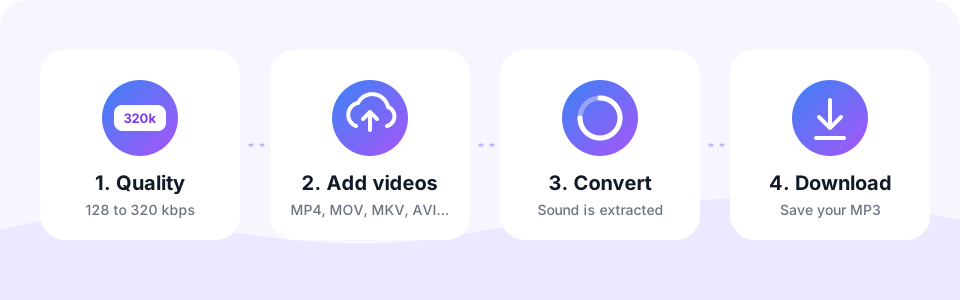
- Pilih kualitas MP3Pilih 128, 192, 256, atau 320 kbps, dan aktifkan Mono untuk ceramah. Atur ini dulu, karena setiap file memakai pengaturan yang aktif saat file ditambahkan.
- Tambahkan video AndaKetuk Pilih Video atau seret file ke kotak. Anda bisa mencampur MP4, MOV, MKV, dan format lain dalam satu batch.
- Tunggu audio diambilSetiap file menampilkan bilah progresnya sendiri. Format yang lebih jarang memuat dekoder FFmpeg pada pertama kali, yang butuh beberapa detik tambahan.
- Download file MP3Putar pratinjau setiap trek di halaman, lalu ketuk Download, atau gunakan Download semua untuk seluruh batch.
Format video yang didukung
Berkat dua dekoder, alat ini bisa membaca berbagai macam file. Jika video punya trek suara, biasanya suaranya bisa diambil:
- MP4, M4V, dan MOV. HP, kamera GoPro, QuickTime, dan kebanyakan aplikasi editing.
- MKV dan WEBM. Rekaman OBS, tangkapan layar, dan video web. Lihat juga halaman MKV ke MP3 kami.
- AVI, WMV, dan FLV. Kamera lama, proyek Windows Movie Maker, dan klip web yang diarsipkan.
- 3GP, MPEG, dan TS. HP generasi awal, file era DVD, dan rekaman handycam atau TV.
Ukuran file video vs MP3: seberapa banyak ruang yang dihemat
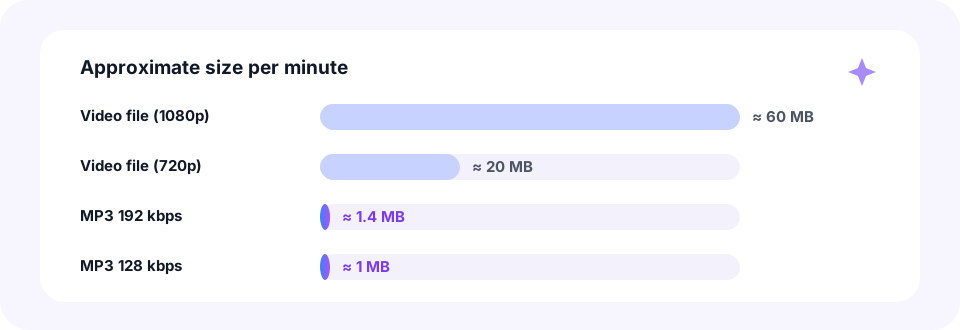
Sebagian besar file video berisi data gambar. Satu menit video 1080p sering memakan sekitar 60 MB, dan 720p sekitar 20 MB. MP3 hanya menyimpan suara, jadi menit yang sama hanya butuh sekitar 1.4 MB di 192 kbps dan 1 MB di 128 kbps.
Hasilnya, kuliah 1080p berdurasi satu jam yang berukuran beberapa gigabyte menjadi MP3 di bawah 90 MB di 192 kbps. Cukup kecil untuk dikirim lewat kebanyakan aplikasi berbagi file atau disimpan di HP dengan sedikit ruang kosong.
Bitrate mana yang sebaiknya dipilih untuk audio video?
- 320 kbps. Rekaman konser, video musik, dan apa pun dengan suara kaya yang ingin Anda simpan.
- 192 kbps. Pilihan default, dan aman untuk vlog, film, dan konten campuran.
- 128 kbps dengan Mono. Kuliah, rapat, dan wawancara. Mono menyalurkan seluruh bitrate ke satu saluran suara yang jelas.
- File yang lebih kecil lagi. Kecilkan MP3 yang sudah jadi dengan Kompres MP3 kami, yang bisa turun hingga 32 kbps untuk ucapan.
Video ke MP3 di iPhone, Android, Mac, dan Windows
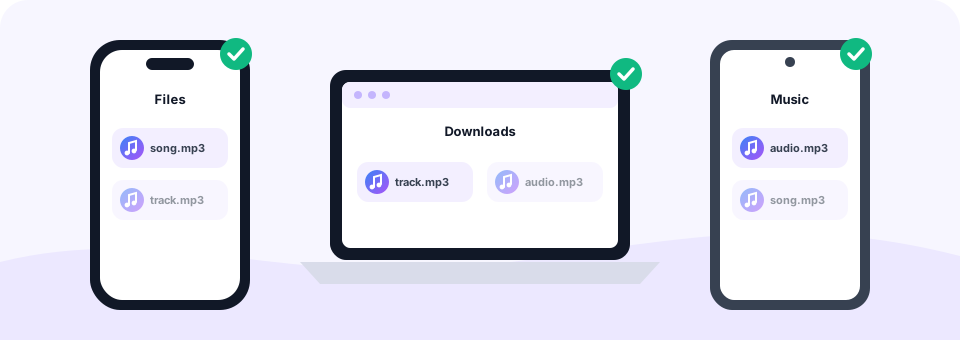
Di iPhone, buka halaman ini di Safari dan ketuk Pilih Video. Anda bisa memilih klip langsung dari Perpustakaan Foto atau dari aplikasi File, dan MP3 tersimpan ke File di folder Unduhan. Di Android, Chrome menawarkan galeri dan pengelola file Anda, dan hasilnya masuk ke Download.
Pengguna komputer bisa menyeret video dari Finder di Mac atau File Explorer di Windows langsung ke kotak. Semua browser modern bisa dipakai, termasuk Safari, Chrome, Edge, dan Firefox. Karena video 4K yang panjang memakai banyak memori saat dibaca, komputer menanganinya lebih lancar daripada HP.
Privat sejak awal: amankah mengambil audio secara online?
Banyak konverter online mengunggah video Anda ke server jauh, yang lambat untuk file besar dan berisiko untuk rekaman pribadi. MP3 Converter bekerja dengan cara berbeda. Seluruh proses berjalan di dalam tab browser Anda, jadi video Anda tidak pernah diunggah, disimpan, atau dilihat orang lain.
- Tanpa upload. File tetap di perangkat Anda dari awal sampai akhir.
- Tanpa daftar atau watermark. Anda hanya mendapat audio Anda, gratis, setiap saat.
- Tidak ada yang perlu diinstal. Tidak perlu software desktop atau ekstensi browser.
- File asli tidak diubah. Alat ini membuat MP3 baru dan tidak pernah mengedit video Anda.
Pertanyaan umum sebelum mengonversi video
Apakah video ke MP3 bersifat lossless? Tidak, karena MP3 adalah format terkompresi. Namun, suara di kebanyakan video sudah berupa AAC atau Opus yang terkompresi, jadi 192 kbps atau lebih membuat perbedaannya sulit didengar. Jika Anda butuh file tanpa kompresi untuk editing, simpan juga video aslinya.
Bagaimana dengan suara surround? Jika film punya trek 5.1, konverter menggabungkan semua saluran menjadi stereo, jadi dialog dari speaker tengah tidak hilang. Dan jika Anda hanya butuh satu adegan, konversi dulu seluruh video lalu potong dengan Pemotong MP3 kami.
Kenapa video mungkin gagal dikonversi
- Tidak ada trek suara. Rekaman layar tanpa suara dan beberapa klip mirip GIF tidak punya audio, jadi tidak ada yang bisa diambil.
- Perlindungan salinan. Film dan acara dari layanan streaming memakai DRM, yang tidak bisa dibaca oleh alat browser yang jujur.
- Lebih dari 500 MB. Potong atau pisahkan video yang sangat besar terlebih dahulu, atau ekspor versi yang lebih pendek.
- File rusak. Rekaman yang berhenti di tengah jalan mungkin tidak bisa dibaca. Coba buka di VLC untuk mengeceknya.
Gunakan audio hasil ekstraksi dengan bertanggung jawab
Mengambil audio dari video Anda sendiri selalu boleh. Untuk film, video musik, atau klip buatan orang lain, pastikan Anda punya izin, atau kontennya domain publik atau berlisensi Creative Commons, sebelum membagikan MP3-nya.
Pertanyaan yang sering diajukan
Format video apa saja yang bisa saya ubah ke MP3?
MP4, MOV, MKV, WEBM, AVI, WMV, FLV, 3GP, M4V, MPEG, TS, dan kebanyakan format umum lainnya. Jika video punya trek suara, biasanya alat ini bisa mengambilnya.
Apakah konverter video ke MP3 ini gratis?
Ya. Sepenuhnya gratis, tanpa daftar, tanpa watermark, dan tanpa batas jumlah video yang Anda konversi.
Bisakah saya mengambil audio dari video dengan 320 kbps?
Bisa. Pilih 320 kbps sebelum menambahkan video. Itu kualitas MP3 tertinggi dan cocok untuk musik dan konser.
Apakah video saya diunggah ke server?
Tidak. Audio diambil di dalam browser Anda, jadi video Anda tidak pernah keluar dari perangkat Anda.
Bisakah saya mengonversi beberapa video sekaligus?
Bisa. Pilih atau seret beberapa file sekaligus, bahkan dengan format campuran. File dikonversi satu per satu, dan Download semua menyimpan semua MP3 bersamaan.
Bagaimana cara mengambil audio dari video di iPhone?
Buka halaman ini di Safari, ketuk Pilih Video, lalu pilih klip dari Perpustakaan Foto atau File. Setelah selesai, ketuk Download dan MP3 akan tersimpan ke File di folder Unduhan.
Kenapa video saya gagal dikonversi?
Video mungkin tidak punya trek suara, rusak, atau dilindungi salinan (DRM) seperti film dari layanan streaming. File lebih dari 500 MB juga ditolak.
Bisakah saya mengambil audio dari link YouTube?
Halaman ini mengonversi file video di perangkat Anda. Untuk link YouTube, gunakan konverter YouTube ke MP3 kami, yang juga bisa memotong bagian tertentu.
Apakah konversi mengubah video asli saya?
Tidak. Video Anda tetap persis seperti semula. Alat ini membuat file MP3 terpisah.
Alat terkait
Kami membuat alat audio gratis yang mengutamakan privasi dan berjalan di browser Anda. Panduan ini sudah dicek sesuai cara kerja alat yang sebenarnya. Tentang kami
Terakhir diperbarui: Oktober 2026