 MP3 Converter
Konverter WAV ke MP3 & MP3 ke WAV
Konverter WAV ke MP3 gratis kami mengecilkan rekaman WAV yang besar menjadi file MP3 kecil yang tetap terdengar bagus. Kualitas awalnya 320 kbps, bisa memproses banyak file sekaligus, dan berjalan langsung di browser Anda, sehingga audio Anda tidak pernah keluar dari komputer atau ponsel. Butuh sebaliknya? Pilih MP3 → WAV untuk mengubah file MP3 menjadi WAV tanpa kompresi untuk editing, CD, atau software DJ.
- 100% Privat
- Tanpa Batas
- Gratis
- Semua Perangkat
Unggah file WAV untuk diubah ke MP3.
Format yang didukung: WAV, WAVE, AIFF dan lainnya, hingga 500 MB per file
atau seret dan lepas file di sini
File diproses di dalam browser Anda dan tidak pernah diunggah ke server.
Mengapa mengubah WAV ke MP3, atau MP3 ke WAV?
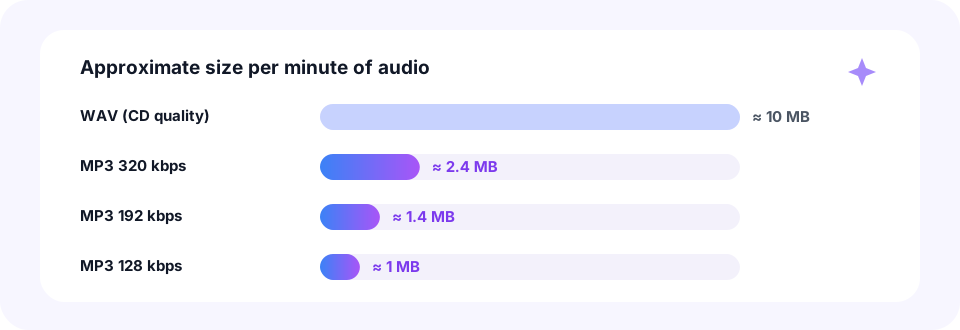
WAV menyimpan suara tanpa kompresi sama sekali. WAV berkualitas CD (16-bit, 44.1 kHz stereo) berjalan di sekitar 1411 kbps, atau kira-kira 10 MB untuk setiap menit. Itu ideal untuk merekam dan mengedit. Namun, ukurannya terlalu berat untuk email, aplikasi chat, atau ponsel yang memorinya hampir penuh.
MP3 320 kbps hanya butuh sekitar 2,4 MB per menit, dan pada 192 kbps hanya 1,4 MB. Jadi, mengubah WAV ke MP3 biasanya memangkas ukuran 75 hingga 90 persen, sementara kebanyakan pendengar tidak merasakan perbedaan di speaker dan headphone biasa. Alat ini juga menerima AIFF, format tanpa kompresi yang dipakai banyak aplikasi Mac. Selain itu, halaman yang sama juga berfungsi sebagai konverter MP3 ke WAV kapan pun aplikasi atau perangkat hanya mau menerima file WAV.
Cara menggunakan Konverter WAV ke MP3
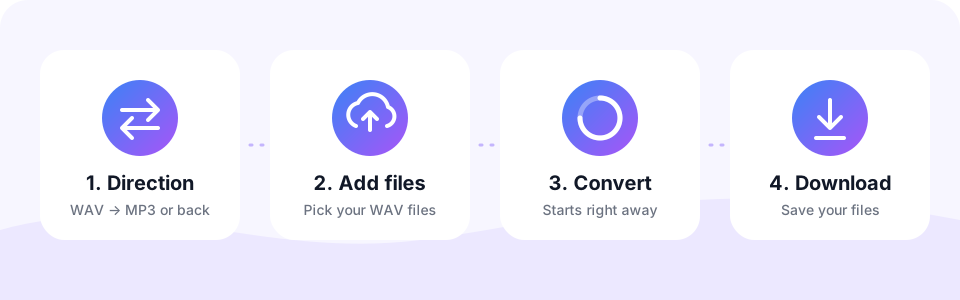
- Pilih arah dan kualitasBiarkan WAV → MP3 terpilih untuk mengecilkan file, atau ketuk MP3 → WAV untuk arah sebaliknya. Untuk hasil MP3, halaman dimulai di 320 kbps; ubah sebelum menambahkan file jika Anda ingin ukuran lebih kecil.
- Tambahkan file AndaKetuk tombol atau seret beberapa file sekaligus ke kotak. File .wav apa pun bisa, baik dari Audacity, GarageBand, Logic Pro, maupun perekam lapangan.
- Biarkan proses berjalanFile dienkode satu per satu di dalam browser Anda, masing-masing dengan bilah progresnya sendiri.
- Unduh MP3-nyaSetiap MP3 tetap memakai nama file aslinya. Ketuk Download, atau Download semua jika Anda mengonversi beberapa file.
Mengubah MP3 ke WAV
Terkadang Anda butuh arah sebaliknya. Editor audio, software DJ, aplikasi burning CD, dan sebagian formulir unggahan meminta file WAV, dan beberapa program lama tidak bisa membuka format lain. Ubah konverter ke MP3 → WAV, pilih 44.1 kHz untuk musik dan CD atau 48 kHz untuk proyek video, lalu tambahkan file MP3 Anda. Setiap file menjadi file .wav PCM 16-bit standar.
Pahami apa yang bisa dan tidak bisa dilakukan konversi ini. WAV menyimpan suara MP3 persis seperti aslinya, jadi mengedit dan menyimpannya lagi tidak menambah penurunan kualitas. Namun, detail yang sudah dibuang oleh MP3 tidak bisa kembali, dan ukuran file naik menjadi sekitar 10 MB per menit. Untuk rekaman suara, aktifkan Mono agar ukurannya turun setengah, karena WAV menyimpan setiap kanal secara utuh.
- Editing dan mixing. Impor WAV ke Audacity, GarageBand, FL Studio, atau Premiere Pro tanpa jeda decoding.
- Membuat CD audio. Banyak aplikasi CD meminta WAV 44.1 kHz, 16-bit, persis seperti yang dihasilkan opsi 44.1 kHz.
- Perangkat DJ dan sampler. Beberapa player dan sampler hardware hanya bisa membaca WAV dari flashdisk USB atau kartu SD.
Perbandingan ukuran file WAV vs MP3
Berikut ukuran satu menit audio stereo di tiap format. Terlihat bahwa pengaturan MP3 terbaik pun sekitar empat kali lebih kecil daripada WAV.
Dalam praktiknya, lagu 4 menit turun dari sekitar 40 MB menjadi kurang dari 10 MB pada 320 kbps. Begitu juga, wawancara 30 menit yang direkam dalam WAV menyusut dari kira-kira 300 MB menjadi sekitar 29 MB pada 128 kbps.
Bitrate mana yang cocok untuk WAV Anda?
- 320 kbps. Lagu jadi, mix, dan master yang ingin Anda bagikan dengan kualitas MP3 terbaik.
- 256 kbps. Suara hampir sama dengan file sedikit lebih kecil, cocok untuk playlist.
- 192 kbps. Demo dan rough mix yang Anda kirim ke rekan band atau klien.
- 128 kbps dengan Mono. Rekaman suara, wawancara, dan dikte dari perekam lapangan seperti Zoom H1n.
Apakah WAV ke MP3 lossless?
Tidak. WAV bersifat lossless, sedangkan MP3 adalah format lossy yang membuang suara yang tidak terdengar oleh kebanyakan orang. Pada 256 atau 320 kbps, perbedaannya sangat sulit dikenali di sebagian besar speaker. Meski begitu, setiap konversi ke MP3 membuang sedikit detail, jadi prosesnya satu arah.
Karena itu, jadikan WAV sebagai master dan MP3 sebagai salinan untuk dibagikan. Jika nanti Anda perlu mengedit, me-remaster, atau membuat format lain, mulailah lagi dari WAV. Dan jika Anda juga menyimpan file FLAC lossless, konverter FLAC ke MP3 kami bekerja dengan cara yang sama persis.
Mengubah file WAV 24-bit, 32-bit, dan 48 kHz
Rekaman dari DAW atau kamera video sering kali berformat 24-bit atau 32-bit float pada 48 kHz atau lebih tinggi. Konverter ini juga bisa membacanya: browser Anda men-decode sebagian besar file, dan FFmpeg dalam WebAssembly menangani sisanya. Setiap MP3 kemudian dibuat pada 44.1 kHz, sample rate standar untuk musik MP3.
File WAV multikanal, seperti mix film 5.1, di-downmix menjadi stereo, jadi tidak ada kanal yang dibuang begitu saja. Selain itu, berlaku batas 500 MB per file, setara kira-kira 50 menit WAV stereo berkualitas CD.
WAV ke MP3 di Mac, Windows, iPhone, dan Android
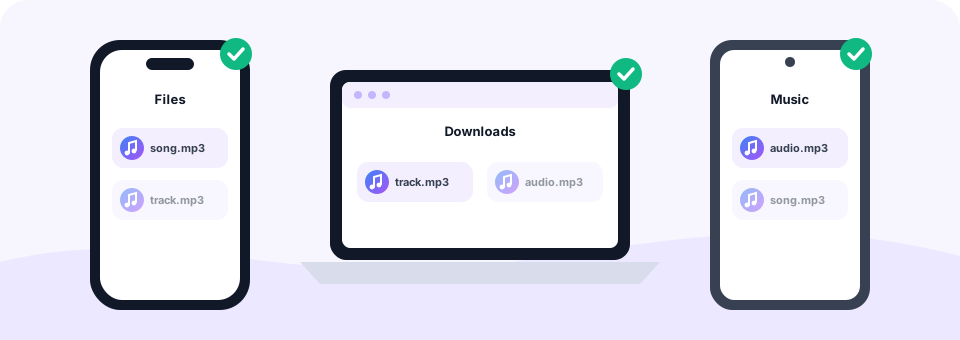
Di Mac atau PC Windows, seret file WAV dari Finder atau File Explorer ke kotak, dan file MP3 akan masuk ke folder Downloads. Ini cara tercepat untuk hasil ekspor dari GarageBand, Logic Pro, Audacity, atau editor audio lainnya.
Di iPhone, buka halaman ini di Safari, ketuk Pilih File WAV, lalu pilih rekaman dari aplikasi Files; kebanyakan aplikasi perekam bisa membagikan WAV ke Files terlebih dahulu. Di Android, Chrome membuka pengelola file Anda, dan file yang selesai masuk ke Downloads. Di kedua perangkat, tidak ada yang perlu dipasang.
Konversi WAV yang aman dan privat
Lagu yang belum dirilis dan wawancara pribadi perlu dijaga. Itulah sebabnya MP3 Converter mengenkode file WAV Anda di dalam browser dengan encoder MP3 LAME, dan tidak ada yang diunggah ke server. Bonusnya, konversi tetap cepat bahkan untuk file besar, karena tidak perlu menunggu unggahan.
- Tidak ada yang keluar dari perangkat. Rekaman Anda dibaca dan dienkode secara lokal.
- Gratis tanpa syarat. Tanpa daftar, tanpa watermark, dan tanpa batas harian.
- Tanpa software. Bisa dipakai di Safari, Chrome, Edge, dan Firefox.
Kapan musisi dan podcaster mengubah WAV ke MP3
- Berbagi demo. Kirim mix ke rekan band lewat email atau chat tanpa terbentur batas lampiran.
- Episode podcast. MP3 bisa diputar di semua aplikasi podcast, jadi ubah ekspor WAV final sebelum Anda publikasikan.
- Pratinjau sampel. Buat versi pratinjau yang ringan dari sampel dan loop WAV.
- Menggabungkan take. Gabungkan beberapa file MP3 menjadi satu track dengan Gabung Audio kami.
Pertanyaan yang sering diajukan
Apakah mengubah WAV ke MP3 menurunkan kualitas?
Ya, sedikit, karena MP3 bersifat lossy. Pada 256 atau 320 kbps, perbedaannya sangat sulit didengar oleh kebanyakan orang di sebagian besar speaker.
Berapa bitrate terbaik untuk WAV ke MP3?
320 kbps untuk musik, itulah sebabnya halaman dimulai di sana. Untuk rekaman suara, 128 kbps dengan Mono aktif sudah lebih dari cukup.
Seberapa kecil MP3 dibandingkan WAV?
Sekitar 4 kali lebih kecil pada 320 kbps dan sekitar 10 kali lebih kecil pada 128 kbps. Satu menit WAV berkualitas CD kira-kira 10 MB.
Bisakah saya mengubah file WAV 24-bit atau 32-bit?
Bisa. File WAV resolusi tinggi didukung. MP3 dibuat pada 44.1 kHz, sample rate standar untuk musik MP3.
Berapa banyak file WAV yang bisa diubah sekaligus?
Tidak ada batas tetap. File diproses satu per satu agar perangkat Anda tetap responsif.
Apakah ada batas ukuran?
Setiap file bisa sampai 500 MB, kira-kira 50 menit WAV stereo berkualitas CD.
Apakah file WAV saya diunggah?
Tidak. Semuanya terjadi di dalam browser Anda, jadi rekaman Anda tidak pernah keluar dari perangkat.
Bisakah saya mengubah MP3 ke WAV di halaman ini?
Bisa. Ketuk tab MP3 → WAV di atas konverter, pilih 44.1 atau 48 kHz, lalu tambahkan file MP3 Anda. Setiap file disimpan sebagai file WAV PCM 16-bit.
Bisakah saya mengubah file AIFF juga di sini?
Bisa. AIFF diproses sama seperti WAV, karena keduanya format tanpa kompresi.
Bisakah saya mengubah WAV ke MP3 di iPhone?
Bisa. Simpan WAV ke aplikasi Files, buka halaman ini di Safari, ketuk Pilih File WAV, lalu pilih filenya. MP3 akan tersimpan di Files, di folder Downloads.
Apakah mengubah MP3 ke WAV meningkatkan kualitas?
Tidak. WAV menyimpan suara MP3 persis seperti aslinya, tetapi tidak bisa mengembalikan detail yang sudah dibuang MP3. Ubah MP3 ke WAV demi kompatibilitas dan editing, bukan untuk suara yang lebih baik.
Mengapa WAV saya jauh lebih besar daripada MP3?
WAV tidak dikompresi, jadi setiap sampel disimpan utuh: sekitar 10 MB per menit untuk stereo 44.1 kHz, dibandingkan kira-kira 1 hingga 2,4 MB untuk MP3.
Sample rate mana yang sebaiknya dipilih untuk MP3 ke WAV?
Pilih 44.1 kHz untuk musik dan CD audio, dan 48 kHz jika WAV akan dipakai di editor video.
Alat terkait
Kami membuat alat audio gratis yang mengutamakan privasi dan berjalan di browser Anda. Panduan ini sudah dicek sesuai cara kerja alat yang sebenarnya. Tentang kami
Terakhir diperbarui: Oktober 2026