 MP3 Converter
Konverter FLAC ke MP3 & MP3 ke FLAC
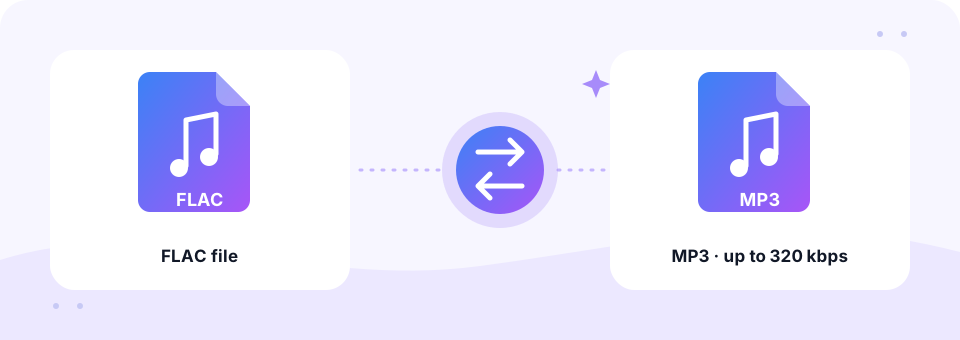
Konverter FLAC ke MP3 gratis kami mengubah lagu FLAC lossless menjadi file MP3 320 kbps yang bisa diputar di mobil, ponsel, atau aplikasi musik apa pun. Tambahkan satu lagu atau satu album penuh, dan semuanya diubah langsung di browser Anda, jadi musik Anda tidak pernah keluar dari perangkat. Butuh sebaliknya? Satu ketukan mengubah alat ini menjadi MP3 ke FLAC.
- 100% Privat
- Tanpa Batas
- Gratis
- Semua Perangkat
Unggah file FLAC untuk diubah ke MP3.
Format yang didukung: FLAC, ALAC, WAV dan lainnya, hingga 500 MB per file
atau seret dan lepas file di sini
File diproses di dalam browser Anda dan tidak pernah diunggah ke server.
Konverter FLAC online gratis untuk mendengarkan sehari-hari
FLAC (Free Lossless Audio Codec) menyimpan setiap detail rekaman asli, itulah sebabnya para penggemar musik me-rip CD dan membeli unduhan hi-res dalam format ini. Masalahnya ada pada ukuran dan dukungan. Satu album FLAC berkualitas CD biasanya memakan 200 hingga 400 MB, dan banyak tape mobil, pemutar MP3 lama, serta aplikasi Apple Music di Mac dan Windows sama sekali tidak bisa memutarnya. Akibatnya, koleksi FLAC enak di rumah, tetapi merepotkan saat bepergian.
Mengubah FLAC ke MP3 menyelesaikan kedua masalah itu. Anda mendapat salinan yang ukurannya kira-kira setengah hingga seperempatnya dan bisa diputar hampir di mana saja, sementara file FLAC tetap aman sebagai arsip lossless Anda. Selain itu, karena FLAC adalah sumber yang sempurna, MP3 yang Anda buat di sini sebagus yang bisa dicapai MP3. Dan jika aplikasi atau formulir unggahan mewajibkan FLAC, halaman yang sama juga bisa mengubah MP3 ke FLAC.
Cara menggunakan FLAC ke MP3
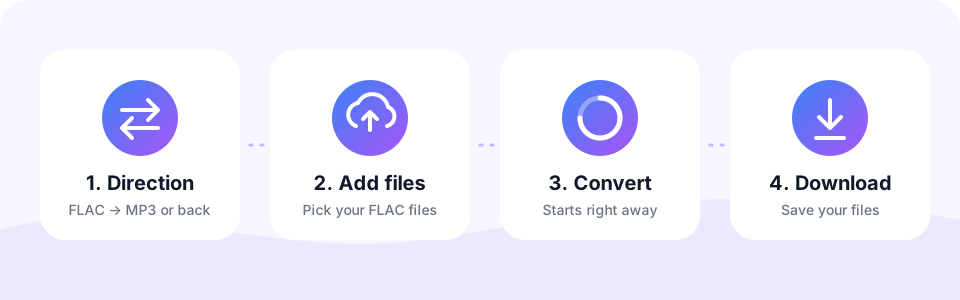
- Pilih arah konversiBiarkan tab FLAC → MP3 di atas kotak tetap terpilih. Ketuk MP3 → FLAC hanya jika Anda butuh konversi sebaliknya.
- Periksa kualitas MP3Halaman dimulai di 320 kbps, pasangan terbaik untuk sumber lossless. Ubah kualitas atau aktifkan Mono sebelum menambahkan file, karena setiap file memakai pengaturan saat file itu ditambahkan.
- Tambahkan file FLAC AndaKetuk Pilih File FLAC atau seret lagu ke kotak. Anda bisa memilih satu album sekaligus, dan lagu-lagunya diubah satu per satu.
- Download MP3 AndaDengarkan di pemutar kecil jika mau, lalu ketuk Download di samping lagu. Jika dua file atau lebih sudah siap, Download semua menyimpan semuanya sekaligus.
Mengubah MP3 ke FLAC
Ubah konverter ke MP3 → FLAC jika aplikasi, editor, atau formulir unggahan hanya menerima file FLAC. Alat ini membungkus audio MP3 Anda dalam file FLAC lossless, jadi tidak ada lagi yang hilang selama konversi.
Namun, tetaplah realistis: FLAC tidak bisa mengembalikan detail yang sudah dibuang oleh MP3. File hasil MP3 ke FLAC terdengar persis seperti MP3-nya, hanya ukurannya lebih besar. Jika Anda butuh kualitas lossless sejati, mulailah dari CD asli, WAV, atau master studio.
FLAC vs MP3: ukuran file dan kualitas suara
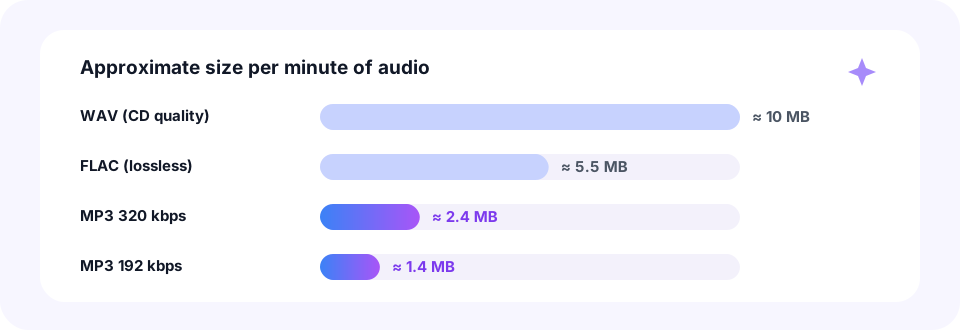
Perbedaan terbesar kedua format ini adalah ruang yang dibutuhkan. FLAC mengompresi audio tanpa membuang apa pun, jadi ukurannya sekitar setengah file WAV. Sebaliknya, MP3 membuang suara yang tidak terdengar oleh kebanyakan orang dan mengecilkan file jauh lebih banyak.
- FLAC (kualitas CD). Lossless, sekitar 5 hingga 6 MB per menit, jadi lagu empat menit sering kali 20 hingga 30 MB.
- MP3 320 kbps. Sekitar 2,4 MB per menit, atau kira-kira 10 MB per lagu. Sangat sulit dibedakan dari FLAC di perangkat biasa.
- MP3 192 kbps. Sekitar 1,4 MB per menit. Masih sangat bagus, dan cocok untuk ponsel yang memorinya terbatas.
- MP3 128 kbps. Sekitar 1 MB per menit. Cukup untuk musik latar, tetapi kilau suara simbal mungkin sedikit berkurang.
Apakah konversi FLAC ke MP3 lossless?
Tidak, dan penting untuk tahu alasannya. MP3 adalah format lossy, jadi selalu ada data yang dibuang saat Anda mengubah FLAC ke MP3. Namun, pada 320 kbps, bagian yang dibuang adalah suara yang sangat sulit didengar. Dalam tes dengar buta, kebanyakan orang tidak bisa membedakan MP3 dari FLAC di headphone biasa, speaker ponsel, atau sistem audio mobil.
Karena itu, jadikan MP3 sebagai salinan untuk didengarkan dan FLAC sebagai master Anda. Jika suatu saat Anda butuh AAC, OGG, atau bitrate lebih rendah, ubah lagi dari FLAC, bukan dari MP3. Dengan begitu, setiap salinan baru berasal dari sumber yang sempurna, bukan menumpuk penurunan kualitas berulang kali.
FLAC hi-res, ALAC, dan satu album penuh
Konverter ini membaca FLAC 16-bit standar maupun file hi-res 24-bit pada 96 atau 192 kHz. Setiap MP3 yang dibuat memakai 44.1 kHz, sample rate CD yang diharapkan pemutar MP3 dan tape mobil. Jadi, album hi-res akan menjadi set MP3 normal yang kompatibel di mana saja.
File Apple Lossless (ALAC, biasanya berakhiran .m4a) dan file WAV juga bisa diproses di sini, meskipun halaman ALAC ke MP3 dan WAV ke MP3 kami menjelaskan format tersebut lebih rinci. Sementara itu, konversi massal tidak membatasi jumlah file. Setiap file bisa sampai 500 MB, cukup untuk rekaman live hi-res yang panjang sekalipun.
Judul lagu, tag, dan cover album
Konverter ini berfokus pada suaranya saja. Judul lagu, nama artis, dan cover album yang tersimpan di dalam FLAC tidak disalin ke MP3 baru, dan setiap file tetap memakai nama file aslinya dengan akhiran .mp3. Jadi, jika file FLAC Anda bernama seperti “01 - Artist - Title.flac”, MP3 Anda akan mudah diurutkan.
Untuk menambahkan tag setelahnya, gunakan editor tag gratis. Mp3tag (Windows dan Mac) dan MusicBrainz Picard (Windows, Mac, dan Linux) bisa mengisi judul dan cover album hanya dengan beberapa klik, sering kali dengan mencari data album secara online.
Ubah FLAC ke MP3 di iPhone, Android, Mac, atau Windows
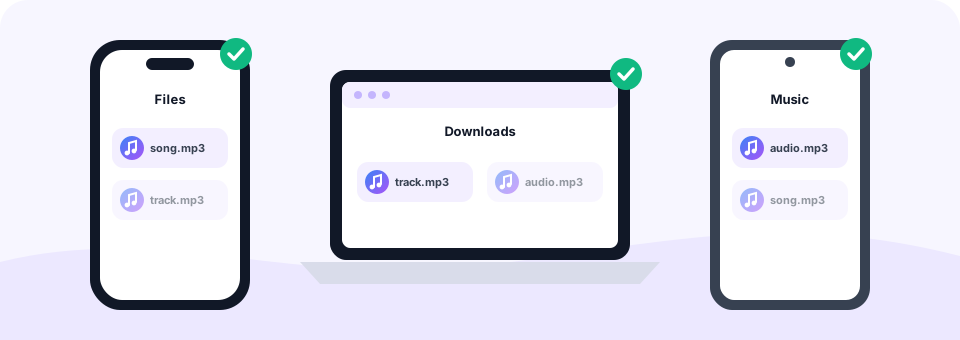
Tidak ada aplikasi yang perlu dipasang, karena konverter ini berjalan di browser web Anda. Di PC Windows atau Mac, buka halaman ini di Chrome, Edge, Firefox, atau Safari, pilih file FLAC Anda, dan MP3-nya akan masuk ke folder Downloads. Ini cara mudah mengubah FLAC ke MP3 tanpa software seperti foobar2000 atau Audacity.
Di Android, ketuk Pilih File FLAC dan pilih lagu dari folder Music atau Download; MP3 disimpan ke Downloads. Di iPhone atau iPad, buka halaman ini di Safari dan pilih file FLAC dari aplikasi Files. Setiap MP3 kemudian muncul di Files, di dalam folder Downloads, siap diputar atau dibagikan. Album yang sangat besar lebih cepat diubah di komputer, karena memori dan tenaga ponsel lebih terbatas.
Mengapa orang mengubah file FLAC ke MP3
FLAC ideal untuk arsip di rumah. Namun, untuk sehari-hari, salinan MP3 jauh lebih praktis. Berikut alasan paling umum orang membuatnya:
- Tape mobil dan flashdisk USB. Banyak head unit hanya bisa membaca MP3 dari flashdisk USB. Salin album hasil konversi ke sebuah folder, dan lagunya bisa diputar seperti biasa.
- Apple Music dan iTunes. Aplikasi Music di Mac dan iTunes di Windows tidak bisa mengimpor FLAC. File MP3 langsung masuk ke library Anda.
- Ponsel dengan memori kecil. Album MP3 320 kbps memakan ruang jauh lebih sedikit daripada versi FLAC, jadi Anda bisa membawa lebih banyak musik offline. Untuk file yang lebih kecil lagi, proses dengan Kompres MP3 kami.
- Berbagi lagu. MP3 cukup kecil untuk dikirim lewat chat atau email, dan penerimanya bisa membukanya di perangkat apa pun.
Apakah konverter FLAC ke MP3 ini aman?
Ya. Musik Anda diubah di dalam browser Anda sendiri dengan Web Audio API, FFmpeg yang dikompilasi ke WebAssembly, dan encoder MP3 LAME. Hasilnya, file FLAC Anda tidak pernah diunggah ke server, dan tidak ada orang lain yang bisa melihat apa yang Anda ubah.
Selain itu, MP3 Converter gratis, tidak butuh akun atau email, dan tidak menambahkan watermark atau jingle ke file Anda. Tidak ada installer, ekstensi browser, atau tombol download pop-up yang perlu dikhawatirkan. Terakhir, MP3 yang sudah jadi hanya ada di perangkat Anda sampai Anda menyimpannya, dan hilang dari halaman saat Anda menutup tab.
Pertanyaan yang sering diajukan
Apakah konverter FLAC ke MP3 ini gratis?
Ya. Anda bisa mengubah file FLAC ke MP3 sebanyak yang Anda mau secara gratis, tanpa daftar, tanpa watermark, dan tanpa software yang perlu dipasang.
Apakah MP3 320 kbps sebagus FLAC?
Secara teknis tidak, karena MP3 membuang sebagian data. Namun dalam praktiknya, kebanyakan orang tidak bisa mendengar perbedaan antara MP3 320 kbps dan FLAC di headphone biasa, speaker ponsel, atau sistem audio mobil.
Bisakah saya mengubah FLAC hi-res 24-bit ke MP3?
Bisa. Alat ini membaca FLAC hi-res, misalnya 24-bit pada 96 atau 192 kHz, dan membuat MP3 44.1 kHz standar yang bisa diputar di perangkat apa pun.
Bisakah saya mengubah satu album FLAC sekaligus?
Bisa. Pilih semua lagu sekaligus. Lagu diubah satu per satu, dan Download semua menyimpan setiap MP3 setelah semuanya selesai. Setiap file bisa sampai 500 MB.
Apakah file FLAC saya diunggah ke server?
Tidak. Konversi sepenuhnya terjadi di browser Anda, jadi musik Anda tetap di ponsel atau komputer sepanjang waktu.
Apakah MP3 tetap menyimpan judul lagu dan cover album?
Tidak. Hanya audionya yang diubah. Anda bisa menambahkan judul, nama artis, dan cover album setelahnya dengan editor tag gratis seperti Mp3tag atau MusicBrainz Picard.
Bagaimana cara mengubah FLAC ke MP3 di iPhone?
Buka halaman ini di Safari, ketuk Pilih File FLAC, lalu pilih lagu dari aplikasi Files. Setelah selesai, ketuk Download, dan MP3 akan tersimpan di Files, di folder Downloads.
Haruskah saya menghapus file FLAC setelah konversi?
Sebaiknya simpan saja. FLAC adalah master lossless Anda, jadi Anda selalu bisa membuat salinan MP3, AAC, atau format lain darinya nanti tanpa penurunan kualitas tambahan.
Bitrate mana yang sebaiknya dipilih untuk FLAC ke MP3?
320 kbps memberi suara terbaik dan menjadi default di sini. Pilih 256 atau 192 kbps jika Anda ingin file lebih kecil untuk ponsel, dan 128 kbps hanya untuk musik latar.
Apakah mengubah MP3 ke FLAC membuat suara lebih bagus?
Tidak. FLAC menyimpan audio dengan sempurna, tetapi hanya bisa menyimpan apa yang masih ada di MP3. Gunakan MP3 ke FLAC demi kompatibilitas, bukan untuk kualitas yang lebih baik.
Mengapa file FLAC saya lebih besar daripada MP3?
FLAC bersifat lossless, jadi setiap sampel disimpan tanpa ada yang dibuang. File lossless biasanya beberapa kali lebih besar daripada MP3.
Alat terkait
Kami membuat alat audio gratis yang mengutamakan privasi dan berjalan di browser Anda. Panduan ini sudah dicek sesuai cara kerja alat yang sebenarnya. Tentang kami
Terakhir diperbarui: Oktober 2026