 MP3 Converter
Konverter OGG ke MP3 & MP3 ke OGG
Konverter OGG ke MP3 gratis kami mengubah audio OGG Vorbis dan OGG Opus menjadi file MP3 yang bisa diputar di iPhone, Windows, tape mobil, dan semua media player. Tambahkan file sebanyak yang Anda mau dan pilih hingga 320 kbps; konversi berjalan secara privat di browser Anda. Anda juga bisa membaliknya menjadi MP3 ke OGG.
- 100% Privat
- Tanpa Batas
- Gratis
- Semua Perangkat
Unggah file OGG untuk diubah ke MP3.
Format yang didukung: OGG, OGA, Vorbis, OPUS dan lainnya, hingga 500 MB per file
atau seret dan lepas file di sini
File diproses di dalam browser Anda dan tidak pernah diunggah ke server.
Apa itu file OGG, dan mengapa perlu diubah?
OGG adalah container terbuka dan bebas royalti dari Xiph.Org Foundation. Di dalamnya biasanya ada audio Vorbis, dan terkadang Opus. Karena gratis dipakai, Anda bisa menemukannya di banyak tempat: folder suara game, rekaman Wikimedia Commons, aplikasi Linux, hasil ekspor Audacity, pesan suara Telegram dan Discord, serta audio yang direkam di Firefox.
Masalahnya, dukungan OGG di luar browser tidak merata. Apple Music dan iTunes tidak bisa mengimpornya, iPhone lama tidak bisa memutarnya, dan banyak tape mobil serta pemutar portabel melewatinya. Jadi, mengubah OGG ke MP3 adalah cara tercepat untuk mendapatkan file yang bisa dipakai semua orang. Sebaliknya, jika game engine atau proyek open-source meminta OGG, tab MP3 → OGG juga bisa menanganinya.
Cara menggunakan OGG ke MP3
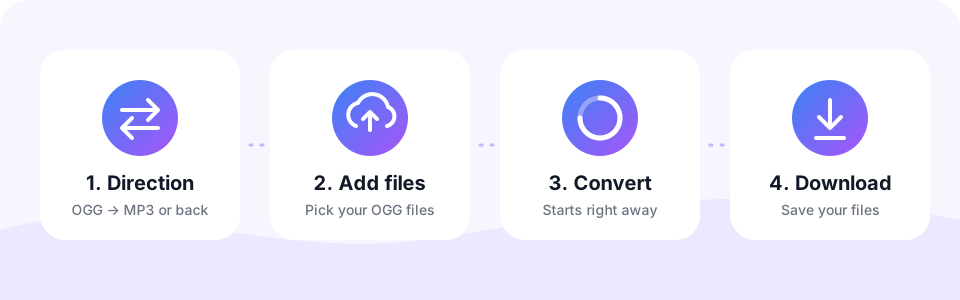
- Pilih OGG → MP3Tab ini sudah aktif saat halaman dibuka. Ketuk MP3 → OGG hanya jika Anda ingin konversi sebaliknya.
- Pilih kualitas MP3192 kbps adalah default dan cocok untuk kebanyakan musik OGG. Aktifkan Mono untuk pesan suara. Atur pengaturan sebelum menambahkan file, karena setiap file memakai pengaturan saat file itu ditambahkan.
- Tambahkan file OGGKetuk Pilih File OGG atau letakkan file .ogg dan .oga ke kotak. Beberapa file diubah satu per satu.
- Download MP3-nyaPeriksa hasilnya di pemutar bawaan, lalu ketuk Download. Setelah dua file atau lebih selesai, Download semua menyimpan semuanya sekaligus.
Mengubah MP3 ke OGG
OGG Vorbis bersifat terbuka dan bebas royalti, itulah sebabnya developer game, software Linux, dan banyak proyek open-source lebih memilihnya. Game engine seperti Godot dan Unity menangani musik dan efek suara OGG dengan sangat baik, dan loop-nya sering lebih mulus daripada MP3.
Pilih MP3 → OGG, tentukan bitrate (160 hingga 192 kbps cocok untuk musik, 96 kbps mono cocok untuk suara), lalu ubah file Anda dalam satu kali proses. Simpan MP3 aslinya untuk berjaga-jaga jika nanti dibutuhkan.
OGG vs MP3: ukuran, kualitas, dan dukungan
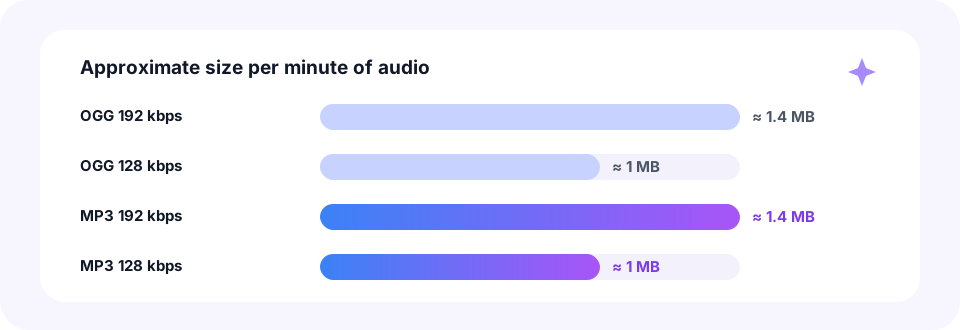
Pada bitrate yang sama, file OGG Vorbis dan MP3 berukuran sama, karena bitrate yang menentukan ukuran. Vorbis cenderung terdengar sedikit lebih bagus pada bitrate rendah, sedangkan di atas sekitar 192 kbps kebanyakan pendengar tidak bisa membedakan keduanya. Perbedaan sebenarnya ada pada dukungan: MP3 bisa diputar hampir di semua perangkat, OGG tidak.
- OGG Vorbis 128 kbps. Sekitar 1 MB per menit. Umum untuk musik game dan audio web.
- OGG Vorbis 192 kbps. Sekitar 1,4 MB per menit. Kualitas sangat bagus untuk musik.
- MP3 192 kbps. Sekitar 1,4 MB per menit dan pilihan default terbaik saat mengubah musik OGG.
- MP3 320 kbps. Sekitar 2,4 MB per menit. Hanya layak jika OGG-nya sendiri berkualitas tinggi.
Apakah konversi OGG ke MP3 menurunkan kualitas?
Ya, sangat sedikit. Vorbis dan MP3 sama-sama lossy, jadi alat ini lebih dulu men-decode OGG menjadi audio biasa, lalu mengenkode MP3 baru. Selama Anda memilih bitrate MP3 yang sama atau sedikit di atas aslinya, penurunan tambahan itu sangat sulit didengar.
Ingat bahwa MP3 tidak bisa mengembalikan detail yang tidak pernah ada di OGG. Jadi, OGG 64 kbps berkualitas rendah tidak akan membaik pada 320 kbps; ukurannya saja yang jadi lebih besar. Untuk kebanyakan file, 192 kbps adalah titik paling pas.
Suara game, pesan suara Telegram, dan sumber OGG lainnya
- Musik dan efek suara game. Banyak game dan engine, termasuk resource pack Minecraft dan proyek Godot, menyimpan suara sebagai .ogg. Ubah file yang memang boleh Anda gunakan, dan ekstrak dulu dari arsip game.
- Pesan suara Telegram dan Discord. Pesan suara yang disimpan biasanya berakhiran .ogg dan berisi ucapan Opus. Halaman OPUS ke MP3 kami punya tips tambahan untuk catatan suara.
- Audio Wikimedia Commons. Pelafalan, pidato, dan rekaman bersejarah sering dipublikasikan sebagai OGG. Periksa lisensi setiap file sebelum menggunakannya kembali.
- Rekaman browser dan Linux. Firefox, Audacity, dan banyak alat Linux merekam atau mengekspor OGG. Rekaman yang berakhiran .webm bisa diubah di halaman WEBM ke MP3 kami.
OGG ke MP3 di iPhone, Android, Mac, atau Windows
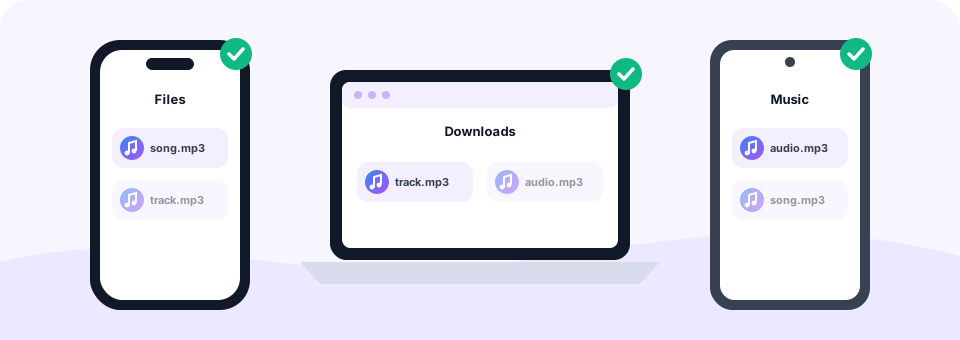
Anda tidak butuh VLC, Audacity, atau software lain untuk mengubah OGG ke MP3. Alat ini berjalan di Chrome, Edge, Firefox, dan Safari, jadi cara kerjanya sama di PC Windows, Mac, maupun Chromebook. MP3 yang sudah jadi disimpan ke folder Downloads.
Di Android, buka halaman ini di Chrome, ketuk Pilih File OGG, lalu pilih file dari Downloads atau folder Telegram. Di iPhone atau iPad, gunakan Safari dan pilih OGG dari aplikasi Files. Jika Safari tidak bisa membaca filenya sendiri, dekoder FFmpeg bawaan akan dimuat otomatis saat pertama kali dan menanganinya. MP3 kemudian muncul di Files, di folder Downloads.
Pertanyaan umum tentang file OGG
Apakah OGG lebih baik daripada MP3? Dari segi kualitas per kilobit, Vorbis sering sedikit lebih unggul. Dari segi kompatibilitas, MP3 menang telak. Itulah sebabnya banyak orang memakai OGG untuk game dan web, dan MP3 untuk mendengarkan.
Bisakah mengubah OGG ke MP3 tanpa kehilangan tag? Di sini hanya audionya yang diubah, jadi judul dan nama artis tidak ikut terbawa. Setiap MP3 tetap memakai nama file aslinya, dan Anda bisa menambahkan tag nanti dengan editor gratis seperti Mp3tag.
Mengapa file OGG saya sama sekali tidak bisa dibuka? Mungkin file itu rusak, kosong, atau sebenarnya bukan file audio. Beberapa game juga mengemas suara dalam format arsipnya sendiri, yang harus diekstrak dulu sebelum menjadi file .ogg biasa.
Konversi OGG yang privat, gratis, dan aman
Konverter OGG ke MP3 ini bekerja langsung di dalam browser Anda dengan Web Audio API, FFmpeg yang dikompilasi ke WebAssembly, dan encoder MP3 LAME. Hasilnya, tidak ada yang diunggah, dan pesan suara serta rekaman Anda tidak pernah keluar dari perangkat.
Selain itu, MP3 Converter gratis, tidak butuh akun, dan tidak menambahkan watermark. Tidak ada yang perlu dipasang dan tidak ada batas jumlah file yang Anda ubah, sementara setiap file bisa sampai 500 MB.
Pertanyaan yang sering diajukan
Apakah konverter OGG ke MP3 ini gratis?
Ya. Ubah file OGG sebanyak yang Anda mau secara gratis, tanpa daftar, tanpa watermark, dan tanpa software yang perlu dipasang.
Mengapa iPhone saya tidak bisa memutar file OGG?
Versi iOS lama dan aplikasi Apple Music tidak mendukung OGG. Mengubah file ke MP3 adalah solusi paling mudah, dan bisa dilakukan langsung di Safari.
Apakah mendukung OGG Opus selain Vorbis?
Ya. Audio Vorbis maupun Opus di dalam file OGG bisa diubah ke MP3, dan file .oga juga bisa.
Bitrate apa yang sebaiknya dipilih untuk OGG ke MP3?
192 kbps cocok untuk kebanyakan musik OGG. Pilih 256 atau 320 kbps untuk sumber berkualitas tinggi, dan 128 kbps dengan Mono untuk pesan suara.
Bisakah saya mengubah banyak file OGG ke MP3 sekaligus?
Bisa. Pilih atau seret beberapa file sekaligus. File diubah satu per satu, dan Download semua menyimpan setiap MP3 yang sudah jadi.
Apakah file OGG saya diunggah ke server?
Tidak. Konversi sepenuhnya berjalan di browser Anda, jadi file Anda tetap di perangkat.
Bisakah saya mengubah file suara game?
Bisa, jika itu file OGG standar dan Anda berhak menggunakannya. Suara yang dikemas di dalam arsip game harus diekstrak terlebih dahulu.
Bisakah saya mengubah pesan suara Telegram ke MP3?
Bisa. Simpan pesan suara ke perangkat Anda, sehingga Anda mendapat file .ogg, lalu tambahkan di sini. Aktifkan Mono untuk hasil paling jernih.
Mengapa mengubah MP3 ke OGG untuk game?
OGG Vorbis bebas royalti, didukung luas oleh game engine, dan biasanya bisa di-loop tanpa jeda kecil yang kadang ada di awal file MP3.
Bitrate mana yang sebaiknya dipakai untuk OGG?
Sekitar 160 hingga 192 kbps untuk musik dan 96 kbps untuk suara bicara atau efek suara sederhana.
Alat terkait
Kami membuat alat audio gratis yang mengutamakan privasi dan berjalan di browser Anda. Panduan ini sudah dicek sesuai cara kerja alat yang sebenarnya. Tentang kami
Terakhir diperbarui: Oktober 2026