 MP3 Converter
Konverter MOV ke MP3 & MP3 ke MOV
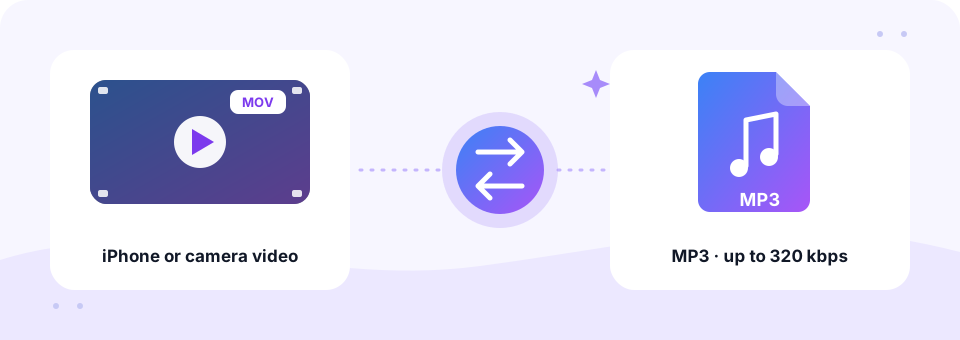
Konverter MOV ke MP3 gratis kami mengambil suara dari video iPhone, Mac, dan QuickTime lalu menyimpannya sebagai MP3 yang bisa diputar di mana saja. Pilih kualitas hingga 320 kbps, tambahkan satu atau beberapa klip, dan prosesnya berlangsung secara privat di browser Anda. Alat ini juga bisa mengubah MP3 menjadi video MOV jika sebuah aplikasi membutuhkannya.
- 100% Privat
- Tanpa Batas
- Gratis
- Semua Perangkat
Unggah video MOV untuk diubah ke MP3.
Format yang didukung: MOV, QT, MP4 dan lainnya, hingga 500 MB per file
atau seret dan lepas file di sini
File diproses di dalam browser Anda dan tidak pernah diunggah ke server.
Mengapa mengubah video MOV ke MP3?
MOV adalah format video QuickTime milik Apple. iPhone dan iPad menyimpan video kamera sebagai file .mov, dan rekaman layar Mac yang dibuat dengan Shift-Command-5 atau QuickTime Player juga berformat MOV. Banyak kamera dan aplikasi editing juga mengekspor ke format ini. File-file ini besar: satu menit video iPhone 1080p memakan sekitar 60 MB, dan 4K jauh lebih besar lagi.
Namun, sering kali yang Anda butuhkan hanya suaranya: pidato di pernikahan, lagu dari konser, kuliah, atau wawancara. Mengubah MOV ke MP3 menyimpan suara itu dan membuang gambar yang berat, sehingga satu menit berukuran 60 MB menjadi sekitar 1,5 MB. Sementara itu, jika Anda perlu mengunggah audio ke tempat yang hanya menerima video, tab MP3 → MOV melakukan kebalikannya.
Cara menggunakan MOV ke MP3
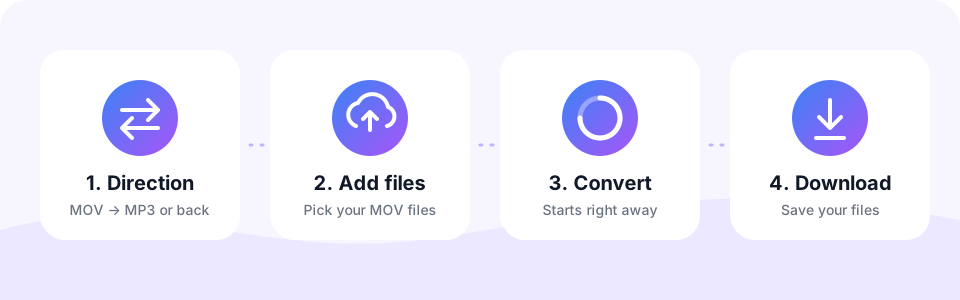
- Tetap di MOV → MP3Arah ini sudah terpilih saat halaman dibuka. Ketuk MP3 → MOV hanya untuk membuat video dari MP3.
- Pilih kualitas MP3192 kbps adalah default dan cocok untuk kebanyakan video. Gunakan 256 atau 320 kbps untuk konser dan musik, atau 128 kbps dengan Mono untuk pidato. Pilih sebelum menambahkan file.
- Pilih video MOV AndaKetuk Pilih File MOV. Di iPhone, pilih klip dari Photo Library atau Files; di komputer, pilih atau seret satu file atau lebih.
- Download MP3-nyaPeriksa suaranya di pemutar kecil, lalu ketuk Download. Jika beberapa klip sudah selesai, Download semua menyimpan setiap MP3.
Mengubah MP3 ke MOV
Banyak tempat hanya menerima file video: YouTube, media sosial, alat presentasi, dan editor video seperti iMovie dan Final Cut. Pindah ke MP3 → MOV, dan konverter akan menempatkan audio Anda di atas latar gelap sederhana, membuat video QuickTime standar yang bisa Anda unggah atau edit.
Gambarnya hanya satu frame diam, jadi ukuran file tetap kecil dan konversinya cepat. Pilih 192 kbps untuk kebanyakan audio, atau 256 kbps untuk musik yang ingin tetap jernih.
MOV vs MP3: seberapa kecil audionya?
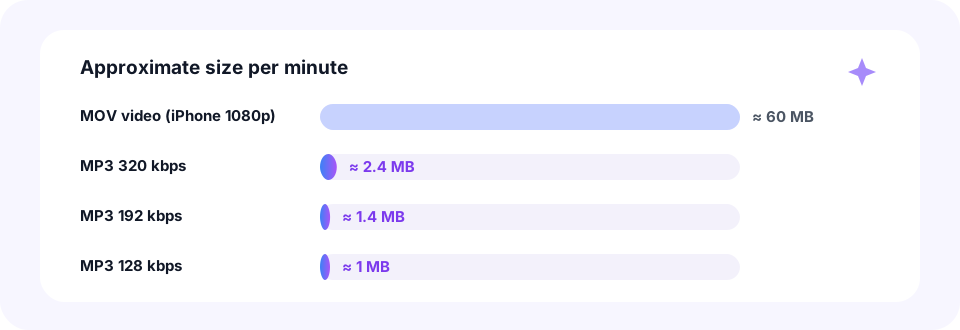
Hampir seluruh ukuran file MOV berasal dari videonya. Track audio di dalam video iPhone biasanya berformat AAC, yang hanya memakan sebagian kecil file. Jadi, begitu Anda hanya menyimpan suaranya, penghematannya sangat besar.
- Video MOV, iPhone 1080p. Sekitar 60 MB per menit, dan kira-kira tiga kali lipatnya dalam 4K.
- MP3 320 kbps. Sekitar 2,4 MB per menit. Pilihan terbaik untuk musik live.
- MP3 192 kbps. Sekitar 1,4 MB per menit. Jernih dan ringkas untuk klip sehari-hari.
- MP3 128 kbps. Sekitar 1 MB per menit. Lebih dari cukup untuk ceramah dan wawancara.
Ubah video iPhone ke MP3 langsung di ponsel
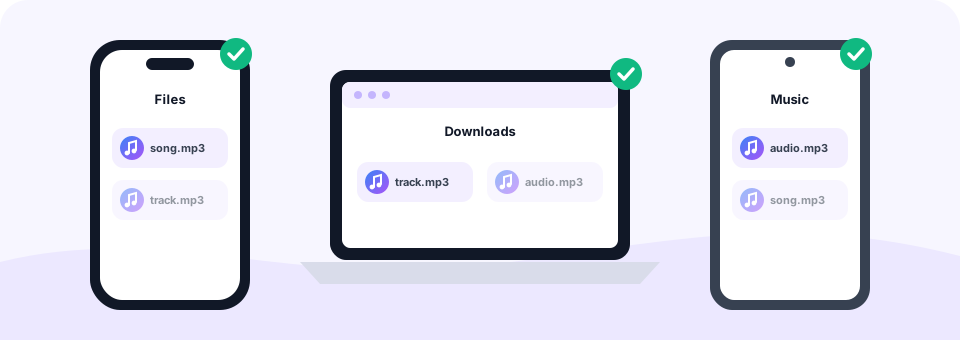
Anda tidak butuh komputer atau aplikasi dari App Store. Buka halaman ini di Safari di iPhone atau iPad, lalu ketuk Pilih File MOV. iOS kemudian menawarkan Photo Library, Take Photo or Video, atau Choose File, jadi Anda bisa mengambil video dari Photos atau dari aplikasi Files.
Setelah MP3 siap, ketuk Download. Safari menyimpannya di aplikasi Files, di dalam folder Downloads, tempat Anda bisa memutar, mengganti nama, atau membagikannya lewat AirDrop, Messages, atau email. Untuk menyimpan bagian pendek saja, misalnya sambutan di pernikahan, potong file yang sudah jadi dengan Pemotong MP3 kami.
MOV ke MP3 di Android, Mac, dan Windows
Menerima video iPhone di perangkat lain? Tidak masalah. Di Android, buka halaman ini di Chrome, ketuk Pilih File MOV, lalu pilih klip dari Downloads atau galeri; MP3 masuk ke Downloads. Di Mac, Anda bisa mengubah MOV ke MP3 di Safari, Chrome, atau Firefox tanpa membuka iMovie atau QuickTime.
Di Windows, konverter ini berjalan di Edge, Chrome, dan Firefox, bahkan jika Windows sendiri kesulitan dengan beberapa codec video Apple. Itu karena hanya track audio yang dibaca, dan jika browser tidak bisa men-decode-nya, dekoder FFmpeg bawaan otomatis mengambil alih.
Klip 4K besar dan batas 500 MB
Setiap file bisa sampai 500 MB. Untuk video iPhone, itu kira-kira delapan menit rekaman 1080p, atau sekitar tiga menit 4K. Untuk rekaman yang lebih panjang, perpendek dulu videonya di aplikasi Photos, atau rekam dalam 1080p jika Anda tahu hanya butuh suaranya.
Karena video diproses di perangkat Anda sendiri, ponsel yang lebih baru atau komputer akan mengubah klip besar lebih cepat. Jika file besar terasa lambat, biarkan tab tetap terbuka sampai selesai; bilah progres menunjukkan sejauh mana prosesnya.
Alasan populer mengubah file MOV
- Pidato dan sambutan. Simpan pidato pernikahan atau sambutan wisuda sebagai audio untuk keluarga yang hanya ingin mendengarkan.
- Konser dan latihan. Simpan lagu live dari video ponsel Anda dan putar di aplikasi musik apa pun.
- Kuliah dan wawancara. Buat file audio kecil untuk transkripsi, mencatat, atau editing podcast.
- Rekaman layar Mac. Ubah rekaman panggilan atau tutorial menjadi audio yang bisa didengarkan di perjalanan.
Apakah konversi MOV ke MP3 menurunkan kualitas?
Suara di dalam MOV sudah terkompresi, biasanya sebagai AAC, dan MP3 juga lossy. Jadi, konversi menambah sedikit penurunan kualitas. Dalam praktiknya, 192 kbps membuat klip sehari-hari terdengar sama seperti aslinya, dan 256 atau 320 kbps adalah pilihan aman untuk musik.
Perlu diingat juga bahwa setiap MP3 disimpan pada 44.1 kHz dalam stereo atau mono. Jika video punya suara surround, suara itu di-downmix menjadi stereo agar tidak ada suara yang hilang. Untuk file MP4 dengan isi serupa, halaman MP4 ke MP3 kami bekerja dengan cara yang sama.
Privat dan aman: video Anda tetap di perangkat
Video keluarga bersifat pribadi. Karena itu, konverter MOV ke MP3 ini bekerja sepenuhnya di dalam browser Anda, menggunakan Web Audio API, FFmpeg yang dikompilasi ke WebAssembly, dan encoder MP3 LAME. Video Anda tidak pernah diunggah, jadi tidak ada orang lain yang bisa melihatnya.
Selain itu, MP3 Converter gratis, tidak butuh akun, dan tidak menambahkan watermark. Tidak ada yang perlu dipasang dan tidak ada batas jumlah klip yang Anda ubah.
Pertanyaan yang sering diajukan
Apakah konverter MOV ke MP3 ini gratis?
Ya. Ubah video MOV ke MP3 sebanyak yang Anda mau secara gratis, tanpa daftar, tanpa watermark, dan tanpa aplikasi.
Bagaimana cara mengubah video iPhone ke MP3?
Buka halaman ini di Safari, ketuk Pilih File MOV, pilih video dari Photo Library atau Files, lalu ketuk Download setelah MP3 siap. File disimpan di Files, di folder Downloads.
Bisakah saya mengubah MOV ke MP3 di Windows?
Bisa. Konverter ini berjalan di Edge, Chrome, dan Firefox di Windows, juga di Mac, Linux, Android, dan iOS.
Bagaimana jika MOV saya memakai codec Apple yang tidak bisa dibaca browser?
Alat ini otomatis beralih ke dekoder FFmpeg bawaan, jadi audionya tetap bisa diekstrak.
Apakah ada batas ukuran untuk file MOV?
Ada, 500 MB per file. Itu kira-kira delapan menit video iPhone 1080p. Potong dulu video yang lebih panjang di aplikasi Photos.
Apakah video saya diunggah ke server?
Tidak. Semuanya terjadi di dalam browser Anda, jadi video Anda tidak pernah keluar dari ponsel atau komputer.
Bisakah saya mengubah banyak file MOV ke MP3 sekaligus?
Bisa. Pilih beberapa video sekaligus. Video diubah satu per satu, dan Download semua menyimpan semua MP3 yang sudah jadi bersamaan.
Bisakah saya menyimpan sebagian audio video saja?
Ubah dulu seluruh videonya, lalu buka MP3 di Pemotong MP3 kami dan simpan hanya bagian yang Anda inginkan.
Mengapa saya perlu mengubah MP3 ke MOV?
Untuk mengunggah audio ke situs yang hanya menerima video, seperti YouTube, atau untuk memasukkannya ke editor video seperti iMovie dan Final Cut.
Apa yang akan ditampilkan video MOV?
Latar gelap polos sepanjang durasi audio Anda. Anda bisa mengganti atau menambahkan gambar nanti di editor video mana pun.
Alat terkait
Kami membuat alat audio gratis yang mengutamakan privasi dan berjalan di browser Anda. Panduan ini sudah dicek sesuai cara kerja alat yang sebenarnya. Tentang kami
Terakhir diperbarui: Oktober 2026