 MP3 Converter
Konverter MP4 ke MP3
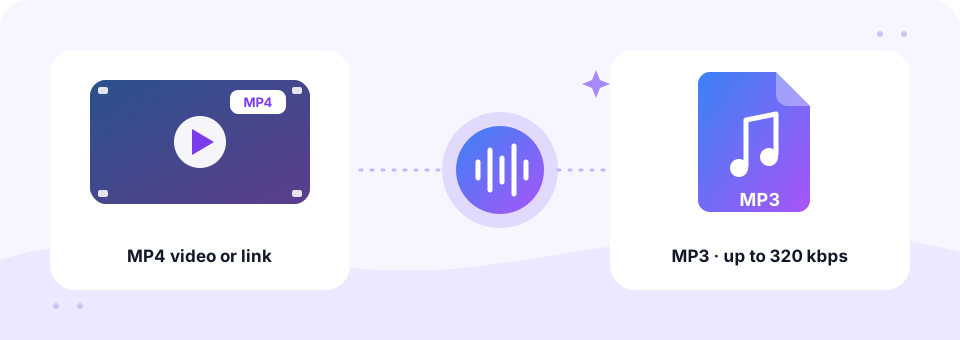
Konverter MP4 ke MP3 gratis kami mengubah video MP4 apa pun menjadi audio MP3 secara online dalam beberapa detik. Unggah file dari HP atau komputer, atau tempel link MP4 yang ada di internet, lalu pilih kualitas hingga 320 kbps dan download file audio bersih yang bisa diputar di mana saja.
- 100% Privat
- Tanpa Batas
- Gratis
- Semua Perangkat
Unggah video MP4 untuk diubah ke MP3.
Format yang didukung: MP4, M4V, MOV dan lainnya, hingga 500 MB per file
atau seret dan lepas file di sini
File diproses di dalam browser Anda dan tidak pernah diunggah ke server.
Konverter video ke audio online gratis untuk file MP4
MP4 adalah format video default untuk HP, perekam layar, rekaman Zoom dan Teams, serta kebanyakan aplikasi editing. Namun, sering kali Anda hanya butuh suaranya: pembicaraan dari webinar, soundtrack klip liburan, atau narasi tutorial. MP3 jauh lebih kecil dari videonya, jadi muat di email, bisa diputar di aplikasi musik apa pun, dan tetap berbunyi saat layar HP mati. Singkatnya, mengubah video menjadi file audio menghemat ruang dan membuat suaranya mudah dibawa ke mana saja.
Halaman ini menyediakan dua cara. Dengan Unggah, konversi sepenuhnya terjadi di dalam browser Anda, jadi video pribadi tidak pernah keluar dari perangkat Anda. Dengan Tempel Link, server kami mengambil MP4 yang sudah ada di internet, misalnya alamat .mp4 langsung atau video di Internet Archive, lalu memberi Anda MP3-nya. Dengan cara mana pun, Anda bisa mengubah MP4 ke MP3 gratis, tanpa akun dan tanpa watermark.
Cara menggunakan Konverter MP4 ke MP3
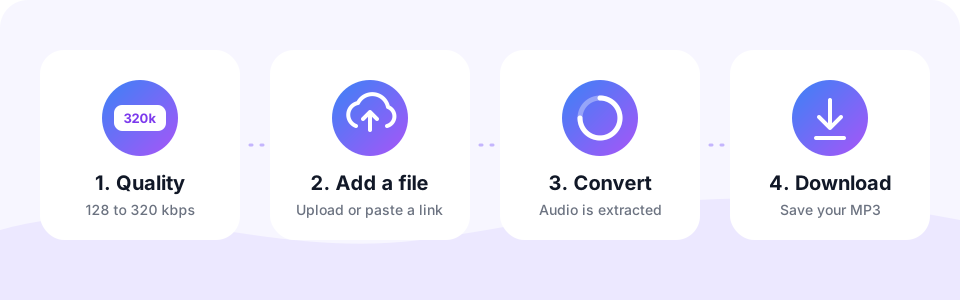
- Pilih Unggah atau Tempel LinkUnggah dipilih secara default dan bekerja dengan video yang tersimpan di perangkat Anda. Ketuk Tempel Link jika MP4 ada di internet.
- Atur kualitas MP3Untuk unggahan, pilih 128 hingga 320 kbps dan aktifkan Mono untuk ucapan sebelum menambahkan file, karena pengaturan terkunci saat itu. Tab Tempel Link menyediakan 64 hingga 320 kbps, dengan 192 kbps terpilih secara default.
- Tambahkan MP4 atau tempel linkKetuk Pilih File MP4 atau seret beberapa video ke kotak, dan konversi langsung dimulai. Untuk link, tempel alamatnya lalu ketuk Ubah ke MP3.
- Download MP3 AndaPutar hasilnya di halaman, lalu ketuk Download. Mengonversi beberapa file? Gunakan Download semua untuk menyimpan semuanya sekaligus.
MP4 vs MP3: ukuran file dan bitrate terbaik
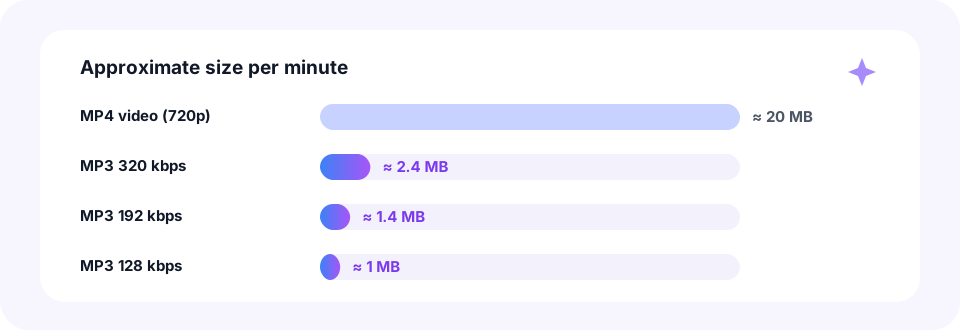
Satu menit video MP4 720p memakan sekitar 20 MB, sebagian besar karena gambarnya. MP3 hanya menyimpan suara, jadi menit yang sama menyusut menjadi sekitar 1 MB di 128 kbps dan 2.4 MB di 320 kbps. Dengan kata lain, rekaman satu jam turun dari lebih dari satu gigabyte menjadi sekitar 58 MB di 128 kbps.
Kebanyakan file MP4 menyimpan suaranya sebagai AAC sekitar 128 hingga 256 kbps. Jadi 192 kbps sudah menyimpan hampir semuanya untuk video sehari-hari, sedangkan bitrate yang jauh di atas sumbernya hanya membuat file lebih besar. Gunakan panduan singkat ini:
- Video musik dan konser. 256 atau 320 kbps dalam stereo menjaga instrumen dan vokal tetap jernih.
- Kuliah, webinar, dan rapat. 128 kbps dengan Mono aktif menghasilkan ucapan yang jelas dalam file kecil.
- Klip HP dan vlog. 192 kbps adalah pilihan tengah yang aman untuk ucapan bercampur musik latar.
- Ceramah panjang dari link. Tab Tempel Link juga menyediakan 64 dan 96 kbps jika ukuran lebih penting daripada detail.
Unggah atau Tempel Link: mana yang cocok?
- Unggah, pilihan paling privat. Rekaman HP, tangkapan layar, dan ekspor rapat dibaca dan dienkode di perangkat Anda sendiri. Setiap file bisa hingga 500 MB.
- Tempel Link, untuk video yang sudah online. Tidak perlu download MP4 berukuran besar terlebih dahulu. Link .mp4 langsung dan situs video gratis seperti Internet Archive atau Vimeo (jika download diaktifkan) bisa dipakai. Siaran langsung dan video lebih dari sekitar tiga jam tidak didukung.
- Konversi massal. Pilih beberapa file MP4 sekaligus. File dikonversi satu per satu, jadi HP atau laptop Anda tetap lancar.
- Link YouTube dan TikTok. Keduanya punya halaman sendiri. Gunakan konverter YouTube ke MP3 untuk YouTube, sedangkan dukungan TikTok segera hadir.
Ubah MP4 ke MP3 di iPhone, Android, Mac, dan Windows
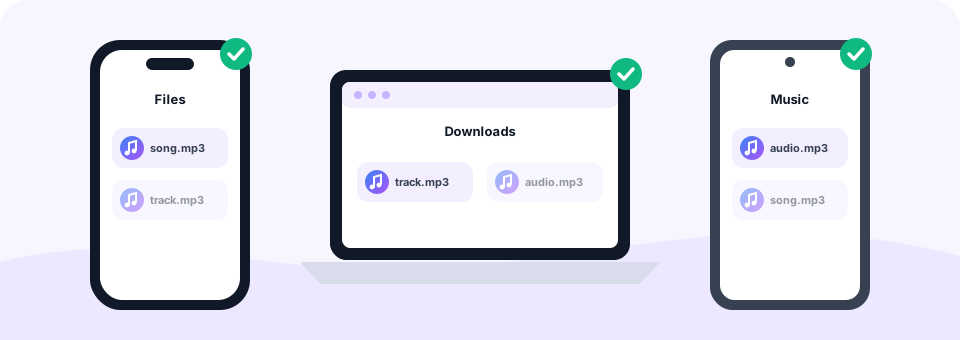
Karena konverter berjalan di browser, tidak ada aplikasi yang perlu diinstal di perangkat apa pun. Di iPhone atau iPad, buka halaman ini di Safari dan ketuk Pilih File MP4. iOS lalu memberi pilihan Perpustakaan Foto atau Pilih File, jadi video di Foto maupun di aplikasi File bisa dipakai. Setelah Anda mengetuk Download, MP3 muncul di File, di dalam folder Unduhan.
Di Android, Chrome membuka galeri atau pengelola file Anda, dan file yang selesai masuk ke Download. Sementara itu, di Mac atau PC Windows, Anda cukup menyeret file MP4 dari Finder atau File Explorer ke kotak. Safari, Chrome, Edge, dan Firefox semuanya bisa. Untuk video yang sangat besar, komputer biasanya lebih cepat karena memorinya lebih besar dari HP.
Apakah konverter MP4 ke MP3 ini aman dan privat?
Video Anda bersifat pribadi, jadi privasi penting di sini. Saat Anda mengunggah, MP3 Converter membaca MP4 di dalam browser Anda dengan Web Audio, FFmpeg yang dikompilasi ke WebAssembly, dan encoder MP3 LAME. Hasilnya, file sama sekali tidak pernah dikirim ke server.
- Tanpa upload ke server. Video yang diunggah tetap di perangkat Anda dari awal sampai akhir.
- Link dibersihkan. File dari Tempel Link diproses di server kami dan dihapus dalam 30 menit.
- Tidak ada yang perlu diinstal. Tidak ada aplikasi, ekstensi, atau download manager yang bisa membawa adware.
- Tanpa akun dan tanpa watermark. Anda tidak pernah perlu memberikan alamat email, dan MP3 hanya berisi audio Anda.
Apakah MP4 ke MP3 menurunkan kualitas? Jawaban singkat
MP3 adalah format lossy, jadi konversinya tidak lossless. Namun, suara di dalam kebanyakan file MP4 sudah berupa AAC yang terkompresi. Karena itu, konversi di 192 kbps atau lebih membuat perbedaannya sangat sulit didengar. Video asli Anda tidak pernah diubah; Anda hanya mendapat file MP3 baru di sampingnya.
Orang juga bertanya apakah MP3 menyimpan gambarnya. Tidak, karena MP3 hanya audio. Jika video punya suara surround 5.1, alat ini menggabungkan semua saluran menjadi stereo, jadi dialog dari speaker tengah tetap ada. Dan jika file sama sekali tidak punya trek suara, seperti rekaman layar tanpa suara, Anda akan melihat pesan yang jelas, bukan MP3 kosong.
Alasan populer mengubah video menjadi MP3
- Rekaman rapat dan kelas. Ubah MP4 dari Zoom atau Teams menjadi MP3 yang bisa diputar ulang saat jalan kaki atau di perjalanan.
- Ide lagu dan latihan. Simpan rekaman latihan band dari HP sebagai MP3 untuk dibagikan ke grup.
- Nada dering dan klip pendek. Konversi dulu, lalu ambil 30 detik terbaik dengan Pemotong MP3 kami.
- Format video lain. Punya file MOV, MKV, atau AVI juga? Konverter video ke MP3 bisa menangani semuanya.
Kenapa memakai konverter MP4 ke MP3 online?
Program desktop seperti VLC atau Audacity bisa menyimpan suara dari video, tetapi Anda harus menginstalnya dulu dan mencari-cari di menu ekspor. Sebaliknya, konverter online langsung terbuka di tab browser dan siap dipakai. Itu menjadikannya cara tercepat untuk mengubah MP4 ke MP3 di laptop kantor, komputer sekolah, atau HP dengan sedikit ruang kosong.
Namun, tidak semua situs konversi gratis bekerja dengan cara yang sama. Banyak yang mengunggah seluruh video Anda ke server mereka, membatasi ukuran file, atau meminta Anda mendaftar sebelum bisa download. Alat ini membaca file MP4 yang diunggah di perangkat Anda sendiri, menerima file hingga 500 MB, dan membolehkan download tanpa akun. Selain itu, alat ini bisa menangani beberapa video sekaligus, jadi mengubah satu folder klip menjadi file MP3 hanya butuh beberapa ketukan.
Mengonversi video dari link dengan bertanggung jawab
Hanya konversi video yang Anda buat sendiri, video domain publik atau berlisensi Creative Commons, atau konten yang boleh Anda gunakan. Banyak film, video musik, dan acara dilindungi hak cipta, dan beberapa situs melarang download dalam ketentuan mereka. Video yang dilindungi salinan (DRM) dari layanan streaming sama sekali tidak bisa dibaca oleh alat ini.
Pertanyaan yang sering diajukan
Bagaimana cara mengubah MP4 ke MP3 secara gratis?
Buka halaman ini, pilih kualitas, ketuk Pilih File MP4, lalu pilih video Anda. MP3 siap dalam hitungan detik tanpa biaya, tanpa daftar, dan tanpa watermark.
Bisakah saya mengubah link MP4 ke MP3?
Bisa. Pindah ke tab Tempel Link, tempel alamat .mp4 langsung atau halaman tempat video berada, pilih bitrate, lalu ketuk Ubah ke MP3. Untuk link YouTube, gunakan alat YouTube ke MP3 kami.
Bisakah saya mengubah MP4 ke MP3 dengan 320 kbps?
Bisa. Pilih 320 kbps sebelum menambahkan file. Itu kualitas MP3 terbaik, meskipun 192 kbps sudah setara dengan suara di kebanyakan video MP4.
Bagaimana cara mengubah MP4 ke MP3 di iPhone?
Buka halaman ini di Safari, ketuk Pilih File MP4, lalu pilih video dari Perpustakaan Foto atau File. Setelah selesai, ketuk Download dan temukan MP3 di aplikasi File pada folder Unduhan.
Apakah video yang saya unggah dikirim ke server Anda?
Tidak. File yang diunggah dikonversi di dalam browser Anda dan tidak pernah keluar dari perangkat Anda. Hanya opsi Tempel Link yang memakai server kami, dan file tersebut dihapus dalam 30 menit.
Bisakah saya mengonversi beberapa file MP4 sekaligus?
Bisa. Pilih atau seret beberapa video sekaligus. File dikonversi satu per satu, dan tombol Download semua muncul saat dua file atau lebih sudah siap.
Apakah ada batas ukuran file?
Setiap file yang diunggah bisa hingga 500 MB. Video dari link bisa berdurasi hingga sekitar tiga jam, dan siaran langsung tidak didukung.
Kenapa MP4 saya gagal dikonversi?
Biasanya video tidak punya trek suara, rusak, atau dilindungi salinan (DRM). Coba putar dulu di aplikasi lain untuk memastikan ada suaranya.
Bisakah saya mengubah video lain ke MP3 di sini?
Bisa, untuk kebanyakan format umum. Pengunggah ini dioptimalkan untuk MP4, M4V, dan MOV, dan biasanya juga bisa membuka MKV, WEBM, dan AVI. Untuk dukungan format terluas, gunakan konverter Video ke MP3 kami.
Apakah konverter video ke audio online sebagus software desktop?
Untuk mengambil audio, ya. Halaman ini memakai FFmpeg dan encoder LAME, alat open-source yang sama dengan yang diandalkan banyak aplikasi desktop, dan berjalan di perangkat Anda sendiri tanpa perlu menginstal apa pun.
Bisakah saya menempelkan link TikTok di sini?
Belum. TikTok ke MP3 segera hadir. Sementara itu, jika Anda sudah menyimpan video TikTok di perangkat, Anda bisa mengunggah file itu di sini.
Alat terkait
Kami membuat alat audio gratis yang mengutamakan privasi dan berjalan di browser Anda. Panduan ini sudah dicek sesuai cara kerja alat yang sebenarnya. Tentang kami
Terakhir diperbarui: Oktober 2026