 MP3 Converter
AAC से MP3 और MP3 से AAC कन्वर्टर
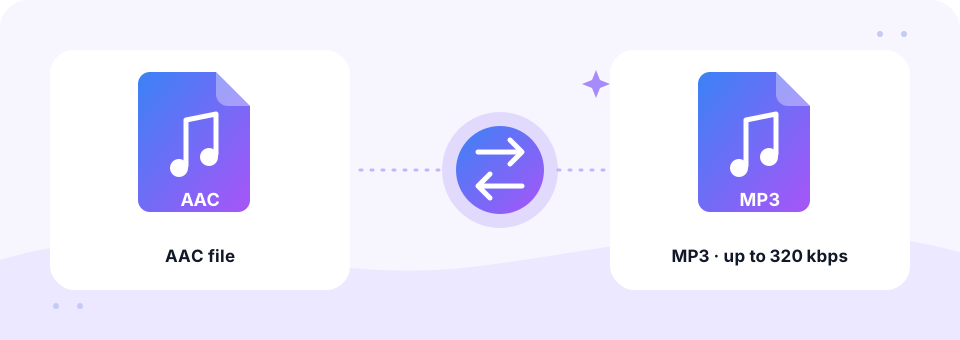
हमारा मुफ़्त AAC से MP3 कन्वर्टर .aac और .m4a ऑडियो को ऐसी MP3 फ़ाइलों में बदलता है जो हर कार स्टीरियो, मीडिया प्लेयर और ऐप में चलती हैं। 320 kbps तक बिटरेट चुनें, एक फ़ाइल या पूरा फ़ोल्डर जोड़ें, और कन्वर्ज़न आपके ब्राउज़र में प्राइवेट तरीके से होता है। यह उल्टा भी काम करता है, MP3 से AAC।
- 100% प्राइवेट
- कोई लिमिट नहीं
- मुफ़्त
- हर डिवाइस पर
MP3 में बदलने के लिए AAC फ़ाइलें अपलोड करें।
सपोर्टेड फ़ॉर्मैट: AAC, M4A, ADTS और कई अन्य, हर फ़ाइल 500 MB तक
या फ़ाइलें यहाँ ड्रैग और ड्रॉप करें
फ़ाइलें आपके ब्राउज़र में ही प्रोसेस होती हैं और कभी किसी सर्वर पर अपलोड नहीं होतीं।
AAC ऑडियो को MP3 में क्यों बदलें?
AAC (Advanced Audio Coding) को MP3 के उत्तराधिकारी के रूप में बनाया गया था, और यह कम बिटरेट पर भी बढ़िया सुनाई देता है। इसीलिए Apple इसे iTunes Store म्यूज़िक के लिए, YouTube अपने ज़्यादातर ऑडियो के लिए इस्तेमाल करता है, और कई वॉइस रिकॉर्डर, रेडियो स्ट्रीम और Android ऐप्स इसी में सेव करते हैं। यह आमतौर पर .m4a फ़ाइल के रूप में दिखता है, या रिकॉर्डर और स्ट्रीम से सीधी .aac फ़ाइल के रूप में।
लेकिन “नया” होने का मतलब हमेशा “सपोर्टेड” नहीं होता। बहुत-से कार स्टीरियो, पुराने MP3 प्लेयर, वेबसाइटों के अपलोड फ़ॉर्म और ऑडियो एडिटर अब भी MP3 ही चाहते हैं। AAC को MP3 में बदलने से आपको एक ऐसा फ़ाइल टाइप मिलता है जो हर जगह बस चल जाता है। वहीं, अगर iPhone या Apple Music लाइब्रेरी के लिए छोटी फ़ाइलें चाहिए, तो MP3 → AAC टैब उल्टा काम करता है।
AAC से MP3 कैसे इस्तेमाल करें
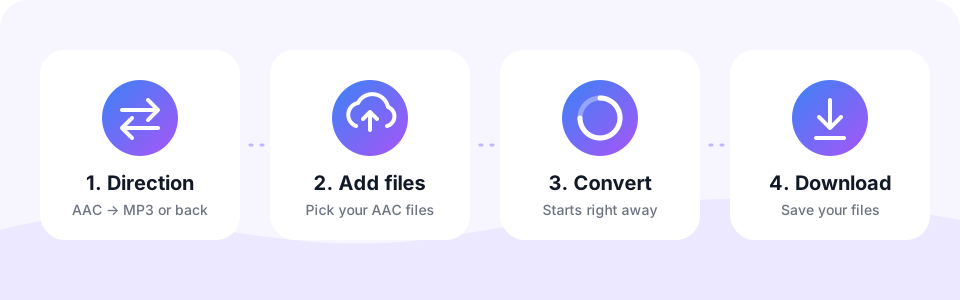
- दिशा चुनेंAAC → MP3 टैब चुना रहने दें। उल्टा करना हो, तो MP3 → AAC पर टैप करें।
- MP3 क्वालिटी सेट करें192 kbps डिफ़ॉल्ट है और ज़्यादातर AAC फ़ाइलों के लिए सही है। हाई-क्वालिटी म्यूज़िक के लिए 256 या 320 kbps चुनें, और यह फ़ाइलें जोड़ने से पहले करें, क्योंकि हर फ़ाइल उन्हीं सेटिंग्स पर रहती है जिनके साथ उसे जोड़ा गया था।
- अपनी AAC या M4A फ़ाइलें जोड़ेंAAC फ़ाइलें चुनें पर टैप करें या फ़ाइलें बॉक्स में ड्रैग करें। जितनी चाहें उतनी जोड़ें; वे एक के बाद एक कन्वर्ट होती हैं।
- MP3 फ़ाइलें सेव करेंछोटे प्लेयर में फ़ाइल का प्रीव्यू सुनें, फिर डाउनलोड पर टैप करें। दो या ज़्यादा तैयार हों, तो सभी डाउनलोड करें से एक बार में ले लें।
MP3 को AAC में बदलना
AAC वह फ़ॉर्मैट है जो Apple डिवाइस, YouTube और कई स्ट्रीमिंग सर्विस डिफ़ॉल्ट रूप से इस्तेमाल करते हैं। एक जैसे बिटरेट पर यह MP3 से थोड़ा बेहतर सुनाई देता है, इसलिए iPhone, iPad या Apple Music लाइब्रेरी के लिए छोटी फ़ाइलें चाहिए तो यह काम आता है।
MP3 → AAC चुनें, अपनी MP3 फ़ाइलें जोड़ें और बिटरेट चुनें। क्योंकि दोनों फ़ॉर्मैट लॉसी हैं, कम से कम ओरिजिनल MP3 जितना बिटरेट चुनें (192 kbps सुरक्षित विकल्प है), ताकि कन्वर्ज़न से कम से कम नुकसान हो। बोलचाल के लिए मोनो चालू करें, ताकि पूरा बिटरेट एक साफ़ वॉइस चैनल को मिले।
आपकी AAC फ़ाइल के लिए कौन-सा MP3 बिटरेट सही है?
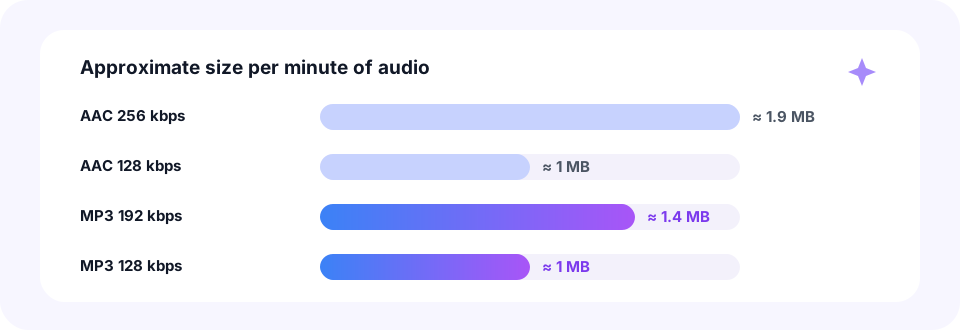
AAC, MP3 से थोड़ा ज़्यादा कुशल है। यानी AAC फ़ाइल को उतना ही अच्छा सुनाई देने के लिए प्रति सेकंड कम किलोबिट चाहिए। इसलिए AAC को MP3 में बदलते समय सोर्स के बराबर या उससे एक कदम ऊपर का MP3 बिटरेट चुनें, ताकि आवाज़ ओरिजिनल के करीब रहे।
- 96 से 128 kbps वाला AAC. 192 kbps MP3 चुनें। इसमें ज़्यादातर YouTube ऑडियो, वॉइस रिकॉर्डिंग और पॉडकास्ट आ जाते हैं।
- 256 kbps वाला AAC. 256 या 320 kbps MP3 चुनें। iTunes Store की ख़रीद (iTunes Plus) यही बिटरेट इस्तेमाल करती है।
- बोलचाल और वॉइस मेमो. मोनो चालू करके 128 kbps एक आवाज़ को साफ़ और फ़ाइल को छोटा रखता है।
- सोर्स के बारे में पक्का नहीं?. 192 kbps चुनें। यह म्यूज़िक और बोलचाल दोनों के लिए सुरक्षित बीच का रास्ता है।
AAC, M4A और .aac फ़ाइलें आसान भाषा में
लोग अक्सर ये नाम आपस में मिला देते हैं, और यह स्वाभाविक है। AAC कोडेक है, यानी आवाज़ को कंप्रेस करने का तरीका। M4A एक कंटेनर है, एक तरह का रैपर, जिसमें आमतौर पर AAC ऑडियो के साथ गाने के टाइटल जैसे टैग होते हैं। सीधी .aac फ़ाइल (जिसे ADTS भी कहते हैं) बिना किसी रैपर का AAC ऑडियो है, जो रिकॉर्डर, रेडियो स्ट्रीम और कुछ फ़ोन ऐप्स में आम है।
यह पेज तीनों लेता है। इसके अलावा, M4A फ़ाइलों में Apple Lossless ऑडियो भी हो सकता है, और वे भी यहाँ कन्वर्ट होती हैं। अगर आपकी ज़्यादातर फ़ाइलें .m4a पर ख़त्म होती हैं, तो हमारा M4A से MP3 पेज उस फ़ॉर्मैट को और गहराई से समझाता है।
क्या AAC को MP3 में बदलने से क्वालिटी घटती है?
सख़्ती से कहें तो थोड़ी-सी। AAC और MP3 दोनों लॉसी फ़ॉर्मैट हैं, इसलिए कन्वर्टर पहले आपकी AAC को पूरे ऑडियो में डिकोड करता है और फिर बिल्कुल नई MP3 एन्कोड करता है। यह दूसरा एन्कोड थोड़ी डिटेल हटा देता है। लेकिन असल में सोर्स के बराबर या उससे ऊँचा बिटरेट चुनने पर फ़र्क़ इतना छोटा रहता है कि ज़्यादातर लोग सुन नहीं पाते।
कोई भी कन्वर्टर वह डिटेल नहीं जोड़ सकता जो AAC फ़ाइल में कभी थी ही नहीं। 128 kbps AAC, 320 kbps पर स्टूडियो मास्टर जैसी नहीं लगेगी; वह बस MP3 रूप में वैसी ही सुनाई देगी जैसी वह है। इसलिए सोर्स बिटरेट से बहुत ऊपर जाने का कोई फ़ायदा नहीं, सिवाय मन की तसल्ली के।
प्रोटेक्टेड iTunes और Apple Music फ़ाइलें
कुछ AAC फ़ाइलें DRM (डिजिटल राइट्स मैनेजमेंट) से लॉक होती हैं। Apple Music सब्सक्रिप्शन से डाउनलोड किए गाने और 2009 से पहले की पुरानी iTunes ख़रीद, जो अक्सर .m4p पर ख़त्म होती हैं, इसी में आती हैं। ब्राउज़र प्रोटेक्टेड ऑडियो नहीं पढ़ सकते, इसलिए ये फ़ाइलें कन्वर्ट होने की बजाय एरर दिखाती हैं।
इसके उलट, iTunes Plus ख़रीद, आपकी अपनी CD रिप और आपकी खुद की रिकॉर्डिंग्स प्रोटेक्टेड नहीं होतीं, इसलिए वे सामान्य रूप से कन्वर्ट होती हैं। अगर कोई फ़ाइल कन्वर्ट नहीं हो रही, तो पहले उसे किसी दूसरे ऐप में चलाकर देखें कि वह ख़राब या लॉक तो नहीं है।
iPhone, Android, Mac और Windows पर AAC से MP3
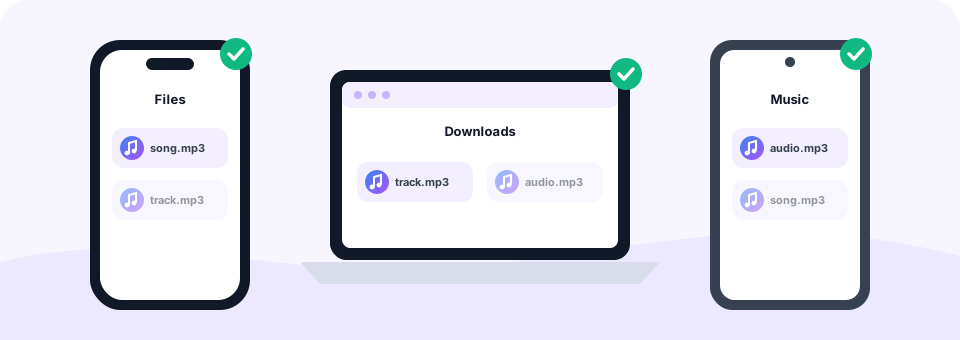
क्योंकि कन्वर्टर आपके ब्राउज़र में चलता है, आपको iTunes, VLC या किसी और सॉफ़्टवेयर की ज़रूरत नहीं। Windows या Mac पर यह पेज Chrome, Edge, Firefox या Safari में खोलें और अपनी फ़ाइलें जोड़ें; हर MP3 आपके Downloads फ़ोल्डर में जाती है।
Android फ़ोन पर Chrome में AAC फ़ाइलें चुनें पर टैप करें और Recordings, Music या Download से फ़ाइल चुनें। iPhone या iPad पर Safari इस्तेमाल करें और Files ऐप से ऑडियो चुनें, जैसे वहाँ सेव किया गया कोई Voice Memo। डाउनलोड पर टैप करने के बाद Safari MP3 को Files में Downloads फ़ोल्डर के अंदर रख देता है।
AAC से MP3 के रोज़मर्रा के इस्तेमाल
- कार स्टीरियो और USB स्टिक. पुराने हेड यूनिट अक्सर .m4a और .aac फ़ाइलें छोड़ देते हैं, लेकिन MP3 बिना दिक्कत चलाते हैं।
- ऑडियो एडिटर और ऐप्स. कुछ एडिटिंग टूल, गेम इंजन और वॉइस ऐप्स सिर्फ़ MP3 इम्पोर्ट करते हैं।
- अपलोड फ़ॉर्म. पॉडकास्ट होस्ट, स्कूल पोर्टल और टिकट सिस्टम अक्सर सिर्फ़ MP3 लेते हैं।
- रिंगटोन और क्लिप. पहले कन्वर्ट करें, फिर हमारे MP3 कटर से सबसे अच्छा हिस्सा काटें।
क्या यह AAC कन्वर्टर प्राइवेट और सुरक्षित है?
हाँ। यह AAC से MP3 कन्वर्टर ब्राउज़र के Web Audio API, WebAssembly में कम्पाइल किए गए FFmpeg और LAME MP3 एन्कोडर से आपकी फ़ाइलों को आपके अपने डिवाइस पर प्रोसेस करता है। कुछ भी अपलोड नहीं होता, इसलिए प्राइवेट रिकॉर्डिंग्स और निजी म्यूज़िक आपके पास ही रहते हैं।
साथ ही, MP3 Converter इस्तेमाल करने के लिए मुफ़्त है — न साइन-अप, न फ़ाइलों की संख्या पर लिमिट, न वॉटरमार्क। न कोई ऐप या ब्राउज़र एक्सटेंशन इंस्टॉल करना है, न कोई भ्रामक डाउनलोड बटन। हर फ़ाइल 500 MB तक हो सकती है।
अक्सर पूछे जाने वाले सवाल
क्या यह AAC से MP3 कन्वर्टर मुफ़्त है?
हाँ। यह पूरी तरह मुफ़्त है — न अकाउंट, न वॉटरमार्क, और आप कितनी भी फ़ाइलें कन्वर्ट करें, कोई लिमिट नहीं।
AAC और M4A में क्या फ़र्क़ है?
AAC ऑडियो कोडेक है। M4A एक फ़ाइल कंटेनर है जिसमें आमतौर पर AAC ऑडियो और टैग होते हैं। इस पेज पर दोनों एक ही तरह MP3 में बदलते हैं।
AAC को MP3 में बदलने के लिए कौन-सा बिटरेट इस्तेमाल करूँ?
128 kbps तक की AAC फ़ाइलों के लिए 192 kbps, और iTunes Plus ख़रीद जैसे 256 kbps AAC म्यूज़िक के लिए 256 या 320 kbps।
क्या मैं एक साथ कई AAC फ़ाइलें MP3 में बदल सकता हूँ?
हाँ। जितनी चाहें उतनी फ़ाइलें चुनें या डालें। वे एक के बाद एक कन्वर्ट होती हैं, और सभी डाउनलोड करें तैयार MP3 फ़ाइलों को एक साथ सेव करता है।
मेरी M4P फ़ाइल कन्वर्ट क्यों नहीं होती?
.m4p पर ख़त्म होने वाली फ़ाइलें और Apple Music डाउनलोड DRM से प्रोटेक्टेड होते हैं। ब्राउज़र प्रोटेक्टेड ऑडियो नहीं पढ़ सकते, इसलिए उन्हें यहाँ नहीं बदला जा सकता।
क्या मेरी AAC फ़ाइलें अपलोड होती हैं?
नहीं। सब कुछ आपके अपने डिवाइस पर ब्राउज़र के अंदर होता है, इसलिए आपका ऑडियो कभी हमारे सर्वर तक नहीं पहुँचता।
क्या मैं Android पर AAC को MP3 में बदल सकता हूँ?
हाँ। यह पेज Chrome में खोलें, AAC फ़ाइलें चुनें पर टैप करें, स्टोरेज से फ़ाइल चुनें और तैयार होने पर डाउनलोड पर टैप करें। MP3 आपके Downloads फ़ोल्डर में सेव हो जाती है।
क्या MP3 में गाने का टाइटल और कवर आर्ट रहेगा?
नहीं। सिर्फ़ आवाज़ कन्वर्ट होती है, और MP3 का नाम ओरिजिनल फ़ाइल जैसा रहता है। आप बाद में Mp3tag जैसे मुफ़्त एडिटर से टैग जोड़ सकते हैं।
क्या AAC, MP3 से बेहतर है?
एक जैसे बिटरेट पर AAC आमतौर पर थोड़ा बेहतर सुनाई देता है, ख़ासकर 128 kbps से नीचे। 192 kbps से ऊपर ज़्यादातर लोगों को कोई फ़र्क़ सुनाई नहीं देता।
क्या MP3 से AAC करने पर क्वालिटी घटेगी?
दो लॉसी फ़ॉर्मैट के बीच बदलने पर हमेशा थोड़ा नुकसान होता है। MP3 जितना या उससे ऊँचा बिटरेट इस्तेमाल करने से फ़र्क़ बहुत छोटा रहता है।
मिलते-जुलते टूल्स
हम मुफ़्त, प्राइवेसी-फ़र्स्ट ऑडियो टूल्स बनाते हैं जो आपके ब्राउज़र में चलते हैं। यह गाइड टूल के असली काम करने के तरीके से जाँचकर लिखी गई है। हमारे बारे में
आख़िरी अपडेट: अक्टूबर 2026