 MP3 Converter
MOV से MP3 और MP3 से MOV कन्वर्टर
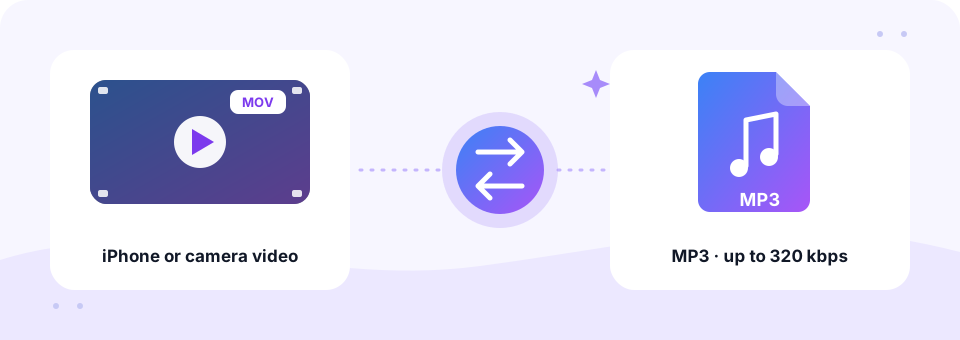
हमारा मुफ़्त MOV से MP3 कन्वर्टर iPhone, Mac और QuickTime वीडियो से आवाज़ निकालकर उसे ऐसी MP3 के रूप में सेव करता है जो हर जगह चले। 320 kbps तक क्वालिटी चुनें, एक या कई क्लिप जोड़ें, और सारा काम आपके ब्राउज़र में प्राइवेट तरीके से होता है। जब किसी ऐप को वीडियो चाहिए, तो यह MP3 को MOV वीडियो में भी बदलता है।
- 100% प्राइवेट
- कोई लिमिट नहीं
- मुफ़्त
- हर डिवाइस पर
MP3 में बदलने के लिए MOV वीडियो अपलोड करें।
सपोर्टेड फ़ॉर्मैट: MOV, QT, MP4 और कई अन्य, हर फ़ाइल 500 MB तक
या फ़ाइलें यहाँ ड्रैग और ड्रॉप करें
फ़ाइलें आपके ब्राउज़र में ही प्रोसेस होती हैं और कभी किसी सर्वर पर अपलोड नहीं होतीं।
MOV वीडियो को MP3 में क्यों बदलें?
MOV, Apple का QuickTime वीडियो फ़ॉर्मैट है। iPhone और iPad कैमरा वीडियो को .mov फ़ाइलों के रूप में सेव करते हैं, और Shift-Command-5 या QuickTime Player से बनी Mac स्क्रीन रिकॉर्डिंग भी MOV होती हैं। कई कैमरे और एडिटिंग ऐप्स भी इसी में एक्सपोर्ट करते हैं। ये फ़ाइलें बड़ी होती हैं: 1080p iPhone वीडियो का एक मिनट लगभग 60 MB लेता है, और 4K कहीं ज़्यादा।
लेकिन अक्सर आपको सिर्फ़ वही चाहिए जो सुनाई देता है: शादी में दिया गया भाषण, कॉन्सर्ट का गाना, लेक्चर या इंटरव्यू। MOV को MP3 में बदलने से वह आवाज़ रहती है और भारी तस्वीर हट जाती है, इसलिए 60 MB का एक मिनट लगभग 1.5 MB रह जाता है। वहीं, अगर आपको ऑडियो किसी ऐसी जगह अपलोड करना है जो सिर्फ़ वीडियो लेती है, तो MP3 → MOV टैब उल्टा काम करता है।
MOV से MP3 कैसे इस्तेमाल करें
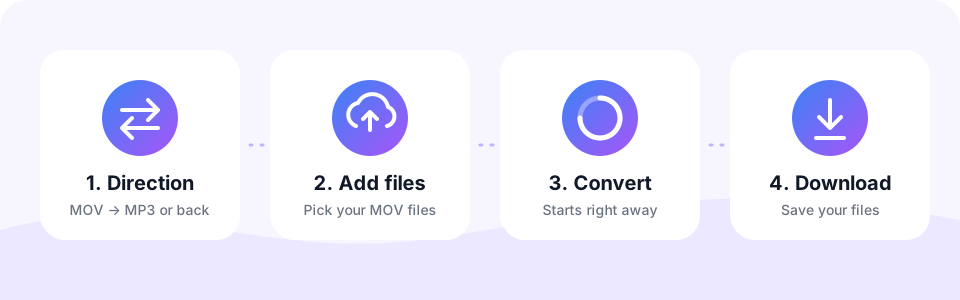
- MOV → MP3 पर रहेंपेज खुलने पर यही दिशा चुनी होती है। MP3 → MOV पर सिर्फ़ तब टैप करें जब MP3 से वीडियो बनाना हो।
- MP3 क्वालिटी चुनें192 kbps डिफ़ॉल्ट है और ज़्यादातर वीडियो के लिए सही है। कॉन्सर्ट और म्यूज़िक के लिए 256 या 320 kbps, या भाषणों के लिए मोनो के साथ 128 kbps इस्तेमाल करें। फ़ाइलें जोड़ने से पहले चुनें।
- अपने MOV वीडियो चुनेंMOV फ़ाइलें चुनें पर टैप करें। iPhone पर Photo Library या Files से क्लिप चुनें; कंप्यूटर पर एक या ज़्यादा फ़ाइलें चुनें या ड्रैग करें।
- MP3 डाउनलोड करेंछोटे प्लेयर में आवाज़ जाँचें, फिर डाउनलोड पर टैप करें। कई क्लिप तैयार हों, तो सभी डाउनलोड करें हर MP3 सेव करता है।
MP3 को MOV में बदलना
कई जगहें सिर्फ़ वीडियो फ़ाइलें लेती हैं: YouTube, सोशल नेटवर्क, प्रेज़ेंटेशन टूल और iMovie व Final Cut जैसे वीडियो एडिटर। MP3 → MOV पर स्विच करें और कन्वर्टर आपके ऑडियो को एक सादे गहरे बैकग्राउंड पर रखकर एक स्टैंडर्ड QuickTime वीडियो बना देता है, जिसे आप अपलोड या एडिट कर सकते हैं।
तस्वीर एक ही स्थिर फ़्रेम होती है, इसलिए फ़ाइल छोटी रहती है और जल्दी कन्वर्ट होती है। ज़्यादातर ऑडियो के लिए 192 kbps चुनें, या जिस म्यूज़िक को साफ़ रखना है उसके लिए 256 kbps।
MOV बनाम MP3: ऑडियो कितना छोटा होता है?
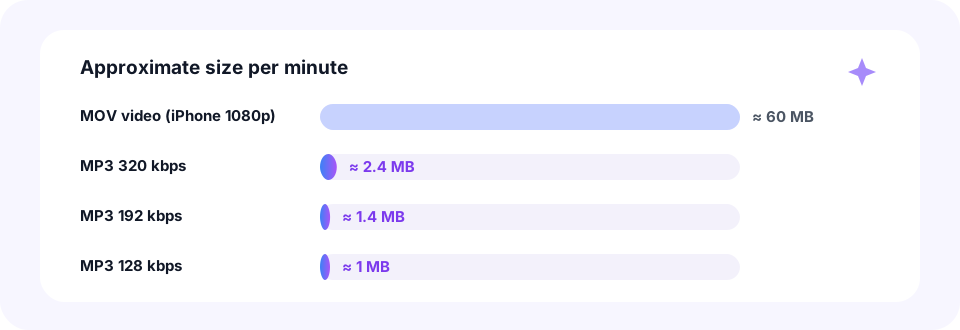
MOV फ़ाइल का लगभग सारा साइज़ वीडियो का होता है। iPhone वीडियो के अंदर का ऑडियो ट्रैक आमतौर पर AAC होता है, जो फ़ाइल का बहुत छोटा हिस्सा लेता है। इसलिए सिर्फ़ आवाज़ रखने पर बचत बहुत बड़ी होती है।
- MOV वीडियो, iPhone 1080p. लगभग 60 MB प्रति मिनट, और 4K में करीब तीन गुना।
- MP3 320 kbps. लगभग 2.4 MB प्रति मिनट। लाइव म्यूज़िक के लिए सबसे अच्छा विकल्प।
- MP3 192 kbps. लगभग 1.4 MB प्रति मिनट। रोज़मर्रा की क्लिप के लिए साफ़ और छोटी।
- MP3 128 kbps. लगभग 1 MB प्रति मिनट। बातचीत और इंटरव्यू के लिए काफ़ी।
iPhone वीडियो को सीधे फ़ोन पर MP3 में बदलें
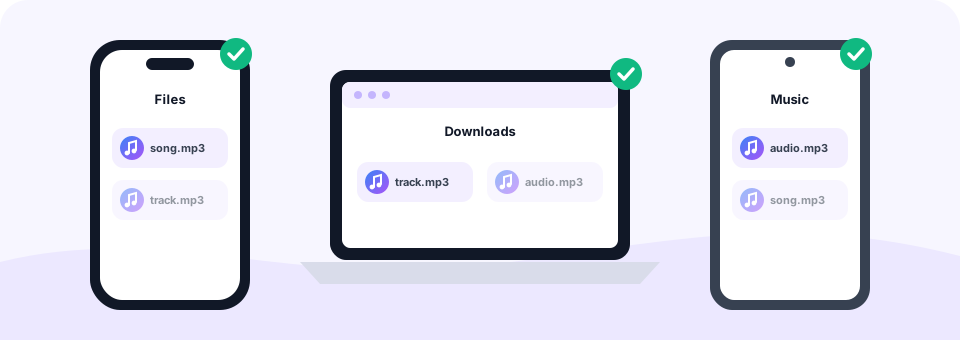
आपको न कंप्यूटर चाहिए, न App Store का कोई ऐप। अपने iPhone या iPad पर यह पेज Safari में खोलें और MOV फ़ाइलें चुनें पर टैप करें। iOS फिर Photo Library, Take Photo or Video या Choose File का विकल्प देता है, ताकि आप Photos या Files ऐप से वीडियो चुन सकें।
MP3 तैयार होने पर डाउनलोड पर टैप करें। Safari उसे Files ऐप में Downloads फ़ोल्डर के अंदर सेव करता है, जहाँ आप उसे चला सकते हैं, नाम बदल सकते हैं या AirDrop, Messages या ईमेल से शेयर कर सकते हैं। सिर्फ़ छोटा हिस्सा रखना हो, जैसे शादी में दिया गया टोस्ट, तो तैयार फ़ाइल को हमारे MP3 कटर से काटें।
Android, Mac और Windows पर MOV से MP3
किसी दूसरे डिवाइस पर iPhone वीडियो मिला है? कोई दिक्कत नहीं। Android पर यह पेज Chrome में खोलें, MOV फ़ाइलें चुनें पर टैप करें और Downloads या गैलरी से क्लिप चुनें; MP3, Downloads में जाती है। Mac पर आप iMovie या QuickTime खोले बिना Safari, Chrome या Firefox में MOV को MP3 में बदल सकते हैं।
Windows पर कन्वर्टर Edge, Chrome और Firefox में चलता है, भले ही Windows खुद कुछ Apple वीडियो कोडेक के साथ दिक्कत करे। ऐसा इसलिए क्योंकि सिर्फ़ ऑडियो ट्रैक पढ़ा जाता है, और जब ब्राउज़र उसे डिकोड नहीं कर पाता, तो बिल्ट-इन FFmpeg डिकोडर अपने आप काम संभाल लेता है।
बड़ी 4K क्लिप और 500 MB की लिमिट
हर फ़ाइल 500 MB तक हो सकती है। iPhone वीडियो में यह लगभग आठ मिनट की 1080p फ़ुटेज, या करीब तीन मिनट का 4K है। लंबी रिकॉर्डिंग के लिए पहले Photos ऐप में वीडियो छोटा करें, या जब पता हो कि सिर्फ़ आवाज़ चाहिए तो 1080p में रिकॉर्ड करें।
क्योंकि वीडियो आपके अपने डिवाइस पर प्रोसेस होता है, नया फ़ोन या कंप्यूटर बड़ी क्लिप जल्दी कन्वर्ट करता है। अगर कोई बड़ी फ़ाइल धीमी लगे, तो टैब खुला रखें और उसे पूरा होने दें; प्रोग्रेस बार बताता है कि कितना काम हो चुका है।
MOV फ़ाइलें बदलने की लोकप्रिय वजहें
- भाषण और टोस्ट. शादी का भाषण या दीक्षांत समारोह का संबोधन उन रिश्तेदारों के लिए ऑडियो में रखें जो बस सुनना चाहते हैं।
- कॉन्सर्ट और रिहर्सल. अपने फ़ोन वीडियो से लाइव गाना सेव करें और उसे किसी भी म्यूज़िक ऐप में चलाएँ।
- लेक्चर और इंटरव्यू. ट्रांसक्रिप्शन, नोट्स बनाने या पॉडकास्ट एडिट के लिए छोटी ऑडियो फ़ाइल बनाएँ।
- Mac स्क्रीन रिकॉर्डिंग. रिकॉर्ड की गई कॉल या ट्यूटोरियल को ऐसे ऑडियो में बदलें जिसे चलते-फिरते सुन सकें।
क्या MOV से MP3 कन्वर्ज़न में क्वालिटी घटती है?
MOV के अंदर की आवाज़ पहले से कंप्रेस होती है, आमतौर पर AAC के रूप में, और MP3 भी लॉसी है। इसलिए कन्वर्ट करने से थोड़ा नुकसान होता है। असल में, 192 kbps पर रोज़मर्रा की क्लिप बिल्कुल ओरिजिनल जैसी सुनाई देती हैं, और म्यूज़िक के लिए 256 या 320 kbps सुरक्षित विकल्प है।
यह भी ध्यान दें कि हर MP3 44.1 kHz पर स्टीरियो या मोनो में सेव होती है। अगर किसी वीडियो में सराउंड साउंड है, तो उसे स्टीरियो में मिक्स डाउन किया जाता है ताकि कोई आवाज़ न छूटे। ऐसे ही कंटेंट वाली MP4 फ़ाइलों के लिए हमारा MP4 से MP3 पेज इसी तरह काम करता है।
प्राइवेट और सुरक्षित: आपके वीडियो आपके डिवाइस पर ही रहते हैं
फ़ैमिली वीडियो निजी होते हैं। इसलिए यह MOV से MP3 कन्वर्टर Web Audio API, WebAssembly में कम्पाइल किए गए FFmpeg और LAME MP3 एन्कोडर का इस्तेमाल करके पूरी तरह आपके ब्राउज़र के अंदर काम करता है। आपके वीडियो कभी अपलोड नहीं होते, इसलिए कोई और उन्हें नहीं देख सकता।
साथ ही, MP3 Converter मुफ़्त है, अकाउंट नहीं माँगता और कोई वॉटरमार्क नहीं जोड़ता। कुछ भी इंस्टॉल नहीं करना है और आप कितनी भी क्लिप कन्वर्ट करें, कोई लिमिट नहीं।
अक्सर पूछे जाने वाले सवाल
क्या यह MOV से MP3 कन्वर्टर मुफ़्त है?
हाँ। जितने चाहें उतने MOV वीडियो मुफ़्त में MP3 में बदलें — न साइन-अप, न वॉटरमार्क, न ऐप।
iPhone वीडियो को MP3 में कैसे बदलूँ?
यह पेज Safari में खोलें, MOV फ़ाइलें चुनें पर टैप करें, Photo Library या Files से वीडियो चुनें और MP3 तैयार होने पर डाउनलोड पर टैप करें। यह Files में Downloads के अंदर सेव होती है।
क्या मैं Windows पर MOV को MP3 में बदल सकता हूँ?
हाँ। कन्वर्टर Windows पर Edge, Chrome और Firefox में चलता है, और Mac, Linux, Android और iOS पर भी।
अगर मेरी MOV ऐसा Apple कोडेक इस्तेमाल करती है जिसे मेरा ब्राउज़र नहीं पढ़ पाता, तो?
टूल अपने आप बिल्ट-इन FFmpeg डिकोडर पर स्विच कर जाता है, इसलिए ऑडियो फिर भी निकाला जा सकता है।
क्या MOV फ़ाइलों के साइज़ की कोई लिमिट है?
हाँ, हर फ़ाइल 500 MB। यह लगभग आठ मिनट का 1080p iPhone वीडियो है। लंबे वीडियो पहले Photos ऐप में छोटे करें।
क्या मेरे वीडियो किसी सर्वर पर अपलोड होते हैं?
नहीं। सब कुछ आपके ब्राउज़र के अंदर होता है, इसलिए आपके वीडियो आपके फ़ोन या कंप्यूटर से बाहर नहीं जाते।
क्या मैं एक साथ कई MOV फ़ाइलें MP3 में बदल सकता हूँ?
हाँ। एक साथ कई वीडियो चुनें। वे एक के बाद एक कन्वर्ट होते हैं, और सभी डाउनलोड करें तैयार MP3 फ़ाइलों को एक साथ सेव करता है।
क्या मैं वीडियो की आवाज़ का सिर्फ़ एक हिस्सा रख सकता हूँ?
पहले पूरा वीडियो कन्वर्ट करें, फिर MP3 को हमारे MP3 कटर में खोलें और सिर्फ़ वही हिस्सा रखें जो चाहिए।
मैं MP3 को MOV में क्यों बदलूँ?
ऑडियो को ऐसी साइटों पर अपलोड करने के लिए जो सिर्फ़ वीडियो लेती हैं, जैसे YouTube, या उसे iMovie और Final Cut जैसे वीडियो एडिटर में लाने के लिए।
MOV वीडियो में क्या दिखेगा?
आपके ऑडियो की पूरी लंबाई तक एक सादा गहरा बैकग्राउंड। आप बाद में किसी भी वीडियो एडिटर में इसे बदल सकते हैं या तस्वीरें जोड़ सकते हैं।
मिलते-जुलते टूल्स
हम मुफ़्त, प्राइवेसी-फ़र्स्ट ऑडियो टूल्स बनाते हैं जो आपके ब्राउज़र में चलते हैं। यह गाइड टूल के असली काम करने के तरीके से जाँचकर लिखी गई है। हमारे बारे में
आख़िरी अपडेट: अक्टूबर 2026