 MP3 Converter
वीडियो से MP3 कन्वर्टर
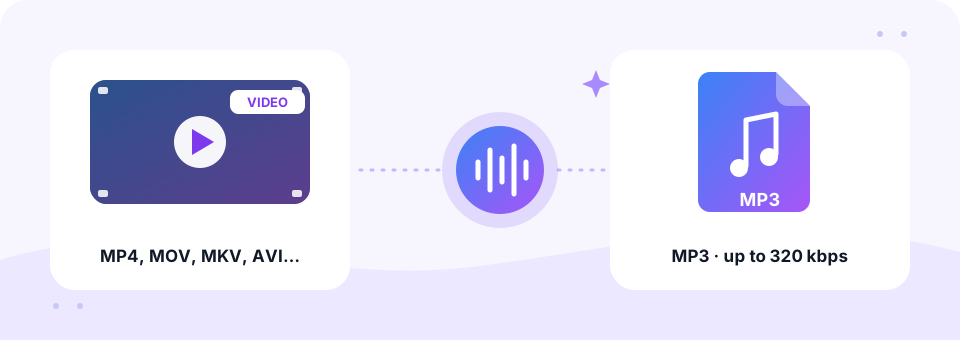
हमारा मुफ़्त वीडियो से MP3 कन्वर्टर लगभग किसी भी वीडियो फ़ाइल से आवाज़ निकालकर उसे 320 kbps तक की MP3 के रूप में सेव करता है। MP4, MOV, MKV, WEBM, AVI या WMV फ़ाइलें डालें, एक साथ कई भी, और बिना कुछ इंस्टॉल किए ऑडियो डाउनलोड करें।
- 100% प्राइवेट
- कोई लिमिट नहीं
- मुफ़्त
- हर डिवाइस पर
ऑडियो को MP3 के रूप में निकालने के लिए वीडियो फ़ाइल अपलोड करें।
सपोर्टेड फ़ॉर्मैट: MP4, MOV, MKV, WEBM, AVI, WMV, FLV, 3GP, M4V और कई अन्य, हर फ़ाइल 500 MB तक
या फ़ाइलें यहाँ ड्रैग और ड्रॉप करें
फ़ाइलें आपके ब्राउज़र में ही प्रोसेस होती हैं और कभी किसी सर्वर पर अपलोड नहीं होतीं।
किसी खास वीडियो फ़ॉर्मैट को MP3 में बदलें
अपने फ़ॉर्मैट के लिए अलग पेज चाहिए? ये कन्वर्टर एक ही तरह से काम करते हैं और हर तरह की फ़ाइल के लिए टिप्स भी देते हैं।
किसी भी वीडियो से ऑडियो निकालें, सीधे अपने ब्राउज़र में
वीडियो कई जगहों से आते हैं: फ़ोन कैमरा, OBS, Zoom कॉल, GoPro या कोई पुराना कैमकॉर्डर। हर एक अलग कंटेनर और कोडेक इस्तेमाल कर सकता है। इसलिए हर फ़ॉर्मैट के लिए अलग टूल ढूँढने के बजाय आप सबको यहाँ डाल सकते हैं और एक ही नतीजा पा सकते हैं: एक सादी MP3, जिसे हर डिवाइस समझता है।
कन्वर्टर पहले आपके ब्राउज़र का अपना डिकोडर आज़माता है, जो बहुत तेज़ है। अगर ब्राउज़र फ़ाइल नहीं पढ़ पाता, तो यह WebAssembly में कंपाइल किया गया FFmpeg लोड करता है और आवाज़ आपके डिवाइस पर ही निकालता है। आख़िर में LAME एनकोडर MP3 लिखता है। आपका वीडियो कभी आपके डिवाइस से बाहर नहीं जाता, और ओरिजिनल फ़ाइल जैसी थी वैसी ही रहती है।
वीडियो से MP3 कन्वर्टर कैसे इस्तेमाल करें
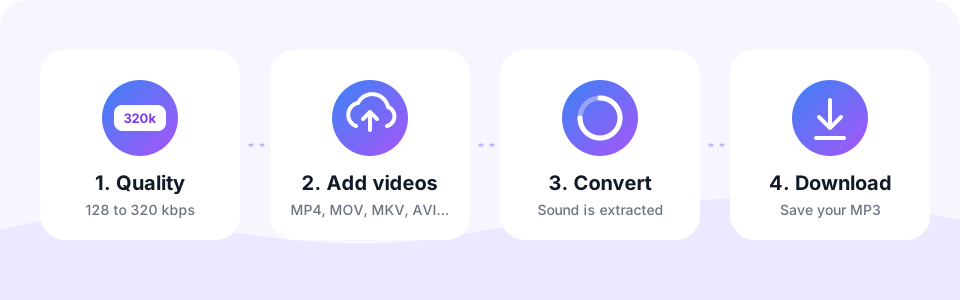
- MP3 क्वालिटी चुनें128, 192, 256 या 320 kbps चुनें, और बातचीत के लिए मोनो चालू करें। ये पहले सेट करें, क्योंकि हर फ़ाइल वही सेटिंग्स इस्तेमाल करती है जो उसे जोड़ते समय चालू थीं।
- अपने वीडियो जोड़ेंवीडियो चुनें पर टैप करें या फ़ाइलें बॉक्स पर ड्रैग करें। आप एक ही बैच में MP4, MOV, MKV और दूसरे फ़ॉर्मैट मिला सकते हैं।
- ऑडियो निकलने का इंतज़ार करेंहर फ़ाइल का अपना प्रोग्रेस बार दिखता है। कम इस्तेमाल होने वाले फ़ॉर्मैट पहली बार FFmpeg डिकोडर लोड करते हैं, जिसमें कुछ सेकंड ज़्यादा लगते हैं।
- MP3 फ़ाइलें डाउनलोड करेंहर ट्रैक को पेज पर ही सुनकर देखें, फिर डाउनलोड पर टैप करें, या पूरे बैच के लिए सभी डाउनलोड करें इस्तेमाल करें।
सपोर्टेड वीडियो फ़ॉर्मैट
दो डिकोडर की वजह से यह टूल बहुत तरह की फ़ाइलें पढ़ लेता है। अगर वीडियो में साउंड ट्रैक है, तो यह आमतौर पर उसे निकाल सकता है:
- MP4, M4V और MOV. फ़ोन, GoPro कैमरा, QuickTime और ज़्यादातर एडिटिंग ऐप्स।
- MKV और WEBM. OBS रिकॉर्डिंग, स्क्रीन कैप्चर और वेब वीडियो। हमारा MKV से MP3 पेज भी देखें।
- AVI, WMV और FLV. पुराने कैमरे, Windows Movie Maker प्रोजेक्ट और पुरानी वेब क्लिप।
- 3GP, MPEG और TS. शुरुआती मोबाइल फ़ोन, DVD के ज़माने की फ़ाइलें और कैमकॉर्डर या TV रिकॉर्डिंग।
वीडियो vs MP3 फ़ाइल साइज़: कितनी जगह बचती है
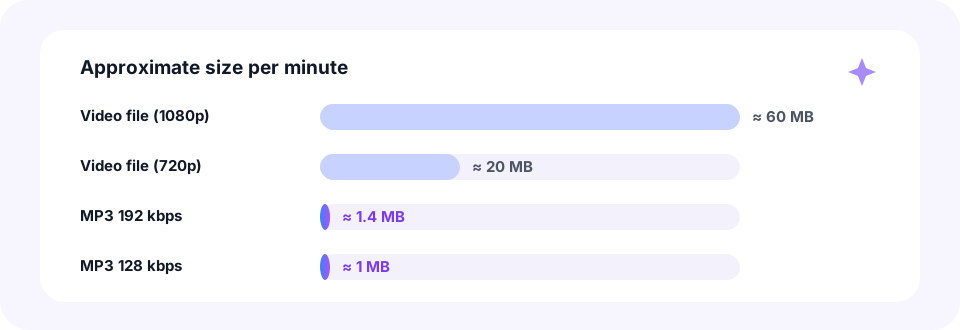
वीडियो फ़ाइल का ज़्यादातर हिस्सा तस्वीर का डेटा होता है। 1080p वीडियो का एक मिनट अक्सर लगभग 60 MB लेता है, और 720p करीब 20 MB। MP3 में सिर्फ़ आवाज़ रहती है, इसलिए उसी मिनट के लिए 192 kbps पर लगभग 1.4 MB और 128 kbps पर 1 MB चाहिए।
इसलिए कई गीगाबाइट का एक घंटे का 1080p लेक्चर 192 kbps पर 90 MB से कम की MP3 बन जाता है। यह इतना छोटा है कि ज़्यादातर फ़ाइल-शेयरिंग ऐप्स से भेजा जा सके या कम जगह वाले फ़ोन पर रखा जा सके।
वीडियो के ऑडियो के लिए कौन-सा बिटरेट चुनें?
- 320 kbps. कॉन्सर्ट फ़ुटेज, म्यूज़िक वीडियो और भरपूर आवाज़ वाली हर चीज़ जिसे आप संभालकर रखना चाहते हैं।
- 192 kbps. डिफ़ॉल्ट, और व्लॉग, फ़िल्मों और मिले-जुले कंटेंट के लिए सुरक्षित विकल्प।
- मोनो के साथ 128 kbps. लेक्चर, मीटिंग और इंटरव्यू। मोनो हर बिट को एक साफ़ वॉइस चैनल में लगाता है।
- और भी छोटी फ़ाइलें. तैयार MP3 को हमारे MP3 कंप्रेसर से गुज़ारें, जो बोलचाल के लिए 32 kbps तक जाता है।
iPhone, Android, Mac और Windows पर वीडियो से MP3
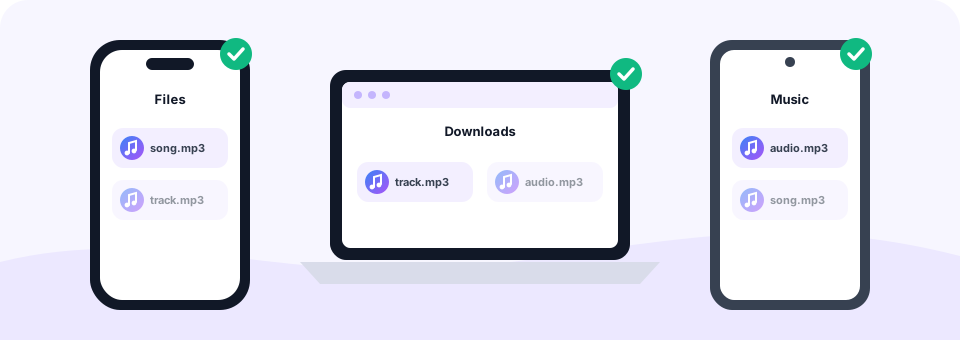
iPhone पर यह पेज Safari में खोलें और वीडियो चुनें पर टैप करें। आप सीधे Photo Library या Files ऐप से क्लिप चुन सकते हैं, और MP3, Files में Downloads फ़ोल्डर में सेव होती है। Android पर Chrome आपकी गैलरी और फ़ाइल मैनेजर दिखाता है, और नतीजा Downloads में जाता है।
डेस्कटॉप पर आप Mac के Finder या Windows के File Explorer से वीडियो सीधे बॉक्स पर ड्रैग कर सकते हैं। Safari, Chrome, Edge और Firefox समेत हर मॉडर्न ब्राउज़र चलता है। लंबे 4K वीडियो पढ़ते समय बहुत मेमोरी लेते हैं, इसलिए कंप्यूटर उन्हें फ़ोन से ज़्यादा आराम से संभालता है।
शुरू से प्राइवेट: क्या ऑनलाइन ऑडियो निकालना सुरक्षित है?
कई ऑनलाइन कन्वर्टर आपका वीडियो किसी दूर के सर्वर पर अपलोड करते हैं, जो बड़ी फ़ाइलों के लिए धीमा है और निजी फ़ुटेज के लिए जोखिम भरा। MP3 Converter अलग तरह से काम करता है। पूरा काम आपके ब्राउज़र टैब के अंदर होता है, इसलिए आपका वीडियो कभी अपलोड, स्टोर या किसी और को दिखाया नहीं जाता।
- कोई अपलोड नहीं. फ़ाइलें शुरू से आख़िर तक आपके डिवाइस पर रहती हैं।
- न साइन-अप, न वॉटरमार्क. आपको हर बार मुफ़्त में सिर्फ़ आपका ऑडियो मिलता है।
- कुछ भी इंस्टॉल नहीं करना. न डेस्कटॉप सॉफ़्टवेयर चाहिए, न ब्राउज़र एक्सटेंशन।
- ओरिजिनल सुरक्षित. टूल एक नई MP3 बनाता है और आपके वीडियो को कभी एडिट नहीं करता।
वीडियो कन्वर्ट करने से पहले आम सवाल
क्या वीडियो से MP3 लॉसलेस है? नहीं, क्योंकि MP3 कंप्रेस्ड फ़ॉर्मैट है। लेकिन ज़्यादातर वीडियो की आवाज़ पहले से कंप्रेस्ड AAC या Opus होती है, इसलिए 192 kbps या ज़्यादा पर फ़र्क सुनना मुश्किल होता है। अगर एडिटिंग के लिए अनकंप्रेस्ड फ़ाइल चाहिए, तो ओरिजिनल वीडियो भी रखें।
सराउंड साउंड का क्या? अगर फ़िल्म में 5.1 ट्रैक है, तो कन्वर्टर हर चैनल को स्टीरियो में मिला देता है, ताकि सेंटर स्पीकर के डायलॉग न खोएँ। और अगर आपको सिर्फ़ एक सीन चाहिए, तो पहले पूरा वीडियो कन्वर्ट करें और फिर हमारे MP3 कटर से उसे ट्रिम करें।
वीडियो कन्वर्ट क्यों नहीं हो सकता
- साउंड ट्रैक नहीं. बिना आवाज़ की स्क्रीन रिकॉर्डिंग और कुछ GIF जैसी क्लिप में ऑडियो नहीं होता, इसलिए निकालने को कुछ नहीं है।
- कॉपी प्रोटेक्शन. स्ट्रीमिंग सेवाओं की फ़िल्में और शो DRM इस्तेमाल करते हैं, जिसे कोई भी ईमानदार ब्राउज़र टूल नहीं पढ़ सकता।
- 500 MB से ज़्यादा. बहुत बड़े वीडियो को पहले ट्रिम करें या हिस्सों में बाँटें, या छोटा वर्ज़न एक्सपोर्ट करें।
- खराब फ़ाइल. बीच में रुकी रिकॉर्डिंग शायद पढ़ी न जा सके। जाँचने के लिए उसे VLC में खोलकर देखें।
निकाले गए ऑडियो का ज़िम्मेदारी से इस्तेमाल करें
अपने वीडियो से ऑडियो निकालना हमेशा ठीक है। फ़िल्मों, म्यूज़िक वीडियो या दूसरों की बनाई क्लिप के लिए MP3 शेयर करने से पहले पक्का करें कि आपके पास अनुमति है, या कंटेंट पब्लिक डोमेन में या Creative Commons लाइसेंस के तहत है।
अक्सर पूछे जाने वाले सवाल
मैं कौन-से वीडियो फ़ॉर्मैट MP3 में बदल सकता हूँ?
MP4, MOV, MKV, WEBM, AVI, WMV, FLV, 3GP, M4V, MPEG, TS और ज़्यादातर दूसरे आम फ़ॉर्मैट। अगर वीडियो में साउंड ट्रैक है, तो टूल आमतौर पर उसे निकाल सकता है।
क्या यह वीडियो से MP3 कन्वर्टर मुफ़्त है?
हाँ। यह पूरी तरह मुफ़्त है, न साइन-अप, न वॉटरमार्क, और कितने भी वीडियो कन्वर्ट करने पर कोई सीमा नहीं।
क्या मैं वीडियो से 320 kbps पर ऑडियो निकाल सकता हूँ?
हाँ। वीडियो जोड़ने से पहले 320 kbps चुनें। यह सबसे ऊँची MP3 क्वालिटी है और म्यूज़िक व कॉन्सर्ट के लिए बढ़िया है।
क्या मेरे वीडियो किसी सर्वर पर अपलोड होते हैं?
नहीं। ऑडियो आपके ब्राउज़र के अंदर निकाला जाता है, इसलिए आपके वीडियो कभी आपके डिवाइस से बाहर नहीं जाते।
क्या मैं एक साथ कई वीडियो कन्वर्ट कर सकता हूँ?
हाँ। एक बैच चुनें या ड्रैग करें, अलग-अलग फ़ॉर्मैट के साथ भी। वे एक के बाद एक कन्वर्ट होते हैं, और सभी डाउनलोड करें से हर MP3 एक साथ सेव होती है।
iPhone पर वीडियो से ऑडियो कैसे निकालें?
यह पेज Safari में खोलें, वीडियो चुनें पर टैप करें और Photo Library या Files से क्लिप चुनें। पूरा होने पर डाउनलोड पर टैप करें, MP3, Files में Downloads फ़ोल्डर में सेव हो जाएगी।
मेरा वीडियो कन्वर्ट क्यों नहीं हुआ?
हो सकता है वीडियो में साउंड ट्रैक न हो, वह खराब हो, या स्ट्रीमिंग सेवाओं की फ़िल्मों की तरह कॉपी-प्रोटेक्टेड (DRM) हो। 500 MB से बड़ी फ़ाइलें भी नहीं ली जातीं।
क्या मैं YouTube लिंक से ऑडियो निकाल सकता हूँ?
यह पेज आपके डिवाइस की वीडियो फ़ाइलें कन्वर्ट करता है। YouTube लिंक के लिए हमारा YouTube से MP3 कन्वर्टर इस्तेमाल करें, जिसमें कोई हिस्सा काटने का विकल्प भी है।
क्या कन्वर्ट करने से मेरा ओरिजिनल वीडियो बदलता है?
नहीं। आपका वीडियो बिल्कुल वैसा ही रहता है। टूल एक अलग MP3 फ़ाइल बनाता है।
मिलते-जुलते टूल्स
हम मुफ़्त, प्राइवेसी-फ़र्स्ट ऑडियो टूल्स बनाते हैं जो आपके ब्राउज़र में चलते हैं। यह गाइड टूल के असली काम करने के तरीके से जाँचकर लिखी गई है। हमारे बारे में
आख़िरी अपडेट: अक्टूबर 2026