 MP3 Converter
OPUS से MP3 और MP3 से OPUS कन्वर्टर
हमारा मुफ़्त OPUS से MP3 कन्वर्टर WhatsApp, Telegram और Discord के वॉइस नोट्स को ऐसी MP3 फ़ाइलों में बदलता है जो किसी भी कंप्यूटर, फ़ोन या ईमेल ऐप में खुलती हैं। एक मैसेज जोड़ें या दर्जनों, वे आपके ब्राउज़र में प्राइवेट तरीके से कन्वर्ट होते हैं, जो निजी बातचीत के लिए ज़रूरी है। बहुत छोटी फ़ाइलें चाहिए? MP3 से OPUS पर स्विच करें।
- 100% प्राइवेट
- कोई लिमिट नहीं
- मुफ़्त
- हर डिवाइस पर
MP3 में बदलने के लिए OPUS वॉइस नोट्स अपलोड करें।
सपोर्टेड फ़ॉर्मैट: OPUS, OGG, WEBM और कई अन्य, हर फ़ाइल 500 MB तक
या फ़ाइलें यहाँ ड्रैग और ड्रॉप करें
फ़ाइलें आपके ब्राउज़र में ही प्रोसेस होती हैं और कभी किसी सर्वर पर अपलोड नहीं होतीं।
वॉइस नोट्स .opus फ़ाइलों के रूप में क्यों आते हैं
Opus एक मॉडर्न, खुला ऑडियो कोडेक है जो वॉइस कॉल और लाइव स्ट्रीमिंग के लिए बना है। यह बहुत कम बिटरेट पर भी बोली गई आवाज़ साफ़ रखता है, इसलिए मैसेजिंग ऐप्स इसे पसंद करते हैं: WhatsApp वॉइस नोट्स .opus फ़ाइलें होते हैं, जबकि Telegram और Discord के वॉइस मैसेज .ogg के रूप में सेव Opus ऑडियो होते हैं। ब्राउज़र भी कॉल और रिकॉर्डिंग के लिए Opus इस्तेमाल करते हैं।
दिक्कत तब शुरू होती है जब आप वॉइस नोट को ऐप से बाहर निकालते हैं। कई कंप्यूटर, मीडिया प्लेयर, ईमेल ऐप्स और ऑफ़िस टूल .opus फ़ाइल नहीं खोलते। OPUS को MP3 में बदलने से यह ठीक हो जाता है, क्योंकि MP3 लगभग हर जगह चलता है। क्योंकि वॉइस नोट्स में बोलचाल होती है, यह पेज मोनो चालू करके 128 kbps से शुरू होता है, जिससे एक आवाज़ साफ़ और फ़ाइल छोटी रहती है।
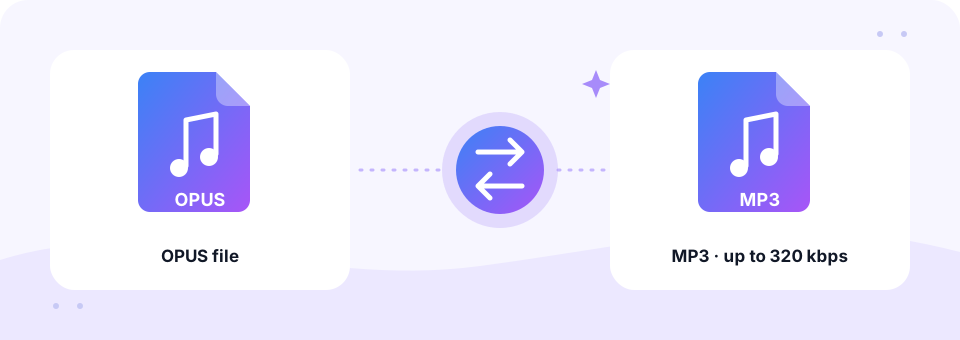
OPUS से MP3 कैसे इस्तेमाल करें
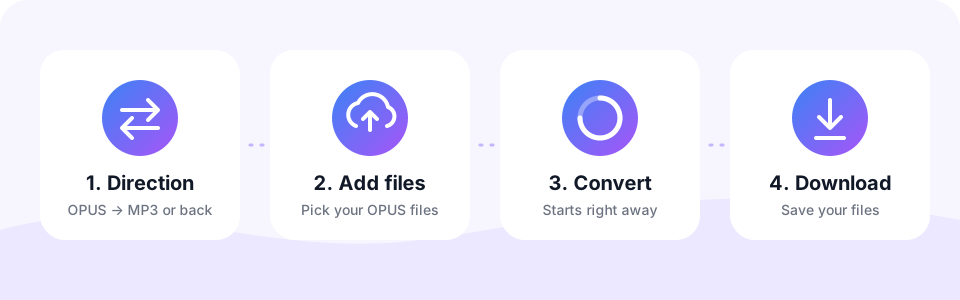
- OPUS → MP3 चुना रहने देंपेज इसी दिशा में खुलता है। MP3 → OPUS पर सिर्फ़ तब टैप करें जब MP3 से Opus फ़ाइलें बनानी हों।
- क्वालिटी और मोनो जाँचेंवॉइस नोट्स के लिए मोनो चालू करके 128 kbps आदर्श है। म्यूज़िक या स्टीरियो रिकॉर्डिंग के लिए फ़ाइलें जोड़ने से पहले मोनो बंद करें और 192 kbps या ज़्यादा चुनें।
- अपने वॉइस नोट्स जोड़ेंOPUS फ़ाइलें चुनें पर टैप करें और एक या कई .opus, .ogg या .webm फ़ाइलें चुनें। वे एक के बाद एक कन्वर्ट होती हैं।
- MP3 डाउनलोड करेंजाँचने के लिए हर MP3 छोटे प्लेयर में चलाएँ, फिर डाउनलोड पर टैप करें। कई नोट्स तैयार हों तो सभी डाउनलोड करें इस्तेमाल करें।
MP3 को OPUS में बदलना
Opus उपलब्ध सबसे कुशल ऑडियो फ़ॉर्मैट में से एक है। 32 से 48 kbps पर भी बोली गई आवाज़ साफ़ लगती है और 96 से 128 kbps पर म्यूज़िक अच्छा लगता है, इसलिए MP3 अक्सर अपने साइज़ के एक-तिहाई तक घट सकती है। Telegram और WhatsApp जैसे मैसेजिंग ऐप्स वॉइस मैसेज के लिए Opus इस्तेमाल करते हैं, और कुछ बॉट और वॉइस टूल इसी की उम्मीद करते हैं।
MP3 → OPUS पर स्विच करें, बिटरेट चुनें, और वॉइस रिकॉर्डिंग के लिए मोनो चालू करें। टूल 48 kHz पर एक स्टैंडर्ड .opus फ़ाइल (Ogg कंटेनर में Opus ऑडियो) बनाता है।
WhatsApp और Telegram से OPUS फ़ाइल कैसे निकालें
OPUS को MP3 में बदलने से पहले आपको वॉइस नोट अपने डिवाइस पर फ़ाइल के रूप में चाहिए। सबसे आम ऐप्स में यह कहाँ मिलता है, यहाँ देखें:
- Android पर WhatsApp. Files ऐप खोलें और Android › media › com.whatsapp › WhatsApp › Media › WhatsApp Voice Notes पर जाएँ। नोट्स तारीख वाले सबफ़ोल्डर में होते हैं।
- iPhone पर WhatsApp. वॉइस नोट को देर तक दबाएँ, Forward पर टैप करें, फिर Share आइकन पर टैप करें और Save to Files चुनें।
- कंप्यूटर पर Telegram. Telegram Desktop में वॉइस मैसेज पर राइट-क्लिक करें और Save As चुनें। आपको Opus ऑडियो वाली .ogg फ़ाइल मिलती है।
- Discord. वॉइस मैसेज Opus ऑडियो वाली .ogg फ़ाइलें होते हैं, इसलिए एक बार डिवाइस पर सेव करने के बाद ये भी इसी तरह कन्वर्ट होते हैं।
OPUS बनाम MP3: MP3 बड़ी क्यों होती है
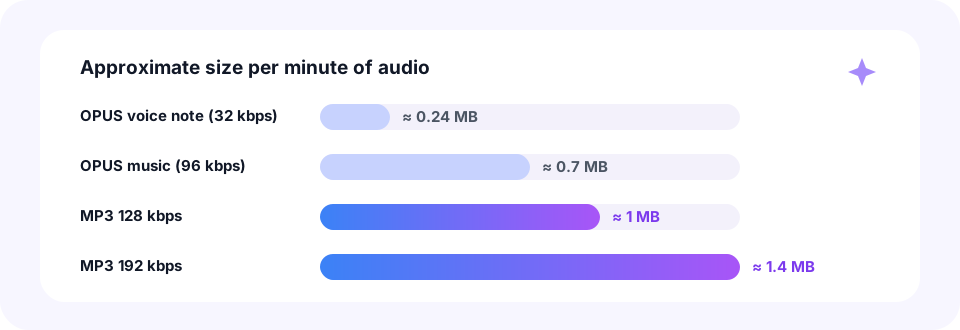
Opus अब तक बने सबसे कुशल ऑडियो कोडेक में से एक है। वॉइस नोट्स आमतौर पर बहुत कम बिटरेट पर एन्कोड होते हैं, अक्सर 32 kbps या उससे कम, इसलिए एक मिनट का मैसेज आमतौर पर कुछ सौ किलोबाइट का होता है। उतनी ही साफ़ आवाज़ के लिए MP3 को ज़्यादा बिट्स चाहिए। नतीजतन, कन्वर्ट की गई MP3 आमतौर पर ओरिजिनल नोट से बड़ी होती है।
फिर भी आँकड़े छोटे ही रहते हैं। 128 kbps मोनो MP3 हर मिनट लगभग 1 MB लेती है, इसलिए दस मिनट का वॉइस नोट भी सिर्फ़ करीब 10 MB का होता है। और अगर ईमेल लिमिट के लिए इसे छोटा करना हो, तो हमारा MP3 कंप्रेसर बोलचाल को 64 या 32 kbps तक ला सकता है।
वॉइस नोट्स को MP3 के रूप में सेव करने की वजहें
- क़ीमती मैसेज संभालकर रखें. माता-पिता, पार्टनर या दोस्त का मैसेज ऐसे फ़ॉर्मैट में सेव करें जो सालों बाद भी खुले।
- ऐप के बाहर शेयर करें. MP3 को ईमेल से भेजें या किसी ऐसे वर्क टूल या फ़ॉर्म पर अपलोड करें जो .opus फ़ाइलें नहीं लेता।
- ट्रांसक्राइब या एडिट करें. ज़्यादातर ट्रांसक्रिप्शन सर्विस और ऑडियो एडिटर बिना अतिरिक्त प्लगइन के MP3 इम्पोर्ट करते हैं।
- कई नोट्स जोड़ें. हमारे ऑडियो जॉइनर से वॉइस मैसेज की लंबी चैट को एक फ़ाइल में बदलें।
iPhone, Android, Mac और Windows पर OPUS से MP3
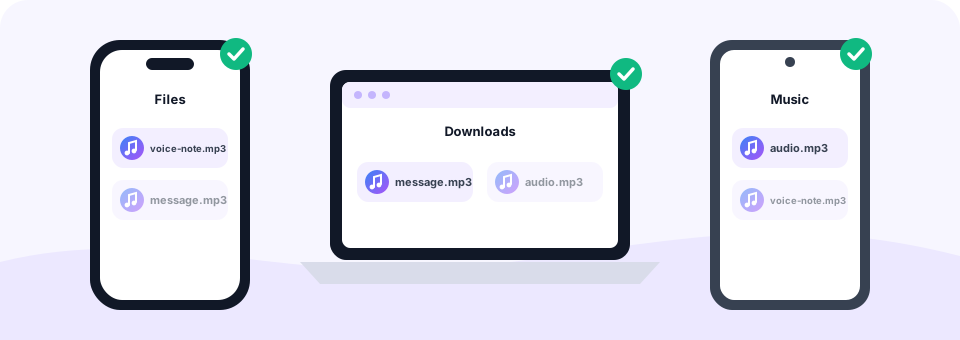
आप बिना कोई ऐप इंस्टॉल किए OPUS को MP3 में बदल सकते हैं। Windows PC या Mac पर यह पेज Chrome, Edge, Firefox या Safari में खोलें, .opus फ़ाइलें जोड़ें और MP3 फ़ाइलें अपने Downloads फ़ोल्डर से ले लें।
Android फ़ोन पर Chrome इस्तेमाल करें और ऊपर बताए गए WhatsApp Voice Notes फ़ोल्डर से सीधे वॉइस नोट चुनें। iPhone या iPad पर पहले नोट को Files में सेव करें, फिर यह पेज Safari में खोलें और वहाँ से उसे चुनें। डाउनलोड पर टैप करने पर MP3, Files में Downloads फ़ोल्डर में सेव होती है, शेयर करने के लिए तैयार। अगर ब्राउज़र खुद फ़ॉर्मैट नहीं पढ़ पाता, तो बिल्ट-इन FFmpeg डिकोडर एक बार लोड होकर काम संभाल लेता है।
OPUS फ़ाइलों के बारे में लोग क्या पूछते हैं
.opus फ़ाइल किससे खुलती है? VLC, Chrome और Firefox इसे चला सकते हैं, लेकिन कई डिफ़ॉल्ट प्लेयर, ईमेल प्रीव्यू और ऑफ़िस ऐप्स नहीं। लोग OPUS को MP3 में इसी मुख्य वजह से बदलते हैं।
क्या Opus और OGG एक ही हैं? पूरी तरह नहीं। Opus कोडेक है, जबकि OGG एक कंटेनर है जिसमें Opus या Vorbis हो सकता है। .opus फ़ाइल बस OGG कंटेनर के अंदर Opus ऑडियो है, इसीलिए दोनों यहाँ कन्वर्ट होते हैं।
क्या कन्वर्ट करने से ख़राब रिकॉर्डिंग बेहतर होती है? नहीं। MP3 बिल्कुल ओरिजिनल नोट जैसी सुनाई देती है। बैकग्राउंड का शोर या धीमी आवाज़ वैसी ही रहती है, हालाँकि फ़ाइल इस्तेमाल करना बहुत आसान हो जाता है।
आपके वॉइस नोट्स प्राइवेट रहते हैं
वॉइस मैसेज निजी होते हैं, इसलिए यहाँ प्राइवेसी सबसे ज़्यादा मायने रखती है। यह OPUS से MP3 कन्वर्टर Web Audio API, WebAssembly में कम्पाइल किए गए FFmpeg और LAME MP3 एन्कोडर का इस्तेमाल करके पूरी तरह आपके ब्राउज़र में काम करता है। आपके नोट्स कभी अपलोड, स्टोर या किसी के द्वारा सुने नहीं जाते।
इतना ही नहीं, MP3 Converter मुफ़्त है, कोई अकाउंट या ईमेल नहीं माँगता और कोई वॉटरमार्क नहीं जोड़ता। कुछ भी इंस्टॉल नहीं करना है, और टैब बंद करते ही कन्वर्ट की गई फ़ाइलें पेज से गायब हो जाती हैं।
अक्सर पूछे जाने वाले सवाल
क्या यह OPUS से MP3 कन्वर्टर मुफ़्त है?
हाँ। आप जितनी चाहें उतनी OPUS फ़ाइलें मुफ़्त में बदल सकते हैं — न साइन-अप, न वॉटरमार्क, न ऐप।
WhatsApp वॉइस नोट को MP3 में कैसे बदलूँ?
पहले वॉइस नोट को अपने डिवाइस पर सेव करें, फिर इस पेज पर OPUS फ़ाइलें चुनें पर टैप करें, उसे चुनें और MP3 तैयार होने पर डाउनलोड पर टैप करें।
Android पर WhatsApp वॉइस नोट्स कहाँ स्टोर होते हैं?
नए Android वर्ज़न पर Android, media, com.whatsapp, WhatsApp, Media, WhatsApp Voice Notes में देखें। नोट्स तारीख वाले सबफ़ोल्डर में रखे होते हैं।
iPhone पर WhatsApp वॉइस नोट कैसे सेव करूँ?
वॉइस नोट को देर तक दबाएँ, Forward पर टैप करें, फिर Share आइकन पर टैप करें और Save to Files चुनें। इसके बाद Safari में इस पेज पर Files से उसे चुनें।
क्या MP3, OPUS फ़ाइल से बड़ी होगी?
आमतौर पर हाँ, क्योंकि Opus बेहद कुशल है। 128 kbps मोनो MP3 फिर भी छोटी है, लगभग 1 MB प्रति मिनट।
क्या मेरे वॉइस नोट्स कहीं अपलोड होते हैं?
नहीं। सब कुछ आपके अपने डिवाइस पर ब्राउज़र में होता है, जिससे निजी बातचीत निजी रहती है।
क्या मैं एक साथ कई OPUS फ़ाइलें MP3 में बदल सकता हूँ?
हाँ। कई फ़ाइलें एक साथ चुनें। वे एक के बाद एक कन्वर्ट होती हैं, और पूरा होने पर सभी डाउनलोड करें हर MP3 सेव करता है।
क्या मुझे मोनो बंद करना चाहिए?
सिर्फ़ म्यूज़िक या स्टीरियो रिकॉर्डिंग के लिए। वॉइस नोट्स में लगभग हमेशा एक ही आवाज़ होती है, इसलिए मोनो चालू रखने से साफ़ नतीजा मिलता है।
MP3 से OPUS के लिए कौन-सा बिटरेट इस्तेमाल करूँ?
बोलचाल के लिए 32 से 48 kbps मोनो, ज़्यादातर म्यूज़िक के लिए 96 kbps, और सबसे ऊँची क्वालिटी चाहिए तो 128 से 160 kbps।
क्या मैं OPUS फ़ाइल को वॉइस मैसेज के रूप में भेज सकता हूँ?
कई ऐप्स और बॉट Opus वॉइस फ़ाइलें लेते हैं, लेकिन वॉइस नोट के रूप में क्या दिखेगा, इसके लिए हर ऐप के अपने नियम हैं। अगर वह उम्मीद के मुताबिक़ न दिखे, तो ऐप की ज़रूरतें जाँचें।
मिलते-जुलते टूल्स
हम मुफ़्त, प्राइवेसी-फ़र्स्ट ऑडियो टूल्स बनाते हैं जो आपके ब्राउज़र में चलते हैं। यह गाइड टूल के असली काम करने के तरीके से जाँचकर लिखी गई है। हमारे बारे में
आख़िरी अपडेट: अक्टूबर 2026