 MP3 Converter
WMA से MP3 और MP3 से WMA कन्वर्टर
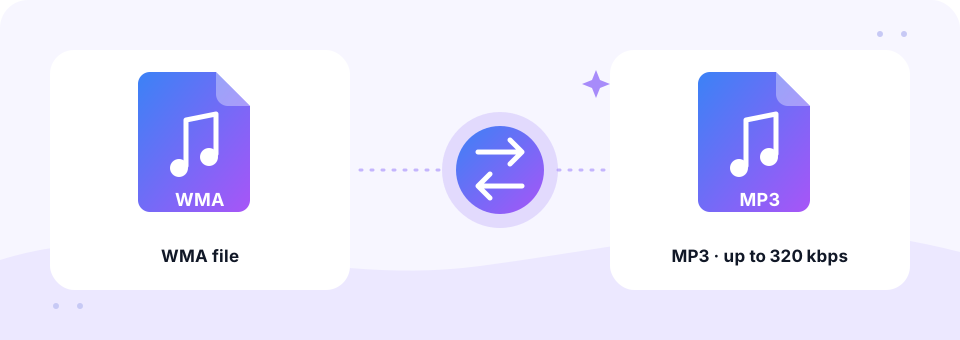
हमारा मुफ़्त WMA से MP3 कन्वर्टर पुरानी Windows Media Audio फ़ाइलों को MP3 में बदलता है, जो iPhone, Mac, Android और लगभग हर स्पीकर पर चलती हैं। पूरा एल्बम एक साथ कन्वर्ट करें, सीधे अपने ब्राउज़र में, या जब कोई पुराना Windows प्रोग्राम माँगे तो MP3 से WMA पर स्विच करें।
- 100% प्राइवेट
- कोई लिमिट नहीं
- मुफ़्त
- हर डिवाइस पर
MP3 में बदलने के लिए WMA फ़ाइलें अपलोड करें।
सपोर्टेड फ़ॉर्मैट: WMA, WMA Pro, WMA Lossless और ASF और कई अन्य, हर फ़ाइल 500 MB तक
या फ़ाइलें यहाँ ड्रैग और ड्रॉप करें
फ़ाइलें आपके ब्राउज़र में ही प्रोसेस होती हैं और कभी किसी सर्वर पर अपलोड नहीं होतीं।
अपना Windows Media Audio कलेक्शन बचाएँ
Microsoft ने 1999 में Windows Media Audio को MP3 के मुकाबले में लॉन्च किया था। सालों तक Windows Media Player हर रिप की गई CD को डिफ़ॉल्ट रूप से WMA में सेव करता रहा। इसलिए अगर आपने 2000 के दशक में Windows PC पर अपनी CD कॉपी की थीं, तो बहुत मुमकिन है कि आपका Music फ़ोल्डर अब भी “01 Track Title.wma” जैसे नामों वाली .wma फ़ाइलों से भरा हो।
दिक्कत तब शुरू होती है जब आप Windows छोड़ते हैं। iPhone, iPad और Mac बिना एक्स्ट्रा ऐप के WMA नहीं चला सकते, Mac पर Apple Music और iTunes इसे इम्पोर्ट नहीं करते, और कई Android म्यूज़िक प्लेयर भी इसे छोड़ देते हैं। WMA से MP3 कन्वर्ज़न ये सारी दिक्कतें एक साथ दूर कर देता है। MP3 हर जगह चलती है, फ़ोन और स्मार्ट TV से लेकर पुराने MP3 प्लेयर तक, इसलिए आपका म्यूज़िक सालों तक काम का बना रहता है।
WMA से MP3 कैसे इस्तेमाल करें
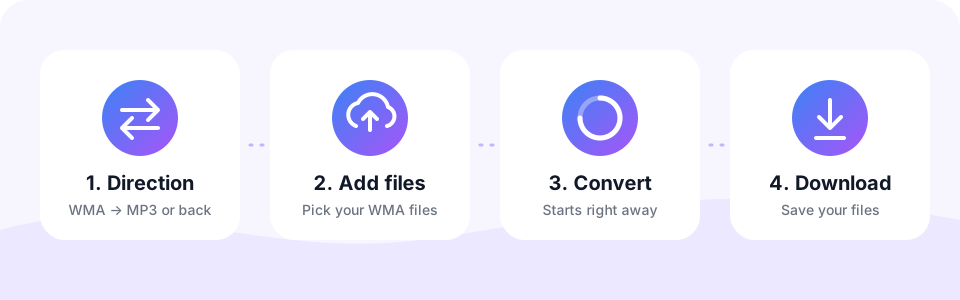
- WMA → MP3 पर ही रहेंपेज खुलने पर यही दिशा चुनी होती है। MP3 → WMA टैब सिर्फ़ उल्टी दिशा में बदलने के लिए है।
- MP3 क्वालिटी सेट करें128, 192, 256 या 320 kbps चुनें। ज़्यादातर पुराने CD रिप के लिए 192 kbps ठीक है। फ़ाइलें डालने से पहले सेटिंग चुनें, क्योंकि हर फ़ाइल वही क्वालिटी रखती है जो उसे डालते समय चुनी गई थी।
- WMA फ़ाइलें डालेंWMA फ़ाइलें चुनें पर टैप करें और पूरा एल्बम चुनें, या कई फ़ाइलें एक साथ बॉक्स पर ड्रैग करें। वे अपने-आप एक के बाद एक कन्वर्ट होती हैं।
- अपनी MP3 सेव करेंबिल्ट-इन प्लेयर में कोई ट्रैक सुनें, फिर डाउनलोड पर टैप करें, या हर तैयार फ़ाइल को उसके ओरिजिनल नाम के साथ सेव करने के लिए सभी डाउनलोड करें इस्तेमाल करें।
MP3 को WMA में बदलना
कुछ पुराने Windows सॉफ़्टवेयर, कार सिस्टम और पोर्टेबल प्लेयर Windows Media Audio के लिए ही बने थे और MP3 से बेहतर WMA संभालते हैं। कंपनियों के सिस्टम और पुराने प्रेज़ेंटेशन वर्कफ़्लो भी कभी-कभी WMA की माँग करते हैं।
MP3 → WMA पर स्विच करें, बिटरेट चुनें (128 kbps एक अच्छा बैलेंस है) और अपनी फ़ाइलें एक बार में कन्वर्ट करें। नतीजा एक स्टैंडर्ड WMA फ़ाइल होती है जो Windows Media Player और दूसरे Windows ऐप्स में खुलती है।
कौन-से WMA वर्ज़न कन्वर्ट किए जा सकते हैं?
Windows Media Audio कोई एक कोडेक नहीं है। सालों में Microsoft ने इसके चार मुख्य टाइप जारी किए, और यह WMA से MP3 टूल इन सभी को पढ़ता है।
- WMA Standard. रोज़मर्रा का टाइप, जो CD रिप और पुराने म्यूज़िक डाउनलोड के लिए इस्तेमाल होता था। आम तौर पर 128 से 192 kbps।
- WMA Pro. बेहतर क्वालिटी वाला वर्ज़न जो 5.1 सराउंड रख सकता है। सराउंड फ़ाइलें स्टीरियो में मिक्स हो जाती हैं।
- WMA Lossless. CD की बिल्कुल सही कॉपी। ज़्यादा से ज़्यादा बारीकियाँ बचाने के लिए इसे 320 kbps पर कन्वर्ट करें।
- WMA Voice. पुराने डिक्टेशन और वॉइस रिकॉर्डर सॉफ़्टवेयर का बोलचाल वाला कोडेक। मोनो के साथ 128 kbps काफ़ी से ज़्यादा है।
WMA बनाम MP3 साइज़ और सही बिटरेट
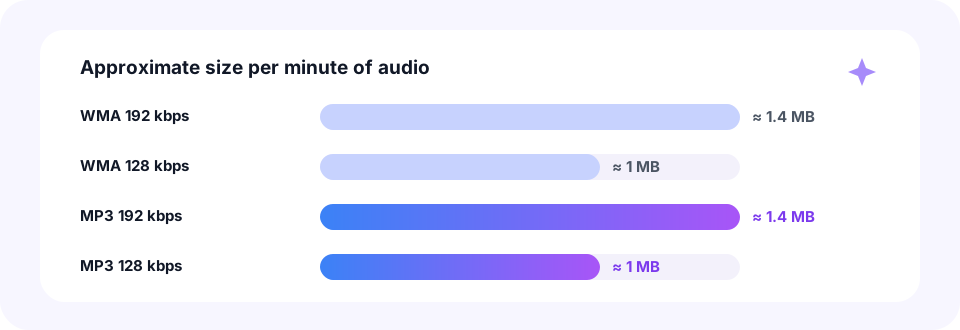
एक ही बिटरेट पर WMA और MP3 फ़ाइलें एक ही साइज़ की होती हैं, इसलिए WMA से MP3 में बदलने पर कोई एक्स्ट्रा जगह नहीं लगती। किसी भी टाइप की 192 kbps फ़ाइल हर मिनट लगभग 1.4 MB लेती है, और 128 kbps लगभग 1 MB। यानी अगर आप बिटरेट मिलाकर रखें, तो कन्वर्ट करने से आपकी लाइब्रेरी बड़ी नहीं होती।
Windows पर ओरिजिनल बिटरेट जानने के लिए WMA फ़ाइल पर राइट-क्लिक करें, Properties चुनें और Details टैब खोलें। फिर वही MP3 बिटरेट चुनें या उससे एक स्टेप ऊपर। जैसे, 128 kbps की WMA 192 kbps पर अच्छी तरह कन्वर्ट होती है, जिससे सुनाई देने वाला नुकसान नहीं जुड़ता। लेकिन उससे ऊपर जाने से वे बारीकियाँ नहीं आ सकतीं जो WMA में कभी थीं ही नहीं।
कन्वर्ट की गई WMA फ़ाइलें iPhone, Android, Mac और Windows पर चलाएँ
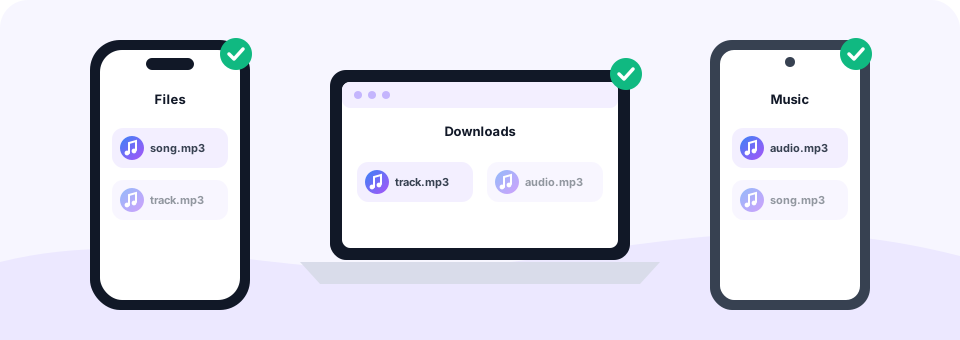
यह WMA से MP3 कन्वर्टर ब्राउज़र में काम करता है, इसलिए यही पेज हर सिस्टम पर चलता है। Windows या Mac पर MP3 आपके Downloads फ़ोल्डर में जाती हैं। Mac पर आप फिर उन्हें Music ऐप में ड्रैग कर सकते हैं, जिसने WMA कभी लिया ही नहीं। Android पर Chrome उन्हें Downloads में सेव करता है, जहाँ से VLC या आपके फ़ोन का म्यूज़िक प्लेयर उन्हें उठा लेता है।
iPhone या iPad पर यह पेज Safari में खोलें और Files ऐप से WMA फ़ाइलें चुनें, जैसे iCloud Drive या USB स्टिक से। डाउनलोड पर टैप करने के बाद MP3 Files › Downloads में दिखती हैं। वहाँ से आप उन्हें चला सकते हैं या दूसरे ऐप्स के साथ शेयर कर सकते हैं।
सुरक्षित (प्रोटेक्टेड) WMA फ़ाइलें जो कन्वर्ट नहीं हो सकतीं
2000 के दशक में ऑनलाइन म्यूज़िक स्टोर से बिके कुछ गाने कॉपी प्रोटेक्शन वाली WMA में आते थे, जिसे DRM भी कहते हैं। वे फ़ाइलें सिर्फ़ उन्हीं प्लेयर पर चलती हैं जिन्हें उस समय अनुमति मिली थी, और कोई भी ईमानदार कन्वर्टर उन्हें नहीं खोल सकता। अगर किसी फ़ाइल पर एरर आता है कि वह सुरक्षित हो सकती है, तो आम तौर पर वजह यही होती है।
अच्छी बात यह है कि Windows Media Player से आपके खुद रिप की गई CD सुरक्षित नहीं होतीं, जब तक पुराना “Copy protect music” ऑप्शन चालू न रहा हो। वे WMA फ़ाइलें बिना किसी दिक्कत के MP3 में बदल जाती हैं।
पूरी WMA म्यूज़िक लाइब्रेरी कन्वर्ट करने के टिप्स
- एक-एक एल्बम करके काम करें. हर WMA से MP3 बैच के लिए एक बार में एक एल्बम फ़ोल्डर चुनें। फ़ाइलों के नाम वही रहते हैं, इसलिए “01” जैसे ट्रैक नंबर क्रम में रहते हैं।
- ओरिजिनल WMA रखें. जब तक आप जाँच न लें कि नई MP3 ठीक से चल रही हैं, तब तक उन्हें संभालकर रखें।
- गाने की जानकारी दोबारा जोड़ें. आर्टिस्ट, एल्बम और कवर आर्ट MP3 में कॉपी नहीं होते, इसलिए कोई मुफ़्त टैग एडिटर उन्हें फिर से भर सकता है।
- छोटे ट्रैक जोड़ें. हमारे ऑडियो जॉइनर से छोटी रिकॉर्डिंग के सेट को एक फ़ाइल बनाएँ।
क्या WMA से MP3 में क्वालिटी कम होती है? आम सवाल
दोनों फ़ॉर्मैट लॉसी हैं, इसलिए WMA से MP3 कन्वर्ज़न में बहुत थोड़ी बारीकी बदल सकती है। असल में, बिटरेट बराबर रखने या थोड़ा बढ़ाने से लगभग किसी को भी फ़र्क सुनाई नहीं देता। WMA Lossless इसका अपवाद है: यह बिल्कुल सही कॉपी से शुरू होती है, इसलिए 320 kbps सबसे अच्छा मेल है।
क्या आप Windows Media Player या iTunes के बिना WMA को MP3 में बदल सकते हैं? हाँ। इस पेज को किसी सॉफ़्टवेयर की ज़रूरत नहीं है, और यह PC की तरह ही Mac या Chromebook पर भी काम करता है। उसी लाइब्रेरी में दूसरे फ़ॉर्मैट भी हैं? M4A से MP3 और FLAC से MP3 कन्वर्टर भी इसी तरह काम करते हैं।
क्या यहाँ WMA फ़ाइलें कन्वर्ट करना सुरक्षित है?
हाँ। MP3 Converter हर WMA से MP3 काम आपके ब्राउज़र के अंदर ही करता है, इसलिए आपका म्यूज़िक कभी किसी सर्वर पर अपलोड नहीं होता। न कोई अकाउंट बनाना है, न ईमेल शेयर करना है और न कोई ऐसा सॉफ़्टवेयर जिसमें एडवेयर छिपा हो। साथ ही, MP3 फ़ाइलों में सिर्फ़ आपका ऑडियो होता है, बिना वॉटरमार्क या जोड़ी गई आवाज़ के।
अक्सर पूछे जाने वाले सवाल
क्या यह WMA से MP3 कन्वर्टर मुफ़्त है?
हाँ। यह इस्तेमाल करने के लिए मुफ़्त है, बिना साइन-अप, बिना वॉटरमार्क और बिना रोज़ाना लिमिट।
क्या मैं एक साथ कई WMA फ़ाइलें MP3 में बदल सकता हूँ?
हाँ। एक साथ कई WMA फ़ाइलें चुनें या ड्रॉप करें। वे एक के बाद एक कन्वर्ट होती हैं, और सभी डाउनलोड करें तैयार MP3 सेव कर देता है।
WMA से MP3 के लिए कौन-सा बिटरेट चुनूँ?
ओरिजिनल के बराबर रखें या एक स्टेप ऊपर जाएँ। ज़्यादातर WMA CD रिप के लिए 192 kbps ठीक है, और WMA Lossless फ़ाइलों के लिए 320 kbps।
क्या मैं iPhone या Mac पर WMA फ़ाइलें चला सकता हूँ?
सीधे नहीं। उन्हें यहाँ MP3 में बदलें, फिर Files ऐप, Music ऐप या किसी भी दूसरे प्लेयर में चलाएँ।
मेरी WMA फ़ाइल कन्वर्ट क्यों नहीं हो रही?
सबसे आम वजह पुराने ऑनलाइन स्टोर से खरीदे गए गानों पर कॉपी प्रोटेक्शन (DRM) है। खराब फ़ाइलें भी फ़ेल हो सकती हैं। बिना प्रोटेक्शन वाले CD रिप आम तौर पर कन्वर्ट हो जाते हैं।
क्या यह WMA Lossless और WMA Pro कन्वर्ट करता है?
हाँ। Standard, Pro, Lossless और Voice फ़ाइलें सपोर्ट होती हैं। सराउंड WMA Pro फ़ाइलें स्टीरियो में मिक्स हो जाती हैं।
क्या गानों के टाइटल और एल्बम आर्ट कॉपी होंगे?
फ़ाइल का नाम वही रहता है, लेकिन आर्टिस्ट, एल्बम और कवर आर्ट जैसे टैग कॉपी नहीं होते। कोई मुफ़्त टैग एडिटर उन्हें वापस जोड़ सकता है।
क्या फ़ाइल साइज़ की कोई लिमिट है?
हर फ़ाइल 500 MB तक हो सकती है, जिसमें लंबी WMA Lossless रिकॉर्डिंग भी आ जाती हैं।
क्या मेरी WMA फ़ाइलें अपलोड होती हैं?
नहीं। पूरा कन्वर्ज़न आपके ब्राउज़र में होता है, इसलिए आपका म्यूज़िक आपके डिवाइस पर ही रहता है।
MP3 को WMA में कब बदलना चाहिए?
सिर्फ़ तब जब किसी डिवाइस या प्रोग्राम को खास तौर पर WMA चाहिए। बाकी हर चीज़ के लिए MP3 ज़्यादा जगह सपोर्ट होती है।
MP3 से WMA के लिए कौन-सा बिटरेट सबसे अच्छा है?
ज़्यादातर म्यूज़िक के लिए 128 kbps अच्छा रहता है; बेहतर क्वालिटी के लिए 160 से 192 kbps इस्तेमाल करें।
मिलते-जुलते टूल्स
हम मुफ़्त, प्राइवेसी-फ़र्स्ट ऑडियो टूल्स बनाते हैं जो आपके ब्राउज़र में चलते हैं। यह गाइड टूल के असली काम करने के तरीके से जाँचकर लिखी गई है। हमारे बारे में
आख़िरी अपडेट: अक्टूबर 2026