 MP3 Converter
MP4 से MP3 कन्वर्टर
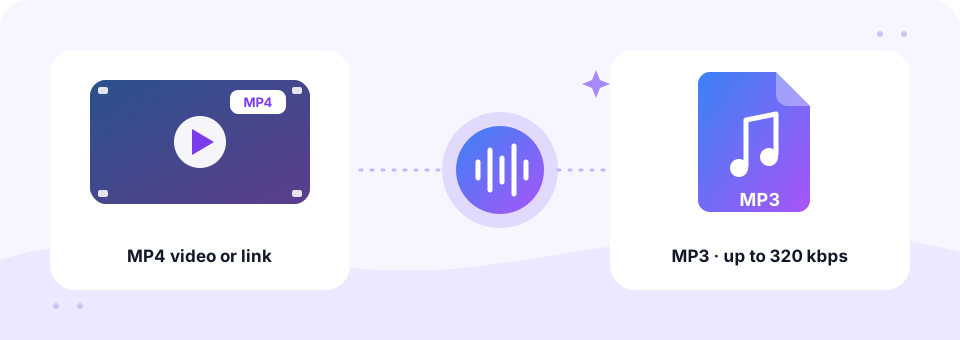
हमारे मुफ़्त MP4 से MP3 कन्वर्टर से आप किसी भी MP4 वीडियो को कुछ ही सेकंड में ऑनलाइन MP3 ऑडियो में बदल सकते हैं। फ़ोन या कंप्यूटर से फ़ाइल अपलोड करें, या ऑनलाइन मौजूद MP4 का लिंक पेस्ट करें, फिर 320 kbps तक की क्वालिटी चुनें और हर जगह चलने वाली साफ़ ऑडियो फ़ाइल डाउनलोड करें।
- 100% प्राइवेट
- कोई लिमिट नहीं
- मुफ़्त
- हर डिवाइस पर
MP3 में बदलने के लिए MP4 वीडियो अपलोड करें।
सपोर्टेड फ़ॉर्मैट: MP4, M4V, MOV और कई अन्य, हर फ़ाइल 500 MB तक
या फ़ाइलें यहाँ ड्रैग और ड्रॉप करें
फ़ाइलें आपके ब्राउज़र में ही प्रोसेस होती हैं और कभी किसी सर्वर पर अपलोड नहीं होतीं।
MP4 फ़ाइलों के लिए मुफ़्त ऑनलाइन वीडियो से ऑडियो कन्वर्टर
फ़ोन, स्क्रीन रिकॉर्डर, Zoom और Teams रिकॉर्डिंग और ज़्यादातर एडिटिंग ऐप्स का डिफ़ॉल्ट वीडियो फ़ॉर्मैट MP4 है। लेकिन अक्सर आपको सिर्फ़ वह चाहिए होता है जो सुनाई देता है: वेबिनार की बातचीत, छुट्टियों की क्लिप का साउंडट्रैक या किसी ट्यूटोरियल का नैरेशन। MP3 वीडियो से कहीं छोटी होती है, इसलिए ईमेल में आ जाती है, किसी भी म्यूज़िक ऐप में चलती है और फ़ोन की स्क्रीन बंद होने पर भी चलती रहती है। कुल मिलाकर, वीडियो को ऑडियो फ़ाइल में बदलने से जगह बचती है और आवाज़ को कहीं भी ले जाना आसान हो जाता है।
यह पेज दो तरीके देता है। अपलोड में कन्वर्ज़न पूरी तरह आपके ब्राउज़र के अंदर होता है, इसलिए प्राइवेट वीडियो कभी आपके डिवाइस से बाहर नहीं जाते। लिंक पेस्ट करें में हमारा सर्वर पहले से ऑनलाइन मौजूद MP4 लाता है, जैसे कोई सीधा .mp4 एड्रेस या Internet Archive का वीडियो, और आपको MP3 देता है। दोनों ही तरीकों से आप MP4 को MP3 में मुफ़्त बदल सकते हैं, बिना अकाउंट और बिना वॉटरमार्क के।
MP4 से MP3 कन्वर्टर कैसे इस्तेमाल करें
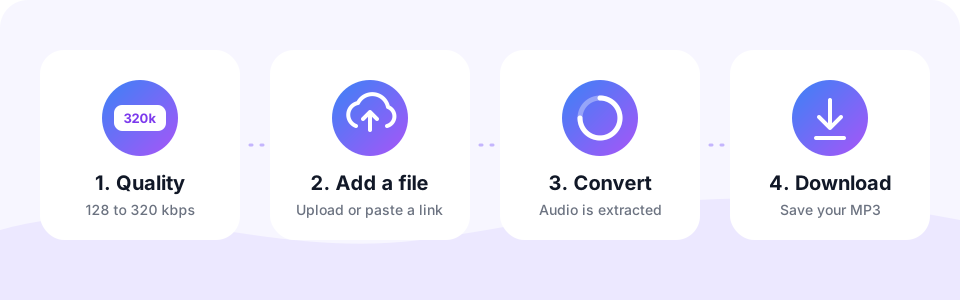
- अपलोड या लिंक पेस्ट करें चुनेंअपलोड पहले से चुना होता है और आपके डिवाइस में रखे वीडियो के साथ काम करता है। अगर MP4 ऑनलाइन है, तो लिंक पेस्ट करें पर टैप करें।
- MP3 क्वालिटी सेट करेंअपलोड के लिए फ़ाइल जोड़ने से पहले 128 से 320 kbps चुनें और बोलचाल के लिए मोनो चालू करें, क्योंकि सेटिंग्स उसी पल लॉक हो जाती हैं। लिंक पेस्ट करें टैब में 64 से 320 kbps मिलते हैं, जिसमें 192 kbps पहले से चुना होता है।
- MP4 जोड़ें या लिंक पेस्ट करेंMP4 फ़ाइलें चुनें पर टैप करें या कई वीडियो बॉक्स पर ड्रैग करें, कन्वर्ज़न अपने-आप शुरू हो जाता है। लिंक के लिए एड्रेस पेस्ट करें और “MP3 में बदलें” पर टैप करें।
- अपनी MP3 डाउनलोड करेंनतीजा पेज पर ही चलाकर सुनें, फिर डाउनलोड पर टैप करें। कई फ़ाइलें कन्वर्ट कीं? सभी डाउनलोड करें से एक बार में सब सेव करें।
MP4 vs MP3: फ़ाइल साइज़ और सबसे अच्छा बिटरेट
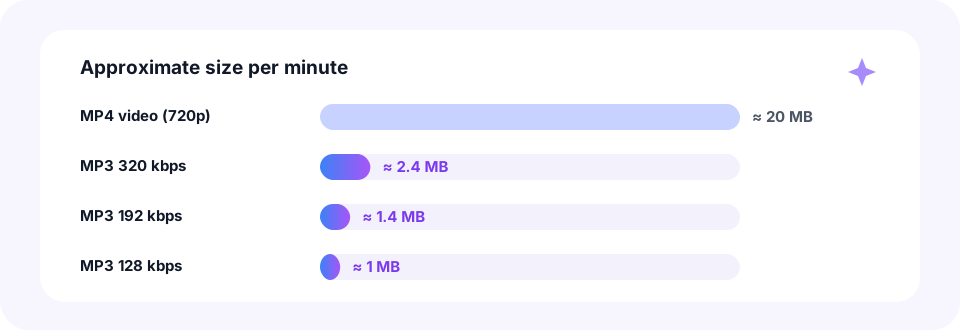
720p MP4 वीडियो का एक मिनट लगभग 20 MB लेता है, ज़्यादातर तस्वीर की वजह से। MP3 में सिर्फ़ आवाज़ रहती है, इसलिए वही मिनट 128 kbps पर करीब 1 MB और 320 kbps पर 2.4 MB का रह जाता है। यानी एक घंटे की रिकॉर्डिंग एक गीगाबाइट से ज़्यादा से घटकर 128 kbps पर लगभग 58 MB हो जाती है।
ज़्यादातर MP4 फ़ाइलों में आवाज़ लगभग 128 से 256 kbps के AAC में होती है। इसलिए 192 kbps रोज़ के वीडियो की लगभग हर चीज़ बचा लेता है, जबकि सोर्स से बहुत ऊपर जाने से बस फ़ाइल बड़ी होती है। यह छोटी गाइड देखें:
- म्यूज़िक वीडियो और कॉन्सर्ट. स्टीरियो में 256 या 320 kbps इंस्ट्रूमेंट और आवाज़ को साफ़ रखता है।
- लेक्चर, वेबिनार और मीटिंग. मोनो चालू करके 128 kbps से छोटी फ़ाइल में साफ़ बोलचाल मिलती है।
- फ़ोन क्लिप और व्लॉग. बैकग्राउंड म्यूज़िक के साथ बोलचाल के लिए 192 kbps एक सुरक्षित बीच का रास्ता है।
- लिंक से लंबी बातचीत. जब बारीकी से ज़्यादा साइज़ मायने रखे, तो लिंक पेस्ट करें टैब 64 और 96 kbps भी देता है।
अपलोड या लिंक पेस्ट करें: कौन-सा विकल्प सही है?
- अपलोड, सबसे प्राइवेट विकल्प. फ़ोन रिकॉर्डिंग, स्क्रीन कैप्चर और मीटिंग एक्सपोर्ट आपके अपने डिवाइस पर पढ़े और एनकोड होते हैं। हर फ़ाइल 500 MB तक हो सकती है।
- लिंक पेस्ट करें, पहले से ऑनलाइन वीडियो के लिए. पहले बड़ी MP4 डाउनलोड करने की ज़रूरत नहीं। सीधे .mp4 लिंक और Internet Archive या Vimeo (जहाँ डाउनलोड चालू हो) जैसी मुफ़्त वीडियो साइटें चलती हैं। लाइव स्ट्रीम और लगभग तीन घंटे से लंबे वीडियो सपोर्ट नहीं हैं।
- एक साथ कई फ़ाइलें. एक बार में कई MP4 फ़ाइलें चुनें। वे एक के बाद एक कन्वर्ट होती हैं, ताकि आपका फ़ोन या लैपटॉप धीमा न पड़े।
- YouTube और TikTok लिंक. इनके अपने पेज हैं। YouTube के लिए YouTube से MP3 कन्वर्टर इस्तेमाल करें, जबकि TikTok सपोर्ट जल्द आ रहा है।
iPhone, Android, Mac और Windows पर MP4 को MP3 में बदलें
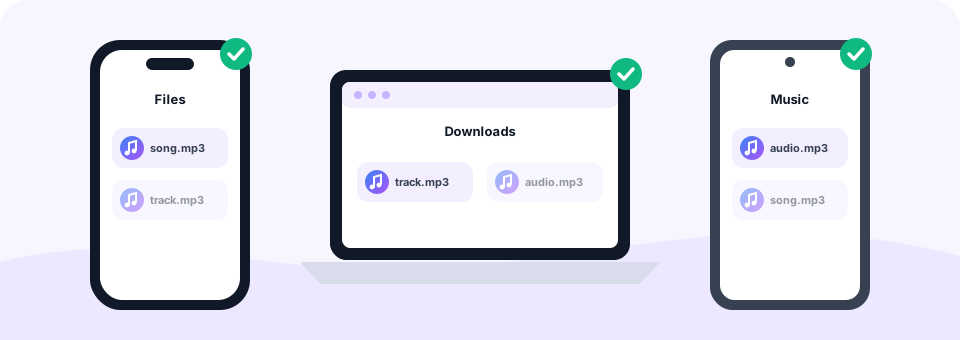
कन्वर्टर ब्राउज़र में चलता है, इसलिए किसी भी डिवाइस पर कोई ऐप इंस्टॉल नहीं करना। iPhone या iPad पर यह पेज Safari में खोलें और MP4 फ़ाइलें चुनें पर टैप करें। iOS आपको Photo Library या Choose File में से चुनने देता है, इसलिए Photos और Files ऐप, दोनों के वीडियो चलते हैं। डाउनलोड पर टैप करने के बाद MP3, Files में Downloads फ़ोल्डर के अंदर दिखती है।
Android पर Chrome आपकी गैलरी या फ़ाइल मैनेजर खोलता है, और तैयार फ़ाइलें Downloads में आती हैं। वहीं Mac या Windows PC पर आप Finder या File Explorer से MP4 फ़ाइलें सीधे बॉक्स पर ड्रैग कर सकते हैं। Safari, Chrome, Edge और Firefox सब चलते हैं। बहुत बड़े वीडियो के लिए कंप्यूटर आमतौर पर तेज़ रहता है, क्योंकि उसमें फ़ोन से ज़्यादा मेमोरी होती है।
क्या यह MP4 से MP3 कन्वर्टर सुरक्षित और प्राइवेट है?
आपके वीडियो निजी हैं, इसलिए यहाँ प्राइवेसी मायने रखती है। अपलोड करने पर MP3 Converter आपके ब्राउज़र के अंदर ही Web Audio, WebAssembly में कंपाइल किए गए FFmpeg और LAME MP3 एनकोडर से MP4 पढ़ता है। इसलिए फ़ाइल कभी किसी सर्वर पर भेजी ही नहीं जाती।
- सर्वर पर कोई अपलोड नहीं. अपलोड किए गए वीडियो शुरू से आख़िर तक आपके डिवाइस पर ही रहते हैं।
- लिंक वाली फ़ाइलें हटा दी जाती हैं. लिंक पेस्ट करें वाली फ़ाइलें हमारे सर्वर पर प्रोसेस होती हैं और 30 मिनट के अंदर हटा दी जाती हैं।
- कुछ भी इंस्टॉल नहीं करना. कोई ऐप, एक्सटेंशन या डाउनलोड मैनेजर नहीं जिसमें एडवेयर हो सके।
- न अकाउंट, न वॉटरमार्क. आपको कभी ईमेल एड्रेस नहीं देना पड़ता, और MP3 में सिर्फ़ आपका ऑडियो होता है।
क्या MP4 से MP3 में क्वालिटी घटती है? छोटे जवाब
MP3 लॉसी फ़ॉर्मैट है, इसलिए कन्वर्ज़न लॉसलेस नहीं है। लेकिन ज़्यादातर MP4 फ़ाइलों की आवाज़ पहले से कंप्रेस्ड AAC होती है। इसलिए 192 kbps या उससे ऊपर कन्वर्ट करने पर कोई भी फ़र्क सुनना बहुत मुश्किल होता है। आपका ओरिजिनल वीडियो कभी नहीं बदलता; आपको बस उसके बगल में एक नई MP3 फ़ाइल मिलती है।
लोग यह भी पूछते हैं कि क्या MP3 में तस्वीर रहती है। नहीं, क्योंकि MP3 सिर्फ़ ऑडियो है। अगर वीडियो में 5.1 सराउंड साउंड है, तो टूल सभी चैनल को स्टीरियो में मिला देता है, ताकि सेंटर स्पीकर के डायलॉग बने रहें। और अगर फ़ाइल में कोई साउंड ट्रैक ही नहीं है, जैसे बिना आवाज़ की स्क्रीन रिकॉर्डिंग, तो खाली MP3 के बजाय आपको साफ़ मैसेज दिखता है।
वीडियो को MP3 में बदलने की लोकप्रिय वजहें
- मीटिंग और क्लास की रिकॉर्डिंग. Zoom या Teams की MP4 को ऐसी MP3 में बदलें जिसे आप टहलते या सफ़र में दोबारा सुन सकें।
- गानों के आइडिया और रिहर्सल. फ़ोन पर फ़िल्माई बैंड प्रैक्टिस को ग्रुप के साथ शेयर करने के लिए MP3 के रूप में सेव करें।
- रिंगटोन और छोटी क्लिप. पहले कन्वर्ट करें, फिर हमारे MP3 कटर से सबसे अच्छे 30 सेकंड रखें।
- दूसरे वीडियो फ़ॉर्मैट. MOV, MKV या AVI फ़ाइलें भी हैं? वीडियो से MP3 कन्वर्टर इन सबको संभालता है।
ऑनलाइन MP4 से MP3 कन्वर्टर क्यों इस्तेमाल करें?
VLC या Audacity जैसे डेस्कटॉप प्रोग्राम वीडियो की आवाज़ सेव कर सकते हैं, लेकिन पहले उन्हें इंस्टॉल करना पड़ता है और एक्सपोर्ट मेन्यू में ढूँढना पड़ता है। वहीं ऑनलाइन कन्वर्टर ब्राउज़र टैब में खुलता है और तुरंत तैयार होता है। इसलिए ऑफ़िस लैपटॉप, स्कूल कंप्यूटर या कम जगह वाले फ़ोन पर MP4 को MP3 में बदलने का यह सबसे तेज़ तरीका है।
हालाँकि, हर मुफ़्त कन्वर्ट वेबसाइट एक जैसी नहीं होती। कई आपका पूरा वीडियो अपने सर्वर पर अपलोड करती हैं, फ़ाइल साइज़ सीमित करती हैं या डाउनलोड से पहले साइन-अप माँगती हैं। यह वाला अपलोड की गई MP4 फ़ाइलें आपके अपने डिवाइस पर पढ़ता है, 500 MB तक की फ़ाइलें लेता है और बिना अकाउंट डाउनलोड करने देता है। साथ ही, यह एक बार में कई वीडियो संभालता है, इसलिए क्लिप्स से भरे फ़ोल्डर को MP3 फ़ाइलों में बदलने में बस कुछ टैप लगते हैं।
लिंक वाले वीडियो को ज़िम्मेदारी से कन्वर्ट करें
सिर्फ़ वही वीडियो कन्वर्ट करें जो आपने खुद बनाए हैं, जो पब्लिक डोमेन में या Creative Commons लाइसेंस के तहत हैं, या जिस कंटेंट को इस्तेमाल करने की आपको अनुमति है। कई फ़िल्में, म्यूज़िक वीडियो और शो कॉपीराइट से सुरक्षित हैं, और कुछ वेबसाइटें अपनी शर्तों में डाउनलोड मना करती हैं। स्ट्रीमिंग सेवाओं के कॉपी-प्रोटेक्टेड (DRM) वीडियो यह टूल पढ़ ही नहीं सकता।
अक्सर पूछे जाने वाले सवाल
MP4 को MP3 में मुफ़्त कैसे बदलें?
यह पेज खोलें, क्वालिटी चुनें, MP4 फ़ाइलें चुनें पर टैप करें और अपना वीडियो चुनें। MP3 कुछ ही सेकंड में तैयार हो जाती है और इसका कोई खर्च नहीं, न साइन-अप, न वॉटरमार्क।
क्या मैं MP4 लिंक को MP3 में बदल सकता हूँ?
हाँ। लिंक पेस्ट करें टैब पर जाएँ, सीधा .mp4 एड्रेस या वीडियो वाला पेज पेस्ट करें, बिटरेट चुनें और “MP3 में बदलें” पर टैप करें। YouTube लिंक के लिए हमारा YouTube से MP3 टूल इस्तेमाल करें।
क्या मैं MP4 को 320 kbps MP3 में बदल सकता हूँ?
हाँ। फ़ाइल जोड़ने से पहले 320 kbps चुनें। यह सबसे अच्छी MP3 क्वालिटी है, हालाँकि ज़्यादातर MP4 वीडियो की आवाज़ के लिए 192 kbps ही काफ़ी है।
iPhone पर MP4 को MP3 में कैसे बदलें?
यह पेज Safari में खोलें, MP4 फ़ाइलें चुनें पर टैप करें और Photo Library या Files से वीडियो चुनें। पूरा होने पर डाउनलोड पर टैप करें और MP3 को Files ऐप में Downloads के अंदर ढूँढें।
क्या मेरे अपलोड किए वीडियो आपके सर्वर पर भेजे जाते हैं?
नहीं। अपलोड की गई फ़ाइलें आपके ब्राउज़र के अंदर कन्वर्ट होती हैं और कभी आपके डिवाइस से बाहर नहीं जातीं। सिर्फ़ लिंक पेस्ट करें विकल्प हमारा सर्वर इस्तेमाल करता है, और वे फ़ाइलें 30 मिनट के अंदर हटा दी जाती हैं।
क्या मैं एक साथ कई MP4 फ़ाइलें कन्वर्ट कर सकता हूँ?
हाँ। कई वीडियो एक साथ चुनें या ड्रैग करें। वे एक-एक करके कन्वर्ट होते हैं, और दो या ज़्यादा तैयार होने पर सभी डाउनलोड करें बटन दिखता है।
क्या फ़ाइल साइज़ की कोई लिमिट है?
हर अपलोड की गई फ़ाइल 500 MB तक हो सकती है। लिंक वाले वीडियो लगभग तीन घंटे तक लंबे हो सकते हैं, और लाइव स्ट्रीम सपोर्ट नहीं हैं।
मेरी MP4 कन्वर्ट क्यों नहीं हुई?
आमतौर पर वीडियो में साउंड ट्रैक नहीं होता, वह खराब होता है, या कॉपी-प्रोटेक्टेड (DRM) होता है। पहले उसे किसी दूसरे ऐप में चलाकर देखें कि उसमें आवाज़ है या नहीं।
क्या मैं यहाँ दूसरे वीडियो भी MP3 में बदल सकता हूँ?
हाँ, ज़्यादातर आम फ़ॉर्मैट के लिए। अपलोडर MP4, M4V और MOV के लिए बना है, और आमतौर पर MKV, WEBM और AVI भी खोल लेता है। सबसे ज़्यादा फ़ॉर्मैट सपोर्ट के लिए हमारा वीडियो से MP3 कन्वर्टर इस्तेमाल करें।
क्या ऑनलाइन वीडियो से ऑडियो कन्वर्टर डेस्कटॉप सॉफ़्टवेयर जितना अच्छा है?
ऑडियो निकालने के लिए, हाँ। यह पेज FFmpeg और LAME एनकोडर इस्तेमाल करता है, वही ओपन-सोर्स टूल जिन पर कई डेस्कटॉप ऐप्स निर्भर हैं, और यह बिना कुछ इंस्टॉल किए आपके अपने डिवाइस पर चलता है।
क्या मैं यहाँ TikTok लिंक पेस्ट कर सकता हूँ?
अभी नहीं। TikTok से MP3 जल्द आ रहा है। तब तक, अगर आपने कोई TikTok वीडियो अपने डिवाइस पर सेव किया है, तो वह फ़ाइल यहाँ अपलोड कर सकते हैं।
मिलते-जुलते टूल्स
हम मुफ़्त, प्राइवेसी-फ़र्स्ट ऑडियो टूल्स बनाते हैं जो आपके ब्राउज़र में चलते हैं। यह गाइड टूल के असली काम करने के तरीके से जाँचकर लिखी गई है। हमारे बारे में
आख़िरी अपडेट: अक्टूबर 2026