 MP3 Converter
FLAC से MP3 और MP3 से FLAC कन्वर्टर
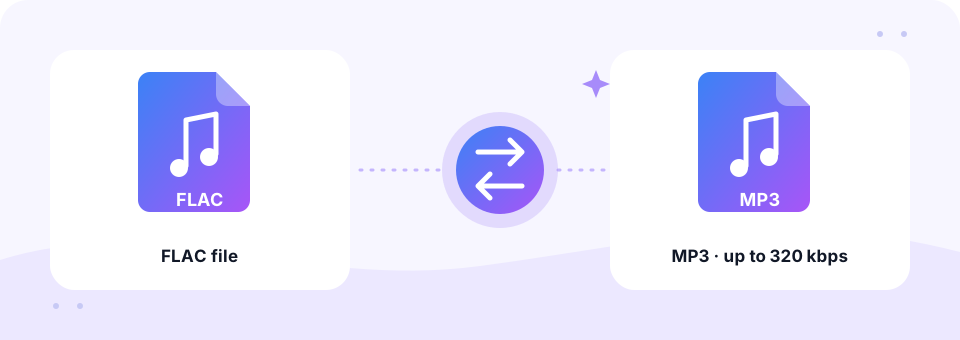
हमारा मुफ़्त FLAC से MP3 कन्वर्टर लॉसलेस FLAC ट्रैक को 320 kbps MP3 फ़ाइलों में बदल देता है, जो किसी भी कार, फ़ोन या म्यूज़िक ऐप में चलती हैं। एक गाना जोड़ें या पूरा एल्बम, सब कुछ सीधे आपके ब्राउज़र में कन्वर्ट होता है, इसलिए आपका म्यूज़िक आपके डिवाइस से बाहर नहीं जाता। उल्टा करना है? एक टैप में टूल MP3 से FLAC पर बदल जाता है।
- 100% प्राइवेट
- कोई लिमिट नहीं
- मुफ़्त
- हर डिवाइस पर
MP3 में बदलने के लिए FLAC फ़ाइलें अपलोड करें।
सपोर्टेड फ़ॉर्मैट: FLAC, ALAC, WAV और कई अन्य, हर फ़ाइल 500 MB तक
या फ़ाइलें यहाँ ड्रैग और ड्रॉप करें
फ़ाइलें आपके ब्राउज़र में ही प्रोसेस होती हैं और कभी किसी सर्वर पर अपलोड नहीं होतीं।
रोज़ सुनने के लिए मुफ़्त ऑनलाइन FLAC कन्वर्टर
FLAC (Free Lossless Audio Codec) ओरिजिनल रिकॉर्डिंग की हर डिटेल बचाकर रखता है, इसीलिए म्यूज़िक के शौकीन CD रिप करते हैं और हाई-रेज़ डाउनलोड इसी में खरीदते हैं। दिक्कत है साइज़ और सपोर्ट की। FLAC में एक CD-क्वालिटी एल्बम आमतौर पर 200 से 400 MB का होता है, और कई कार स्टीरियो, पुराने MP3 प्लेयर और Mac व Windows पर Apple Music ऐप इसे चलाते ही नहीं। नतीजा यह कि FLAC लाइब्रेरी घर पर तो बढ़िया है, लेकिन सफ़र में परेशानी देती है।
FLAC को MP3 में बदलने से दोनों परेशानियाँ हल हो जाती हैं। आपको एक ऐसी कॉपी मिलती है जो साइज़ में लगभग आधी से चौथाई होती है और लगभग हर जगह चलती है, जबकि आपकी FLAC फ़ाइलें लॉसलेस आर्काइव के रूप में सुरक्षित रहती हैं। साथ ही, क्योंकि FLAC एक परफ़ेक्ट सोर्स है, यहाँ बनी MP3 उतनी ही अच्छी होती है जितनी कोई MP3 हो सकती है। और अगर कोई ऐप या अपलोड फ़ॉर्म FLAC ही माँगे, तो यही पेज MP3 को FLAC में भी बदलता है।
FLAC से MP3 कैसे इस्तेमाल करें
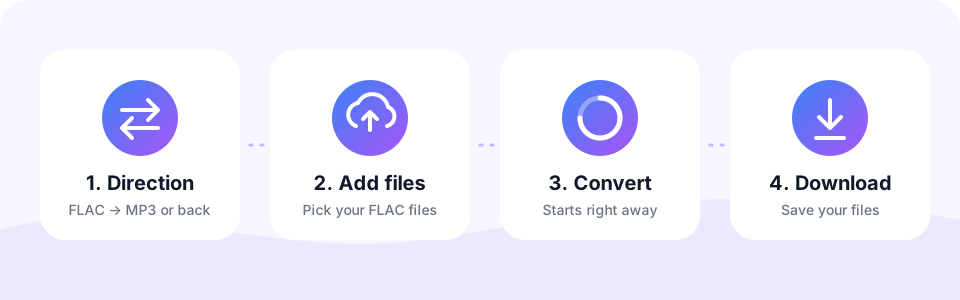
- दिशा चुनेंबॉक्स के ऊपर FLAC → MP3 टैब चुना रहने दें। MP3 → FLAC पर सिर्फ़ तब टैप करें जब उल्टा कन्वर्ज़न चाहिए।
- MP3 क्वालिटी जाँचेंपेज 320 kbps से शुरू होता है, जो लॉसलेस सोर्स के लिए सबसे सही है। फ़ाइलें जोड़ने से पहले क्वालिटी बदलें या मोनो चालू करें, क्योंकि हर फ़ाइल उन्हीं सेटिंग्स पर रहती है जिनके साथ उसे जोड़ा गया था।
- अपनी FLAC फ़ाइलें जोड़ेंFLAC फ़ाइलें चुनें पर टैप करें या ट्रैक बॉक्स में ड्रैग करें। आप एक साथ पूरा एल्बम चुन सकते हैं, और ट्रैक एक के बाद एक कन्वर्ट होते हैं।
- अपनी MP3 डाउनलोड करेंचाहें तो छोटे प्लेयर में सुनें, फिर ट्रैक के पास डाउनलोड पर टैप करें। दो या ज़्यादा तैयार हों, तो सभी डाउनलोड करें पूरा बैच सेव कर देता है।
MP3 को FLAC में बदलना
जब कोई ऐप, एडिटर या अपलोड फ़ॉर्म सिर्फ़ FLAC फ़ाइलें ले, तो कन्वर्टर को MP3 → FLAC पर करें। टूल आपकी MP3 ऑडियो को एक लॉसलेस FLAC फ़ाइल में रख देता है, इसलिए कन्वर्ज़न के दौरान और कुछ नहीं खोता।
लेकिन उम्मीदें सही रखें: MP3 जो डिटेल पहले ही हटा चुका है, FLAC उसे वापस नहीं ला सकता। MP3 से बनी FLAC फ़ाइल बिल्कुल MP3 जैसी ही सुनाई देती है, बस बड़ी होती है। अगर असली लॉसलेस क्वालिटी चाहिए, तो ओरिजिनल CD, WAV या स्टूडियो मास्टर से शुरू करें।
FLAC बनाम MP3: फ़ाइल साइज़ और साउंड क्वालिटी
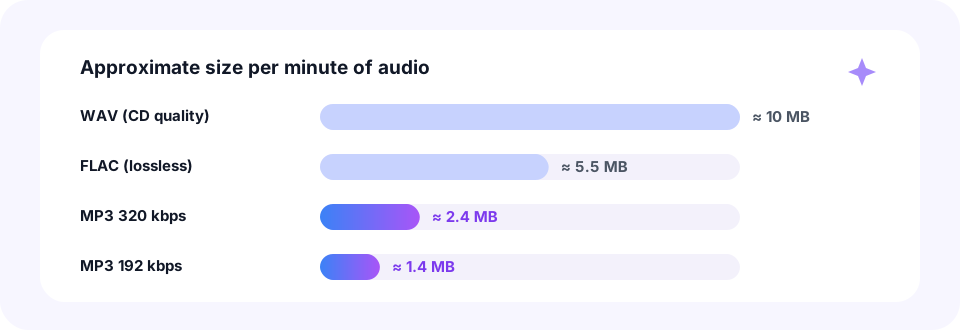
दोनों फ़ॉर्मैट में सबसे बड़ा फ़र्क़ यह है कि उन्हें कितनी जगह चाहिए। FLAC बिना कुछ हटाए ऑडियो को कंप्रेस करता है, इसलिए यह WAV फ़ाइल के लगभग आधे साइज़ का होता है। वहीं MP3 वे आवाज़ें हटा देता है जो ज़्यादातर लोग सुन नहीं पाते, और फ़ाइल को कहीं ज़्यादा छोटा कर देता है।
- FLAC (CD क्वालिटी). लॉसलेस, लगभग 5 से 6 MB प्रति मिनट, इसलिए चार मिनट का गाना अक्सर 20 से 30 MB का होता है।
- MP3 320 kbps. लगभग 2.4 MB प्रति मिनट, यानी करीब 10 MB प्रति गाना। आम उपकरणों पर FLAC से फ़र्क़ करना बहुत मुश्किल।
- MP3 192 kbps. लगभग 1.4 MB प्रति मिनट। अब भी बहुत अच्छा, और कम स्टोरेज वाले फ़ोन के लिए बढ़िया।
- MP3 128 kbps. लगभग 1 MB प्रति मिनट। बैकग्राउंड म्यूज़िक के लिए ठीक, लेकिन सिंबल में थोड़ी कम चमक सुनाई दे सकती है।
क्या FLAC से MP3 कन्वर्ज़न लॉसलेस है?
नहीं, और इसकी वजह जानना अच्छा है। MP3 एक लॉसी फ़ॉर्मैट है, इसलिए FLAC को MP3 में बदलते समय कुछ डेटा हमेशा हटता है। लेकिन 320 kbps पर हटाए गए हिस्से ऐसी आवाज़ें हैं जिन्हें सुनना बहुत मुश्किल है। ब्लाइंड लिसनिंग टेस्ट में ज़्यादातर लोग आम हेडफ़ोन, फ़ोन स्पीकर या कार सिस्टम पर MP3 और FLAC में फ़र्क़ नहीं पहचान पाते।
इसलिए MP3 को सुनने वाली कॉपी और FLAC को अपना मास्टर मानें। अगर बाद में AAC, OGG या कम बिटरेट चाहिए, तो MP3 से नहीं, फिर से FLAC से कन्वर्ट करें। इस तरह हर नई कॉपी परफ़ेक्ट सोर्स से शुरू होती है, और नुकसान पर नुकसान नहीं चढ़ता।
हाई-रेज़ FLAC, ALAC और पूरे एल्बम
कन्वर्टर स्टैंडर्ड 16-bit FLAC के साथ-साथ 96 या 192 kHz वाली हाई-रेज़ 24-bit फ़ाइलें भी पढ़ता है। इससे बनने वाली हर MP3 44.1 kHz इस्तेमाल करती है, यानी वह CD सैंपल रेट जिसकी MP3 प्लेयर और कार स्टीरियो उम्मीद करते हैं। इसलिए हाई-रेज़ एल्बम एक सामान्य, हर जगह चलने वाले MP3 सेट के रूप में निकलता है।
Apple Lossless फ़ाइलें (ALAC, आमतौर पर .m4a वाली) और WAV फ़ाइलें भी यहाँ चलती हैं, हालाँकि हमारे ALAC से MP3 और WAV से MP3 पेज इन फ़ॉर्मैट को ज़्यादा विस्तार से समझाते हैं। वहीं बैच कन्वर्ज़न में फ़ाइलों की संख्या की कोई लिमिट नहीं है। हर फ़ाइल 500 MB तक हो सकती है, जिसमें लंबी हाई-रेज़ लाइव रिकॉर्डिंग भी आ जाती है।
गानों के टाइटल, टैग और कवर आर्ट
कन्वर्टर सिर्फ़ आवाज़ पर ध्यान देता है। FLAC के अंदर रखे गानों के टाइटल, आर्टिस्ट के नाम और कवर आर्ट नई MP3 में कॉपी नहीं होते, और हर फ़ाइल का ओरिजिनल नाम .mp3 एक्सटेंशन के साथ रहता है। इसलिए अगर आपकी FLAC फ़ाइलों के नाम “01 - Artist - Title.flac” जैसे हैं, तो आपकी MP3 फ़ाइलें आसानी से क्रम में लगेंगी।
बाद में टैग जोड़ने के लिए कोई मुफ़्त टैग एडिटर इस्तेमाल करें। Mp3tag (Windows और Mac) और MusicBrainz Picard (Windows, Mac और Linux) कुछ ही क्लिक में टाइटल और एल्बम आर्ट भर सकते हैं, अक्सर एल्बम को ऑनलाइन ढूँढकर।
iPhone, Android, Mac या Windows पर FLAC को MP3 में बदलें
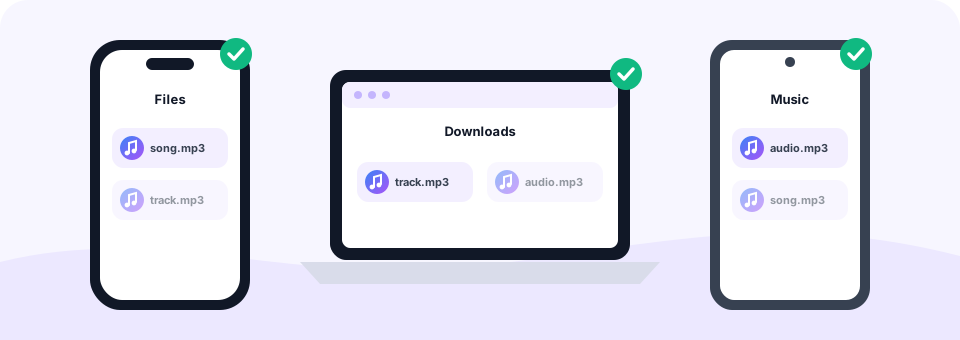
कोई ऐप इंस्टॉल नहीं करना पड़ता, क्योंकि कन्वर्टर आपके वेब ब्राउज़र में चलता है। Windows PC या Mac पर यह पेज Chrome, Edge, Firefox या Safari में खोलें, अपनी FLAC फ़ाइलें चुनें और MP3 फ़ाइलें आपके Downloads फ़ोल्डर में आ जाएँगी। यानी foobar2000 या Audacity जैसे सॉफ़्टवेयर के बिना FLAC को MP3 में बदलने का यह आसान तरीका है।
Android पर FLAC फ़ाइलें चुनें पर टैप करें और अपने Music या Download फ़ोल्डर से ट्रैक चुनें; MP3 फ़ाइलें Downloads में सेव होती हैं। iPhone या iPad पर पेज Safari में खोलें और Files ऐप से FLAC फ़ाइलें चुनें। फिर हर MP3, Files में Downloads फ़ोल्डर के अंदर दिखती है, चलाने या शेयर करने के लिए तैयार। बहुत बड़े एल्बम कंप्यूटर पर जल्दी कन्वर्ट होते हैं, क्योंकि फ़ोन में मेमोरी और पावर कम होती है।
लोग FLAC फ़ाइलों को MP3 में क्यों बदलते हैं
घर के आर्काइव के लिए FLAC आदर्श है। लेकिन रोज़मर्रा में MP3 कॉपी के साथ जीना आसान है। लोग इसे बनाने की सबसे आम वजहें ये हैं:
- कार स्टीरियो और USB स्टिक. कई हेड यूनिट USB स्टिक से सिर्फ़ MP3 पढ़ते हैं। कन्वर्ट किया एल्बम किसी फ़ोल्डर में कॉपी करें और वह बाकी ट्रैक की तरह चलेगा।
- Apple Music और iTunes. Mac पर Music ऐप और Windows पर iTunes FLAC इम्पोर्ट नहीं करते। MP3 फ़ाइलें सीधे आपकी लाइब्रेरी में चली जाती हैं।
- कम स्टोरेज वाले फ़ोन. 320 kbps का MP3 एल्बम FLAC वर्ज़न से कहीं कम जगह लेता है, इसलिए आप ऑफ़लाइन बहुत ज़्यादा म्यूज़िक रख सकते हैं। और भी छोटी फ़ाइलों के लिए उन्हें हमारे MP3 कंप्रेसर से गुज़ारें।
- गाना शेयर करना. MP3 इतनी छोटी होती है कि चैट या ईमेल में भेजी जा सके, और जिसे आप भेजते हैं वह उसे किसी भी डिवाइस पर खोल सकता है।
क्या यह FLAC से MP3 कन्वर्टर सुरक्षित है?
हाँ। आपका म्यूज़िक आपके अपने ब्राउज़र के अंदर Web Audio API, WebAssembly में कम्पाइल किए गए FFmpeg और LAME MP3 एन्कोडर से कन्वर्ट होता है। इसलिए आपकी FLAC फ़ाइलें कभी किसी सर्वर पर अपलोड नहीं होतीं, और कोई और नहीं देख सकता कि आप क्या कन्वर्ट कर रहे हैं।
इसके अलावा, MP3 Converter मुफ़्त है, इसके लिए न अकाउंट चाहिए न ईमेल, और यह आपकी फ़ाइलों में कोई वॉटरमार्क या जिंगल नहीं जोड़ता। न इंस्टॉलर, न ब्राउज़र एक्सटेंशन, न पॉप-अप डाउनलोड बटन की चिंता। आख़िर में, तैयार MP3 फ़ाइलें सेव करने तक सिर्फ़ आपके डिवाइस पर रहती हैं, और टैब बंद करते ही पेज से हट जाती हैं।
अक्सर पूछे जाने वाले सवाल
क्या यह FLAC से MP3 कन्वर्टर मुफ़्त है?
हाँ। आप जितनी चाहें उतनी FLAC फ़ाइलें मुफ़्त में MP3 में बदल सकते हैं, बिना साइन-अप, बिना वॉटरमार्क और बिना कोई सॉफ़्टवेयर इंस्टॉल किए।
क्या 320 kbps MP3, FLAC जितनी अच्छी है?
तकनीकी रूप से नहीं, क्योंकि MP3 कुछ डेटा हटाता है। लेकिन असल में ज़्यादातर लोग आम हेडफ़ोन, फ़ोन स्पीकर या कार सिस्टम पर 320 kbps MP3 और FLAC में फ़र्क़ नहीं सुन पाते।
क्या मैं हाई-रेज़ 24-bit FLAC को MP3 में बदल सकता हूँ?
हाँ। टूल 96 या 192 kHz पर 24-bit जैसी हाई-रेज़ FLAC पढ़ता है और एक स्टैंडर्ड 44.1 kHz MP3 बनाता है जो किसी भी डिवाइस पर चलती है।
क्या मैं पूरे FLAC एल्बम को एक साथ बदल सकता हूँ?
हाँ। सारे ट्रैक एक साथ चुनें। वे एक के बाद एक कन्वर्ट होते हैं, और बैच पूरा होने पर सभी डाउनलोड करें हर MP3 सेव कर देता है। हर फ़ाइल 500 MB तक हो सकती है।
क्या मेरी FLAC फ़ाइलें किसी सर्वर पर अपलोड होती हैं?
नहीं। कन्वर्ज़न पूरी तरह आपके ब्राउज़र में होता है, इसलिए आपका म्यूज़िक पूरे समय आपके फ़ोन या कंप्यूटर पर ही रहता है।
क्या MP3 में गाने का टाइटल और एल्बम आर्ट रहेगा?
नहीं। सिर्फ़ ऑडियो कन्वर्ट होता है। आप बाद में Mp3tag या MusicBrainz Picard जैसे मुफ़्त टैग एडिटर से टाइटल, आर्टिस्ट के नाम और कवर आर्ट जोड़ सकते हैं।
iPhone पर FLAC को MP3 में कैसे बदलूँ?
यह पेज Safari में खोलें, FLAC फ़ाइलें चुनें पर टैप करें और Files ऐप से ट्रैक चुनें। पूरा होने पर डाउनलोड पर टैप करें, और MP3 फ़ाइलें Files में Downloads फ़ोल्डर में सेव हो जाएँगी।
क्या कन्वर्ट करने के बाद मुझे अपनी FLAC फ़ाइलें डिलीट कर देनी चाहिए?
हमारी सलाह है कि उन्हें रखें। FLAC आपका लॉसलेस मास्टर है, इसलिए आप बाद में कभी भी बिना अतिरिक्त क्वालिटी नुकसान के उससे नई MP3, AAC या कोई और कॉपी बना सकते हैं।
FLAC से MP3 के लिए कौन-सा बिटरेट चुनूँ?
320 kbps सबसे अच्छी आवाज़ देता है और यहाँ डिफ़ॉल्ट है। फ़ोन के लिए छोटी फ़ाइलें चाहिए तो 256 या 192 kbps चुनें, और 128 kbps सिर्फ़ बैकग्राउंड में सुनने के लिए।
क्या MP3 को FLAC में बदलने से आवाज़ बेहतर होती है?
नहीं। FLAC ऑडियो को परफ़ेक्ट तरीके से स्टोर करता है, लेकिन वह सिर्फ़ वही रख सकता है जो MP3 में बचा है। MP3 से FLAC कम्पैटिबिलिटी के लिए इस्तेमाल करें, बेहतर क्वालिटी के लिए नहीं।
मेरी FLAC फ़ाइल MP3 से बड़ी क्यों है?
FLAC लॉसलेस है, इसलिए यह बिना कुछ हटाए हर सैंपल सेव करता है। लॉसलेस फ़ाइलें आमतौर पर MP3 से कई गुना बड़ी होती हैं।
मिलते-जुलते टूल्स
हम मुफ़्त, प्राइवेसी-फ़र्स्ट ऑडियो टूल्स बनाते हैं जो आपके ब्राउज़र में चलते हैं। यह गाइड टूल के असली काम करने के तरीके से जाँचकर लिखी गई है। हमारे बारे में
आख़िरी अपडेट: अक्टूबर 2026