 MP3 Converter
MP3 कटर – ऑनलाइन ऑडियो काटें और ट्रिम करें
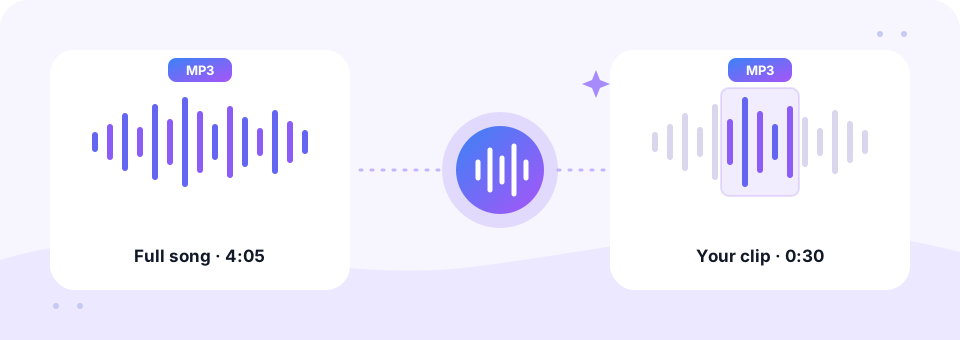
हमारे मुफ़्त MP3 कटर से आप किसी भी गाने, वॉइस मेमो या वीडियो की आवाज़ से ठीक वही हिस्सा काट सकते हैं जो आपको चाहिए, सीधे अपने ब्राउज़र में। वेवफ़ॉर्म पर दो हैंडल खींचें, प्रीव्यू दबाएँ, चाहें तो फ़ेड जोड़ें और 320 kbps तक की नई MP3 सेव करें। आपकी फ़ाइल कभी आपके डिवाइस से बाहर नहीं जाती।
- 100% प्राइवेट
- कोई लिमिट नहीं
- मुफ़्त
- हर डिवाइस पर
काटने के लिए ऑडियो या वीडियो फ़ाइल अपलोड करें।
MP3, WAV, M4A, FLAC, OGG, MP4, MOV, WEBM और कई अन्य पर काम करता है, 500 MB तक
या फ़ाइल यहाँ ड्रैग और ड्रॉप करें
फ़ाइलें आपके ब्राउज़र में ही प्रोसेस होती हैं और कभी किसी सर्वर पर अपलोड नहीं होतीं।
बिना सॉफ़्टवेयर के चलने वाला मुफ़्त ऑनलाइन ऑडियो कटर
MP3 कटर एक ही काम अच्छे से करता है: रिकॉर्डिंग का जो हिस्सा आपको चाहिए उसे रखता है और बाकी हटा देता है। जैसे, आपको रिंगटोन के लिए किसी गाने का 30 सेकंड का कोरस चाहिए, वॉइस मेमो की साफ़ शुरुआत चाहिए, या ऐसा म्यूज़िक चाहिए जो वीडियो में बिल्कुल फ़िट हो। Audacity जैसे पूरे ऑडियो एडिटर भी यह कर सकते हैं। लेकिन उन्हें इंस्टॉल करने और सीखने में समय लगता है, और फ़ोन पर तो वे काम ही नहीं आते।
यह ऑनलाइन ऑडियो ट्रिमर आपकी फ़ाइल को पेज में खोलता है और उसका वेवफ़ॉर्म दिखाता है, ताकि आप एक नज़र में शांत हिस्से और तेज़ आवाज़ वाले हिस्से देख सकें। आप चुना हिस्सा रख भी सकते हैं और हटा भी सकते हैं, इसलिए बीच से कोई गलती काटना उतना ही आसान है जितना शुरू और आख़िर को ट्रिम करना। साथ ही, यह सिर्फ़ MP3 ही नहीं पढ़ता: WAV, M4A, FLAC, OGG और MP4, MOV या WEBM वीडियो की आवाज़ भी इसी तरह लोड होती है। नतीजा हमेशा एक स्टैंडर्ड MP3 होता है जो हर जगह चलती है।
MP3 कटर कैसे इस्तेमाल करें
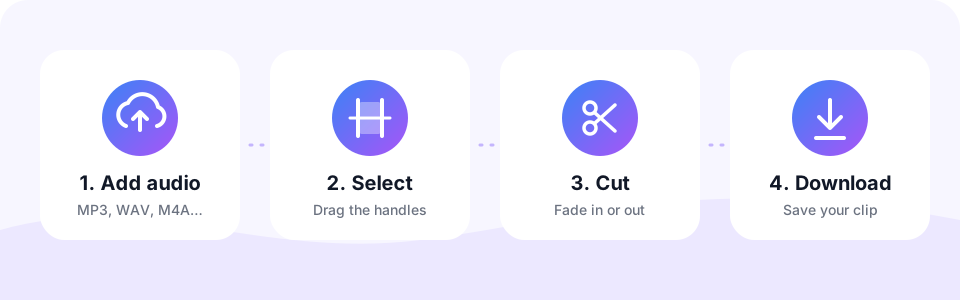
- अपनी ऑडियो या वीडियो फ़ाइल चुनेंफ़ाइल चुनें पर टैप करें या फ़ाइल को बॉक्स पर ड्रैग करें। MP3, WAV, M4A, FLAC, OGG, MP4, MOV, WEBM और कई दूसरे फ़ॉर्मैट 500 MB तक चलते हैं। कुछ ही सेकंड में वेवफ़ॉर्म दिख जाता है।
- हैंडल से हिस्सा चुनेंदोनों बैंगनी हैंडल खींचें, या सेकंड में सही शुरुआत और अंत का समय लिखें। सेव करने से पहले चुना हिस्सा सुनने के लिए प्रीव्यू दबाएँ।
- चुना हिस्सा रखें या हटाएँसिर्फ़ वही हिस्सा सेव करने के लिए चुना हिस्सा रखें चुनें, या उसे मिटाकर बाकी को जोड़ने के लिए चुना हिस्सा हटाएँ चुनें। स्मूद किनारों के लिए फ़ेड इन या फ़ेड आउट चालू करें।
- काटें और MP3 डाउनलोड करेंMP3 क्वालिटी चुनें और चाहें तो मोनो भी। फिर काटें और MP3 सेव करें दबाएँ, पेज पर नतीजा सुनें और डाउनलोड पर टैप करें।
MP3 कटर से आप क्या-क्या कर सकते हैं?
ज़्यादातर लोग MP3 कटर कुछ आम कामों के लिए खोलते हैं। यहाँ सबसे आम काम हैं, और हर काम के लिए सबसे अच्छी सेटिंग भी।
- रिंगटोन या अलार्म साउंड बनाएँ. कोरस के 20 से 30 सेकंड रखें और फ़ेड आउट चालू करें, ताकि रिंग बीच सुर में अचानक रुकने की बजाय धीरे से खत्म हो।
- वॉइस रिकॉर्डिंग साफ़ करें. किसी मेमो या इंटरव्यू से खामोशी, “रिकॉर्ड हो रहा है क्या?” वाला पल और आख़िर की हड़बड़ी काट दें।
- बीच से कोई हिस्सा हटाएँ. कोई खाँसी, विज्ञापन ब्रेक या गलत टेक चुनें, फिर चुना हिस्सा हटाएँ चुनें। उससे पहले और बाद के हिस्से अपने-आप जुड़ जाते हैं।
- म्यूज़िक को वीडियो में फ़िट करें. रील, स्लाइडशो या स्कूल प्रेज़ेंटेशन के लिए ठीक उतना हिस्सा काटें जितनी लंबी आपकी क्लिप है।
- लंबी फ़ाइल को खुद हिस्सों में बाँटें. पहला आधा हिस्सा सेव करें, फिर फ़ाइल दोबारा लोड करके दूसरा आधा हिस्सा सेव करें। MP3 को हिस्सों में काटने का यह आसान तरीका है।
ऑडियो को सटीक ट्रिम करें, सेकंड के दसवें हिस्से तक
इस MP3 कटर में खींचकर चुनना तेज़ है, लेकिन कभी-कभी आपको कट ठीक किसी बीट पर या दो शब्दों के बीच चाहिए। इसलिए MP3 कटर चुने गए हिस्से को बारीकी से सेट करने के तीन तरीके देता है।
- समय लिखें. शुरुआत और अंत सेकंड में लिखें, जैसे 30 सेकंड की क्लिप के लिए 62.5 और 92.5। हर बॉक्स के पास का समय इसे मिनट और सेकंड में दिखाता है।
- ऐरो की इस्तेमाल करें. किसी हैंडल पर क्लिक करें, फिर उसे 0.1 सेकंड खिसकाने के लिए बायाँ या दायाँ ऐरो दबाएँ। पूरा एक सेकंड खिसकाने के लिए Shift दबाकर रखें।
- वेवफ़ॉर्म देखें. वेव के सपाट हिस्से खामोशी हैं। वहाँ काटना स्वाभाविक लगता है, जबकि किसी तेज़ आवाज़ के बीच काटना अचानक लग सकता है।
- बटन पर लंबाई देखें. काटें और MP3 सेव करें बटन हमेशा दिखाता है कि तैयार फ़ाइल कितनी लंबी होगी, ताकि आप 30 सेकंड की लिमिट बिल्कुल सही पकड़ सकें।
स्मूद किनारों के लिए फ़ेड इन और फ़ेड आउट
गाने के बीच में सीधा कट अक्सर एक छोटी क्लिक या अचानक शुरुआत छोड़ देता है। फ़ेड इन चालू करने से शुरुआत में आवाज़ धीरे-धीरे बढ़ती है, और फ़ेड आउट अंत में उसे धीरे-धीरे कम करता है। हर फ़ेड तीन सेकंड तक चलता है, और बहुत छोटी क्लिप पर यह क्लिप का एक-तिहाई हिस्सा लेता है, ताकि पूरा चुना हिस्सा कभी फ़ेड में न चला जाए।
आम तौर पर, रिंगटोन और म्यूज़िक क्लिप के लिए दोनों फ़ेड इस्तेमाल करें। वहीं बोलचाल के लिए आप इन्हें अक्सर बंद रख सकते हैं, क्योंकि किसी ठहराव पर किया गया कट पहले से ही साफ़ लगता है। प्रीव्यू में फ़ेड भी सुनाई देते हैं, इसलिए कुछ भी सेव करने से पहले आप फ़र्क सुन सकते हैं।
आपकी कटी हुई MP3 कितनी बड़ी होगी?
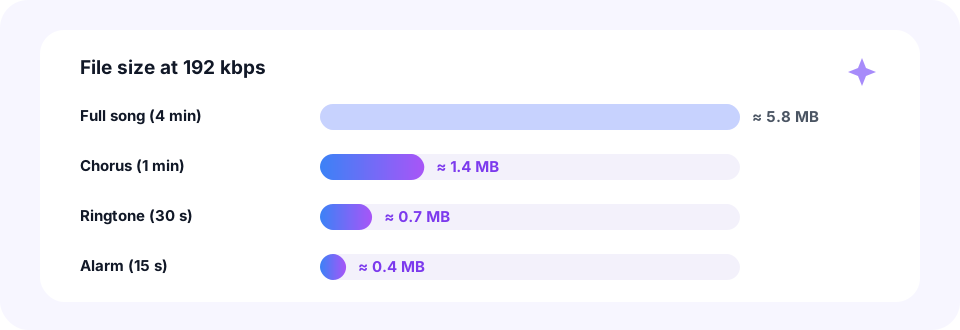
MP3 का साइज़ उसकी लंबाई और बिटरेट पर निर्भर करता है, इसलिए गाने को छोटा काटना उसे हल्का करने का भी सबसे आसान तरीका है। डिफ़ॉल्ट 192 kbps पर, चार मिनट का पूरा गाना लगभग 5.8 MB का होता है, जबकि 30 सेकंड की रिंगटोन सिर्फ़ 0.7 MB के आसपास।
आप 128, 192, 256 या 320 kbps चुन सकते हैं। म्यूज़िक के लिए 192 kbps एक भरोसेमंद स्टैंडर्ड है और 320 kbps सबसे ज़्यादा बारीकियाँ रखता है। वहीं बोलचाल वाली क्लिप के लिए मोनो अच्छा रहता है। ध्यान रखें कि कटा हुआ हिस्सा एक बार फिर से एनकोड होता है, इसलिए ओरिजिनल के बराबर या उससे ज़्यादा बिटरेट क्वालिटी बनाए रखता है। फ़ाइल को और छोटा करने के लिए उसे हमारे MP3 कंप्रेसर में डालें, जो 32 kbps तक जाता है।
iPhone, Android, Mac या Windows पर MP3 फ़ाइलें काटें
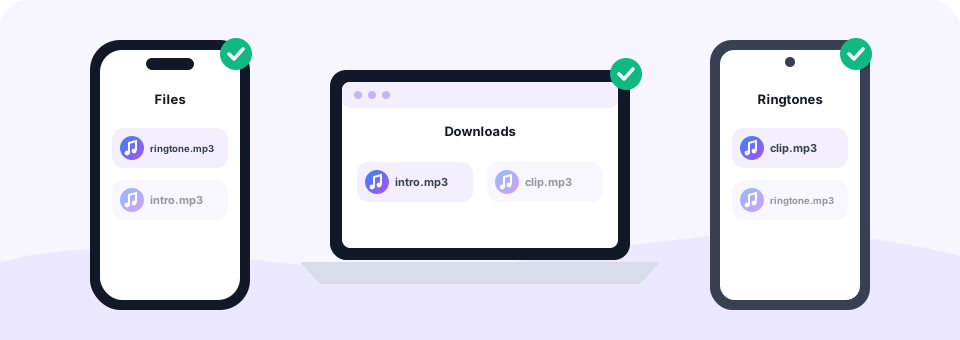
MP3 कटर आपके ब्राउज़र में चलता है, इसलिए यह फ़ोन और कंप्यूटर दोनों पर एक जैसा काम करता है, कुछ भी इंस्टॉल किए बिना। Windows या Mac पर पेज को Chrome, Edge, Firefox या Safari में खोलें और अपने Music या Downloads फ़ोल्डर से कोई फ़ाइल बॉक्स पर ड्रैग करें। तैयार क्लिप Downloads में सेव हो जाती है।
Android पर फ़ाइल चुनें पर टैप करें और अपने Music या Downloads फ़ोल्डर से कोई गाना चुनें। काटने के बाद आप इसे Settings, फिर Sound, फिर Phone ringtone में जाकर रिंगटोन बना सकते हैं। iPhone पर Safari क्लिप को Files ऐप के Downloads फ़ोल्डर में सेव करता है। इसे iPhone रिंगटोन बनाने के लिए, iPhone पर GarageBand में इम्पोर्ट करें और वहीं से रिंगटोन के रूप में एक्सपोर्ट करें।
क्या यह ऑनलाइन MP3 कटर सुरक्षित और प्राइवेट है?
कई ऑनलाइन MP3 कटर साइटें आपका गाना सर्वर पर अपलोड करती हैं, वहाँ काटती हैं और वापस भेजती हैं। यह ऐसा नहीं करता। आपकी फ़ाइल आपके अपने ब्राउज़र के अंदर ही डिकोड और एनकोड होती है, Web Audio API, दुर्लभ फ़ॉर्मैट के लिए WebAssembly में कंपाइल किए गए FFmpeg और LAME MP3 एनकोडर की मदद से। इसलिए कोई प्राइवेट वॉइस मेमो या अनरिलीज़्ड डेमो कभी आपके डिवाइस से बाहर नहीं जाता।
न कोई साइन-अप है, न वॉटरमार्क, और न ही इस बात की कोई लिमिट कि आप कितनी फ़ाइलें काटें। कुल मिलाकर, MP3 Converter इस्तेमाल करने के लिए मुफ़्त है, और एकमात्र लिमिट 500 MB फ़ाइल साइज़ की है, जिसमें घंटों का ऑडियो आ जाता है।
वीडियो या रिकॉर्डिंग से आवाज़ काटें
आप वीडियो को सीधे MP3 कटर में लोड कर सकते हैं। यह MP4, MOV, WEBM या MKV फ़ाइल से आवाज़ लेता है, उसका वेवफ़ॉर्म दिखाता है और चुने गए हिस्से को MP3 के रूप में सेव करता है। इससे किसी लेक्चर का एक कोट या कॉन्सर्ट क्लिप से एक गाना रखना आसान हो जाता है। अगर आपको पूरी आवाज़ चाहिए, तो हमारा वीडियो से MP3 कन्वर्टर एक साथ कई फ़ाइलें संभालता है।
इसी तरह, अगर आपने कोई टॉक कई हिस्सों में रिकॉर्ड किया है, तो हर हिस्से को यहाँ काटें और फिर ऑडियो जॉइनर से उन्हें जोड़कर एक साफ़-सुथरी MP3 बनाएँ।
अक्सर पूछे जाने वाले सवाल
क्या यह MP3 कटर मुफ़्त है?
हाँ। आप जितनी चाहें उतनी MP3 फ़ाइलें मुफ़्त में काट और ट्रिम कर सकते हैं, बिना अकाउंट, बिना वॉटरमार्क और बिना कोई सॉफ़्टवेयर इंस्टॉल किए।
इस MP3 कटर से रिंगटोन कैसे बनाएँ?
गाना लोड करें, लगभग 20 से 30 सेकंड चुनें, फ़ेड इन और फ़ेड आउट चालू करें, फिर काटें और MP3 सेव करें दबाएँ। Android सीधे MP3 इस्तेमाल कर सकता है। iPhone पर इसे GarageBand में इम्पोर्ट करें और रिंगटोन के रूप में एक्सपोर्ट करें।
क्या मैं गाने के बीच से कोई हिस्सा हटा सकता हूँ?
हाँ। अनचाहा हिस्सा चुनें और चुना हिस्सा हटाएँ चुनें। उससे पहले और बाद का ऑडियो जुड़कर एक MP3 बन जाता है।
क्या MP3 काटने से क्वालिटी कम होती है?
जो हिस्सा आप रखते हैं, वह एक बार फिर से एनकोड होता है। ओरिजिनल के बराबर या उससे ज़्यादा बिटरेट चुनें, जैसे 192 या 320 kbps, तो फ़र्क सुन पाना बहुत मुश्किल है।
क्या मैं वीडियो फ़ाइल से ऑडियो काट सकता हूँ?
हाँ। MP4, MOV, WEBM या कोई दूसरा वीडियो लोड करें, MP3 कटर उसकी आवाज़ पर काम करेगा। नतीजा हमेशा एक MP3 ऑडियो फ़ाइल होता है।
क्या मेरी फ़ाइलें किसी सर्वर पर अपलोड होती हैं?
नहीं। फ़ाइल आपके ब्राउज़र के अंदर ही खुलती, कटती और एनकोड होती है, इसलिए यह कभी आपके फ़ोन या कंप्यूटर से बाहर नहीं जाती।
कट कितना सटीक हो सकता है?
आप शुरुआत और अंत का समय सेकंड के दसवें हिस्से तक लिख सकते हैं, या कोई हैंडल चुनकर उसे ऐरो की से 0.1 सेकंड के स्टेप में खिसका सकते हैं। एक सेकंड खिसकाने के लिए Shift दबाकर रखें।
मैं सबसे बड़ी कितनी फ़ाइल काट सकता हूँ?
500 MB तक की फ़ाइलें चलती हैं। बहुत लंबी रिकॉर्डिंग को ज़्यादा मेमोरी चाहिए, इसलिए पुराने फ़ोन की तुलना में कंप्यूटर उन्हें आराम से संभालता है।
क्या मैं एक साथ कई MP3 फ़ाइलें काट सकता हूँ?
MP3 कटर एक बार में एक फ़ाइल पर काम करता है, ताकि आप हर कट को देख और सुन सकें। पहली फ़ाइल का काम पूरा होने पर दूसरी फ़ाइल चुनें।
मिलते-जुलते टूल्स
हम मुफ़्त, प्राइवेसी-फ़र्स्ट ऑडियो टूल्स बनाते हैं जो आपके ब्राउज़र में चलते हैं। यह गाइड टूल के असली काम करने के तरीके से जाँचकर लिखी गई है। हमारे बारे में
आख़िरी अपडेट: अक्टूबर 2026