 MP3 Converter
ऑनलाइन वॉइस रिकॉर्डर से MP3
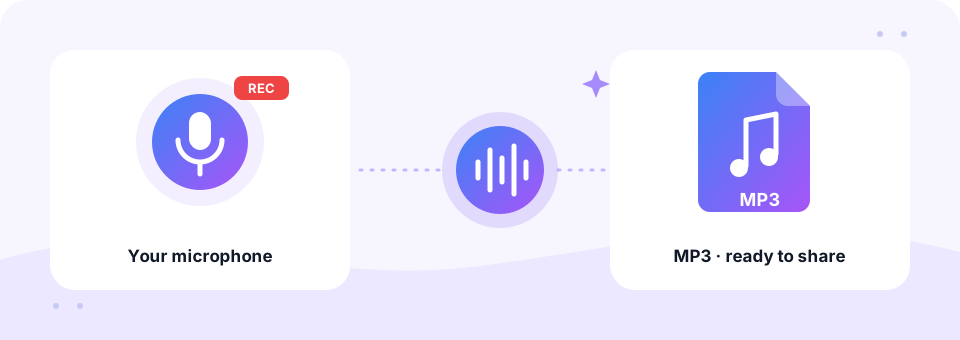
हमारा मुफ़्त वॉइस से MP3 रिकॉर्डर किसी भी माइक्रोफ़ोन से आपकी आवाज़ रिकॉर्ड करता है और एक क्लिक में उसे MP3 के रूप में सेव कर देता है। न कोई ऐप इंस्टॉल करना है, न अकाउंट बनाना है, और रिकॉर्डिंग आपके डिवाइस से बाहर नहीं जाती।
- 100% प्राइवेट
- कोई लिमिट नहीं
- मुफ़्त
- हर डिवाइस पर
अपनी आवाज़ रिकॉर्ड करें और उसे MP3 के रूप में सेव करें।
आपके माइक्रोफ़ोन का इस्तेमाल होता है। रिकॉर्डिंग आपके डिवाइस से बाहर नहीं जाती।
फ़ाइलें आपके ब्राउज़र में ही प्रोसेस होती हैं और कभी किसी सर्वर पर अपलोड नहीं होतीं।
अपनी आवाज़ रिकॉर्ड करें और सीधे ब्राउज़र में MP3 के रूप में सेव करें
कभी-कभी आपको बस एक छोटी-सी रिकॉर्डिंग चाहिए होती है: वॉइस मैसेज, पॉडकास्ट इंट्रो, गाने का आइडिया, उच्चारण की प्रैक्टिस या किसी साथी के लिए बोला गया नोट। यह ऑनलाइन वॉइस रिकॉर्डर बिना किसी डाउनलोड के यही करता है। रिकॉर्डिंग शुरू करें दबाएँ, माइक्रोफ़ोन की अनुमति दें और बोलें, और टाइमर दिखाता रहता है कि कितनी देर हुई।
जब आप रोकें और कन्वर्ट करें दबाते हैं, तो इस पेज का LAME एन्कोडर ऑडियो को कुछ ही सेकंड में MP3 में बदल देता है। डिफ़ॉल्ट रूप से यह 128 kbps मोनो पर सेट है, जो बोलचाल के लिए बिल्कुल सही है। डाउनलोड करने से पहले आप इसे सुन सकते हैं, और हर फ़ाइल का नाम तारीख और समय से रखा जाता है, इसलिए रिकॉर्डिंग्स एक-दूसरे को ओवरराइट नहीं करतीं।
वॉइस रिकॉर्डर से MP3 कैसे इस्तेमाल करें
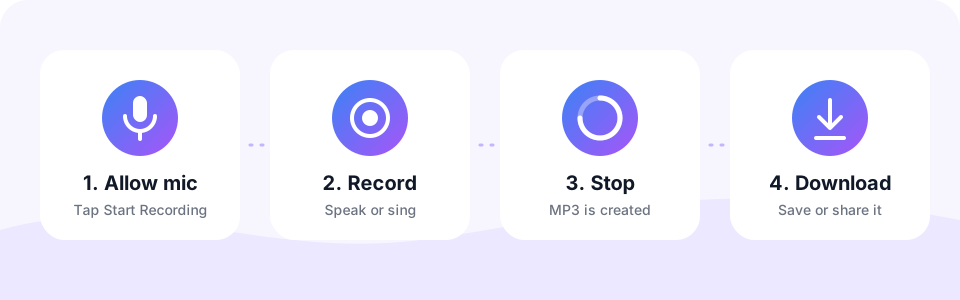
- रिकॉर्डिंग शुरू करें दबाएँरिकॉर्ड टैब डिफ़ॉल्ट रूप से खुला होता है। पहली बार आपका ब्राउज़र माइक्रोफ़ोन की अनुमति माँगता है, तो Allow पर टैप करें।
- बोलें, गाएँ या बजाएँलाल बिंदु और टाइमर बताते हैं कि रिकॉर्डिंग चल रही है। साफ़ आवाज़ के लिए माइक पास रखें और कमरा शांत रखें।
- रोकें और कन्वर्ट करें दबाएँरिकॉर्डिंग अपने आप MP3 में बदल जाती है। क्वालिटी बदलनी हो तो रोकने से पहले बिटरेट चुनें या मोनो बंद करें।
- सुनें और डाउनलोड करेंपेज पर ही MP3 चलाएँ, फिर सेव करने के लिए डाउनलोड पर टैप करें या तुरंत शेयर करें।
वॉइस रिकॉर्डिंग के लिए MP3 बिटरेट और फ़ाइल साइज़
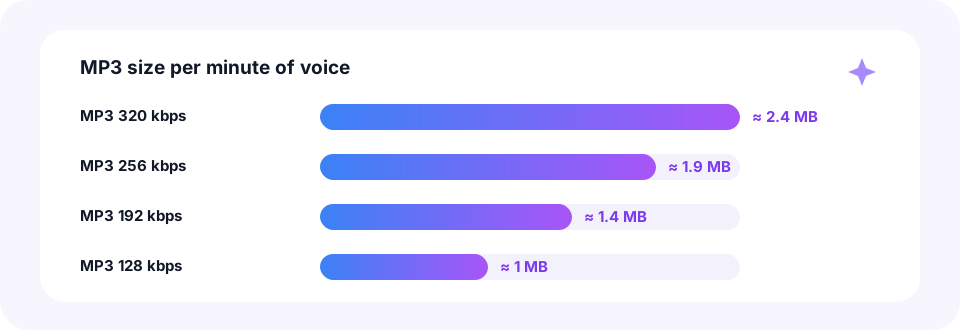
MP3 का साइज़ बिटरेट और लंबाई पर निर्भर करता है, आप क्या बोलते हैं इस पर नहीं। डिफ़ॉल्ट 128 kbps पर हर मिनट लगभग 1 MB लेता है, इसलिए 10 मिनट की बातचीत करीब 10 MB की होती है। सबसे ऊँची सेटिंग 320 kbps पर वही मिनट लगभग 2.4 MB लेता है, जो बोलचाल के लिए ज़रूरत से कहीं ज़्यादा है।
एक ही बिटरेट पर मोनो फ़ाइल को छोटा नहीं करता। इसके बजाय यह सारे बिट्स एक ही चैनल पर लगाता है, जिससे आवाज़ साफ़ रहती है। और भी छोटी फ़ाइलों के लिए 128 kbps पर रिकॉर्ड करें और फिर MP3 को हमारे MP3 कंप्रेसर से गुज़ारें, जिसमें बोलचाल के लिए बने कम बिटरेट मिलते हैं।
साफ़ रिकॉर्डिंग के लिए टिप्स
- शांत कमरा चुनें. मुलायम फ़र्नीचर और पर्दे किसी भी सॉफ़्टवेयर फ़िल्टर से कहीं बेहतर तरीके से गूँज कम करते हैं।
- माइक के पास रहें. हेडसेट या लैपटॉप माइक से लगभग एक हथेली जितनी दूरी अच्छी रहती है।
- ब्राउज़र की मदद लें. रिकॉर्डर आपके ब्राउज़र से इको कैंसलेशन और नॉइज़ सप्रेशन माँगता है, जो पंखे की भनभनाहट और कमरे की गूँज को कम करता है।
- पहले टेस्ट करें. पाँच सेकंड रिकॉर्ड करें, सुनें, और असली टेक से पहले दूरी या वॉल्यूम ठीक करें।
iPhone, Android, Mac और Windows पर आवाज़ को MP3 में रिकॉर्ड करें
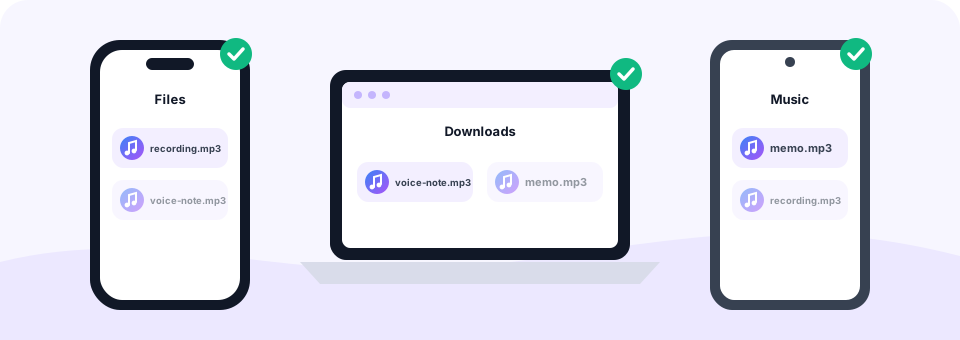
iPhone या iPad पर यह पेज Safari में खोलें, रिकॉर्डिंग शुरू करें पर टैप करें और माइक्रोफ़ोन की अनुमति दें। डाउनलोड करने पर MP3, Files ऐप के Downloads फ़ोल्डर में जाती है, जहाँ से उसे Messages, WhatsApp या Mail में शेयर किया जा सकता है। Android पर Chrome भी इसी तरह माइक की अनुमति माँगता है, और फ़ाइल Downloads में आ जाती है।
Mac या Windows PC पर आप बिल्ट-इन माइक्रोफ़ोन, USB माइक या हेडसेट इस्तेमाल कर सकते हैं। अगर ब्राउज़र ग़लत माइक चुन ले, तो सिस्टम की साउंड सेटिंग्स या ब्राउज़र की साइट सेटिंग्स में इनपुट बदलें, फिर पेज रीलोड करें। Chrome, Edge, Firefox और Safari सभी रिकॉर्डिंग सपोर्ट करते हैं।
क्या यह ऑनलाइन वॉइस रिकॉर्डर प्राइवेट है?
हाँ। माइक्रोफ़ोन की आवाज़ सीधे आपके डिवाइस से इस पेज में आती है, जहाँ MP3 Converter उसे लोकल रूप से एन्कोड करता है। कुछ भी अपलोड नहीं होता, इसलिए कोई सर्वर कभी आपकी आवाज़ न सुनता है न स्टोर करता है। साथ ही, रोकें दबाते ही माइक्रोफ़ोन छोड़ दिया जाता है।
- साइन-अप नहीं. बिना ईमेल एड्रेस या पासवर्ड के रिकॉर्ड और डाउनलोड करें।
- कोई ऐप नहीं. सब कुछ उसी ब्राउज़र में चलता है जो आपके पास पहले से है।
- कंट्रोल आपके हाथ में. आप कभी भी ब्राउज़र सेटिंग्स में माइक्रोफ़ोन की अनुमति वापस ले सकते हैं।
लोग वॉइस से MP3 टूल से क्या रिकॉर्ड करते हैं
- वॉइस मैसेज. एक नोट रिकॉर्ड करें और MP3 को ईमेल या चैट में अटैच करें।
- पॉडकास्ट इंट्रो और वॉइस-ओवर. जल्दी से एक टेक रिकॉर्ड करें, फिर हमारे MP3 कटर से उसे सही लंबाई में काटें।
- गाने के आइडिया. भूलने से पहले कोई धुन गुनगुनाएँ या एक अंतरा गा लें।
- भाषा की प्रैक्टिस. खुद को ज़ोर से पढ़ते हुए रिकॉर्ड करें और नेटिव स्पीकर से तुलना करें।
- बोलकर किया जाने वाला होमवर्क. कई टीचर मौखिक काम MP3 फ़ाइल के रूप में स्वीकार करते हैं।
पहले से रिकॉर्ड है? वॉइस नोट्स को MP3 में बदलें
पहले से मौजूद रिकॉर्डिंग्स बदलने के लिए अपलोड टैब पर जाएँ। उदाहरण के लिए, iPhone Voice Memos M4A फ़ाइलें होती हैं, जिन्हें हमारा M4A से MP3 कन्वर्टर भी बदलता है, और WhatsApp वॉइस नोट्स OPUS फ़ाइलें होते हैं। उन्हें यहाँ डालें और वे उसी क्वालिटी सेटिंग के साथ MP3 बन जाएँगे।
कई टेक जोड़ने हैं? हर हिस्सा रिकॉर्ड करें, MP3 डाउनलोड करें और ऑडियो जॉइनर से उन्हें जोड़ दें। लंबी रिकॉर्डिंग को एक ही बार में परफ़ेक्ट करने की कोशिश से यह अक्सर आसान होता है।
ऑनलाइन आवाज़ रिकॉर्ड करने के बारे में आम सवाल
कितनी देर तक रिकॉर्ड कर सकते हैं? कोई तय लिमिट नहीं है। हालाँकि, रोकने तक ऑडियो मेमोरी में रहता है, इसलिए एक घंटे से लंबे सेशन के लिए फ़ोन की बजाय कंप्यूटर ज़्यादा भरोसेमंद है।
क्या सिस्टम ऑडियो या कॉल रिकॉर्ड कर सकते हैं? नहीं। रिकॉर्डर सिर्फ़ आपके माइक्रोफ़ोन का इस्तेमाल करता है। किसी वीडियो फ़ाइल की आवाज़ सेव करनी हो, तो हमारे किसी वीडियो कन्वर्टर का इस्तेमाल करें।
अक्सर पूछे जाने वाले सवाल
क्या यह वॉइस रिकॉर्डर मुफ़्त है?
हाँ। जितनी चाहें उतनी MP3 रिकॉर्ड और डाउनलोड करें, बिना साइन-अप और बिना वॉटरमार्क के।
क्या रिकॉर्डिंग की कोई समय सीमा है?
कोई तय लिमिट नहीं है। बहुत लंबे सेशन (एक घंटे से ज़्यादा) के लिए फ़ोन की बजाय कंप्यूटर ज़्यादा भरोसेमंद है, क्योंकि उसमें ज़्यादा खाली मेमोरी होती है।
मेरा ब्राउज़र माइक्रोफ़ोन की अनुमति क्यों माँगता है?
कोई वेबसाइट माइक्रोफ़ोन इस्तेमाल करे, उससे पहले ब्राउज़र हमेशा पूछते हैं। ऑडियो सिर्फ़ इसी पेज पर आपकी MP3 बनाने के लिए इस्तेमाल होता है और कहीं नहीं भेजा जाता।
क्या यह iPhone पर काम करता है?
हाँ। iOS के नए वर्ज़न पर Safari इस्तेमाल करें। रिकॉर्डिंग शुरू करें पर टैप करें, माइक्रोफ़ोन की अनुमति दें और पूरा होने पर रोकें और कन्वर्ट करें पर टैप करें। MP3, Files ऐप में सेव हो जाती है।
रिकॉर्डर कौन-सी MP3 क्वालिटी इस्तेमाल करता है?
डिफ़ॉल्ट रूप से 128 kbps मोनो, जो बोलचाल के लिए आदर्श है। रोकें दबाने से पहले आप 192, 256 या 320 kbps चुन सकते हैं, या स्टीरियो पर स्विच कर सकते हैं।
क्या मैं अपनी रिकॉर्डिंग की शुरुआत और अंत काट सकता हूँ?
हाँ। MP3 डाउनलोड करें, फिर शुरुआत और अंत की ख़ामोशी या ग़लतियाँ हटाने के लिए MP3 कटर खोलें।
मेरी रिकॉर्डिंग में आवाज़ क्यों नहीं है या बहुत धीमी क्यों है?
हो सकता है ब्राउज़र ग़लत माइक्रोफ़ोन इस्तेमाल कर रहा हो, या सिस्टम सेटिंग्स में माइक म्यूट हो। इनपुट डिवाइस जाँचें, इस साइट को अनुमति दें और एक छोटा टेस्ट करें।
क्या मेरी आवाज़ किसी सर्वर पर अपलोड होती है?
नहीं। रिकॉर्डिंग और MP3 कन्वर्ज़न दोनों आपके ब्राउज़र के अंदर होते हैं, इसलिए आपका ऑडियो आपके डिवाइस से बाहर नहीं जाता।
क्या मैं बिना ऐप के कंप्यूटर पर रिकॉर्ड कर सकता हूँ?
हाँ। Windows या Mac पर यह पेज Chrome, Edge, Firefox या Safari में खोलें और बिल्ट-इन माइक्रोफ़ोन या USB माइक इस्तेमाल करें।
मिलते-जुलते टूल्स
हम मुफ़्त, प्राइवेसी-फ़र्स्ट ऑडियो टूल्स बनाते हैं जो आपके ब्राउज़र में चलते हैं। यह गाइड टूल के असली काम करने के तरीके से जाँचकर लिखी गई है। हमारे बारे में
आख़िरी अपडेट: अक्टूबर 2026